


調查警告
警示是指安全基礎架構或 Google Security Operations 偵測規則識別出的安全性事件。您可以使用這些工具,識別、分析及因應潛在威脅。
偵測規則產生的警告需要人工或代理審查。其中包含狀態資料,您可以在案件中管理這些資料,用於調查和事件工作流程管理。
Google SecOps 提供多項工具,可協助您調查警示,並為案件新增背景資訊:
擴充:識別相關實體、填入其他詳細資料,以及納入全域擴充資料,為 Unified Data Model (UDM) 指標或事件新增背景資訊。
Google SecOps 提供兩種擴充功能。首先,系統會自動運用威脅情報和其他情境資料,充實事件內容。第二,您可以使用教戰手冊,在案件中加入背景資訊。
分類與調查代理 (TIN):使用 Gemini 分析警告,判斷是偽陽性還是實際事件,並提供推論和發現事項摘要。
調查警告
快訊會顯示在相關案件中,或做為「快訊與 IOC」頁面上的獨立項目。Google SecOps 偵測規則會將事件、實體或指標資料視為威脅。快訊會與這項識別資料連結。
快訊詳細資料檢視畫面會提供快訊和相關實體的背景資訊。這項背景資訊可讓您或代理系統判斷警示是否為良性,或是否代表惡意活動。
點選快訊後,系統會將您導向快訊詳細資料頁面,其中包含下列三個分頁:
總覽:提供快訊重要詳細資料的摘要,包括快訊狀態和偵測時間範圍。
分頁上的「Detection Summary」(偵測摘要) 區段會指出觸發警告的特定規則。查看同一規則的其他警示,有助於找出模式或潛在的設定錯誤。
圖表:以視覺化方式呈現 YARA-L 規則產生的警告。並提供圖表,呈現警告與其他實體的關係。觸發快訊時,與快訊相關聯的實體會顯示在圖表和畫面左側,每個實體都有專屬資訊卡。警告圖表會使用 UDM 事件中的下列實體:
principal、target、src、observer、intermediary和about。快訊記錄:列出這則快訊的所有變更,包括快訊狀態變更或新增附註的時間。
在圖表下方,會以視覺化方式呈現實體與警告之間的關係,並提供下列三個子分頁,提供更多警告相關資訊:
- 事件:包含與快訊相關的事件詳細資料。
- 實體:包含與快訊相關聯的各個實體詳細資料。
- 快訊背景資訊:提供快訊的其他背景資訊。
調查實體背景資訊
如要瞭解實體及其重要性,可以研究幾個產品領域。首先,對實體執行 UDM 搜尋,找出其他事件。使用實體最可靠的指標,搜尋「風險分析」,查看整體風險評分、偵測結果和警告。最後,檢查實體是否在觀察清單中,判斷是否需要多加留意。
查看實體的背景資訊事件
搜尋實體背景資訊:搜尋與特定實體相關的背景資訊事件。例如,使用 graph.entity.hostname 建立搜尋查詢,找出與特定主機名稱相關聯的所有情境事件。
詳情請參閱「搜尋實體比對內容資料」和「使用 SIEM 搜尋功能調查實體」。
風險分析實體查詢
風險分析可協助您找出高風險實體,並排定優先順序。系統會根據發現項目的風險評分,計算各實體的風險評分,然後使用使用者定義和系統定義的參數組合進行調整。
指派風險評分時,風險分析會根據預先定義的別名優先順序,選取最可靠的實體。系統會使用排名最高的別名,將偵測項目與實體建立關聯,並計算實體的風險分數。
詳情請參閱「指派風險評分的實體優先順序」和「風險評分計算範例」。
觀察清單
您可以透過觀察清單,挑選要監控、提高或降低系統中風險評分的實體。即使自動風險偏低,您也能優先調查。
詳情請參閱觀察清單快速入門指南。
查看快訊記錄
「Alert history」(快訊記錄) 分頁會顯示這則快訊的所有動作完整記錄。包括:
- 快訊首次出現的時間
- 團隊成員針對這則快訊留下的附註
- 如果嚴重程度有所變更
- 如果優先順序已變更
- 如果快訊已關閉
查看類似快訊
使用規則和實體找出相關快訊:
- 如要查看由同一規則產生的快訊,請在「快訊」檢視畫面中,依序點選「總覽」分頁標籤 >「偵測摘要」部分 >「查看來自此規則的其他警告」。
- 如要查看與實體相關聯的警示,請按一下實體,開啟「Entity context」(實體背景資訊) 面板。共用實體的警告可以分組至同一案件。
變更警示狀態
- 按一下右上角的「更新快訊」。
- 在隨即顯示的視窗中,視需要更新嚴重性和優先順序。
- 按一下「儲存」。
關閉快訊
- 按一下「關閉警告」。
- 在顯示的視窗中,您可以選擇留下附註,進一步說明關閉快訊的原因。
- 輸入資訊,然後按下「儲存」。
關閉案件即可關閉快訊
調查完成後,關閉相關案件即可關閉快訊。警告會連結至案件,並在案件工作流程中解決。在案件詳細資料頁面或案件佇列中關閉案件。在「Close Case」(關閉案件) 對話方塊中,選取關閉案件的有效原因和根本原因。
Google Security Operations SOAR 的警示
Google Security Operations SOAR 的快訊包含 Google Security Operations SOAR 案件的其他資訊。這些快訊也會提供連結,方便您在 Google Security Operations SOAR 中開啟案件。詳情請參閱「Google Security Operations SOAR 案件總覽」。
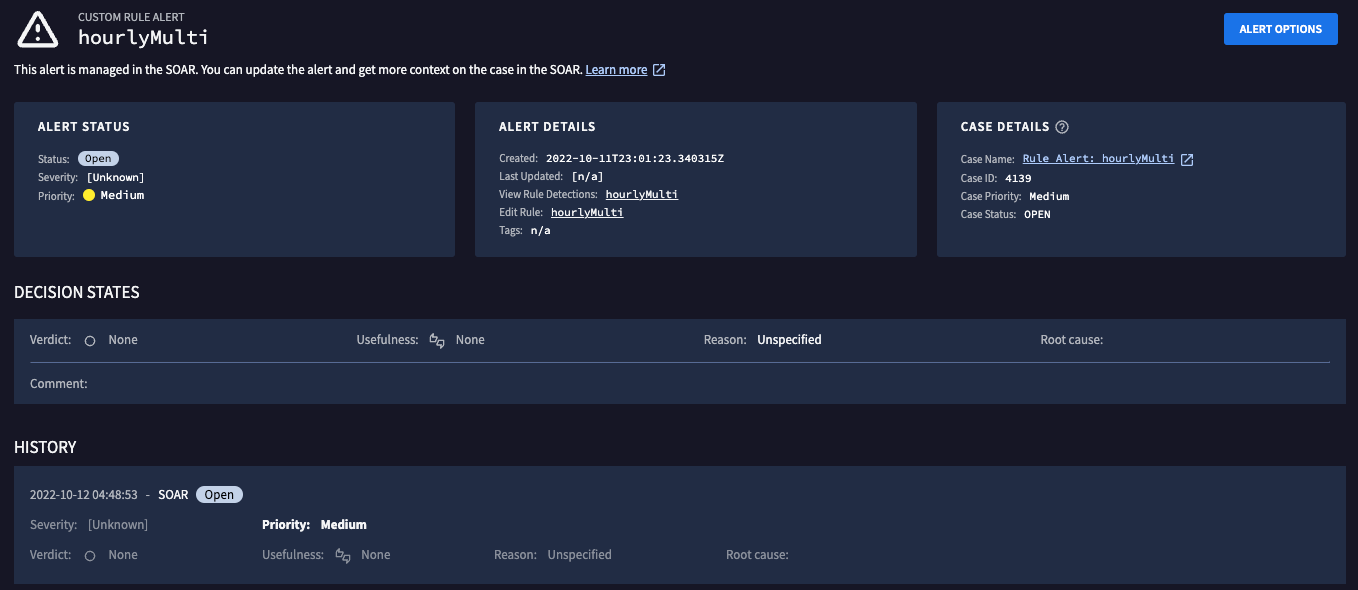
Google Security Operations SOAR 案件快訊
警告圖表的事前準備
如要填入警告圖表,您必須建立 YARA-L 規則,以便產生警告。警告圖表的品質取決於 YARA-L 規則內建的背景資訊。規則的結果部分會提供規則觸發偵測的背景資訊。
建議您在結果部分加入下列 UDM 名詞,因為這些名詞會用於警告圖表:principal、target、src、observer、intermediary 和 about。對於這些 UDM 名詞,警告圖會使用下列欄位:
artifact.ipasset.asset_idasset.hostnameasset.ipasset.macasset.product_object_idasset_iddomain.namefile.md5file.sha1file.sha256hostnameipmacprocess.file.md5process.file.sha1process.file.sha256resource.nameurluser.email_addressesuser.employee_iduser.product_object_iduser.useriduser.windows_sid
上述 UDM 欄位清單中的值也會從「Alert Context」(快訊背景資訊) 子分頁連結至「SIEM Search」(SIEM 搜尋)。詳情請參閱「查看快訊相關背景資訊」。
在下列 YARA-L 規則中,如果短時間內 (1 小時) 有大量 Google Cloud 服務 API 遭到停用,系統就會產生快訊。
rule gcp_multiple_service_apis_disabled {

  meta:
    author = "Google Cloud Security"
    description = "Detect when multiple Google Cloud Service APIs are disabled in a short period of time."
    severity = "High"
    priority = "High"

  events:
    $gcp.metadata.event_type = "USER_RESOURCE_UPDATE_CONTENT"
    $gcp.metadata.log_type = "GCP_CLOUDAUDIT"
    $gcp.metadata.product_event_type = "google.api.serviceusage.v1.ServiceUsage.DisableService"
    $gcp.security_result.action = "ALLOW"
    $gcp.target.application = "serviceusage.googleapis.com"
    $gcp.principal.user.userid = $userid

  match:
    $userid over 1h

  outcome:
    $risk_score = max(75)
    $network_http_user_agent = array_distinct($gcp.network.http.user_agent)
    $principal_ip = array_distinct($gcp.principal.ip)
    $principal_user_id = array_distinct($gcp.principal.user.userid)
    $principal_user_display_name = array_distinct($gcp.principal.user.user_display_name)
    $target_resource_name = array_distinct($gcp.target.resource.name)
    $dc_target_resource_name = count_distinct($gcp.target.resource.name)

  condition:
    $gcp and $dc_target_resource_name > 5
}
快訊產生後,您可以前往「Alert」(快訊) 檢視畫面中的「Graph」(圖表) 分頁,取得更多快訊相關背景資訊,並進一步調查。
前往警告圖表
您可以透過「Alerts & IOCs」(快訊和入侵指標) 頁面或「SIEM Search」(SIEM 搜尋) 頁面,存取「Graph」(圖表) 分頁。
從「快訊與 IOC」存取快訊圖表
在「Alerts & IOCs」(快訊和入侵指標) 頁面中,您可以篩選及查看影響企業的所有快訊和入侵指標。如要進一步瞭解這個頁面,以及如何查看 IOC 比對結果,請參閱「查看快訊和 IOC」。
如要從「Alerts & IOCs」(快訊和入侵指標) 頁面查看快訊的詳細資訊,請完成下列步驟:
- 在導覽列中,依序點選「偵測」>「警示和入侵指標」。
- 在快訊表格中,找出要調查的快訊。
- 在該快訊的資料列中,按一下「Name」(名稱) 欄中的快訊名稱,開啟「Alert」(快訊) 檢視畫面,然後按一下「Graph」(圖表) 分頁標籤。
從 SIEM 搜尋存取快訊圖表
如要從「SIEM Search」(SIEM 搜尋) 頁面查看警告圖表,請完成下列步驟:
- 在導覽列中,依序點選「調查」>「SIEM 搜尋」。
- 使用搜尋管理工具載入搜尋,或建立新的搜尋。如要進一步瞭解如何執行 UDM 搜尋,請參閱「瞭解搜尋」。
- 按一下「快訊與偵測」分頁標籤。
- 在「偵測」表格中,點選要調查的警告。「Alert Viewer」(快訊檢視器) 隨即開啟。
- 按一下「查看詳細資料」,開啟「快訊」檢視畫面。
- 按一下「Graph」(圖表) 分頁標籤,查看警告圖表。
查看快訊詳細資料
在「Alert」(快訊) 檢視畫面中,「Overview」(總覽) 分頁會顯示下列快訊相關資訊:
- 快訊詳細資料:快訊狀態、建立日期、嚴重性、優先順序和風險分數。
- 偵測摘要:產生快訊的偵測規則。您可以查看相同偵測規則的其他快訊。
- 事件:與這項快訊相關聯的事件。
輸入:詳細說明產生快訊的資料來源。內容會因下列快訊類型而異。
標準偵測:顯示觸發規則的事件和相關聯實體。
複合偵測:顯示事件、實體,以及做為規則輸入內容的基礎偵測。
在下列情況下,警告屬於複合偵測:
「Inputs」欄會顯示「Detection」來源。
「Detection Type」(偵測類型) 欄會顯示「Alert」(快訊) 或「Detection」(偵測) 標籤,旁邊會顯示數字 (例如
Alert (3))。
這表示偵測結果或偵測結果鏈結觸發了快訊,而非原始事件或實體。
您可以使用下列功能,在「Detections」(偵測) 表格中查看及分析這些基礎偵測結果:
展開資料列,即可查看巢狀偵測、相關聯的事件資料,以及相關實體資訊。
使用欄管理工具選取及排列資料表中的欄,自訂檢視畫面。
除了查看重要資訊,您也可以調整快訊狀態。
查看實體關係
「圖表」分頁會顯示不同快訊和實體之間的關聯。這項功能提供互動式圖表,可展開現有實體的關係資訊,找出未知關係。您也可以擴大日期範圍,並展開過去的時間點警告,取得更豐富的警告路徑,藉此擴大搜尋範圍。
您也可以點選任何節點右上方的「+」圖示,展開搜尋範圍。系統就會顯示與該實體相關的所有節點。
圖表圖示
不同實體會以不同圖示表示。
| 圖示 | 圖示代表的實體 | 說明 |
| User | 使用者是指要求存取及使用您網路資訊的人員或其他實體。範例:janedoe、cloudysanfrancisco@gmail.com | |
| 資料庫 | 資源 | 「資源」是具有專屬資源名稱的實體通稱。例如 BigQuery 資料表、資料庫和專案。 |
| IP 位址 | ||
| description | 檔案 | |
| 網域名稱 | ||
| 網址 | ||
| device_unknown | 不明實體類型 | Google SecOps 軟體無法辨識的實體類型。 |
| memory | 素材資源 | 資產是指能為組織創造價值的任何事物,包括主機名稱、MAC 位址和內部 IP 位址。範例:10.120.89.92 (內部 IP 位址)、00:53:00:4a:56:07 (MAC 位址) |
如果兩個以上的快訊來自同一規則,系統會將這些快訊歸入同一個群組圖示。代表相同實體的指標會合併為一個圖示。
如要進一步瞭解如何調查這些圖示代表的實體和資源,請參閱下列文件:
瀏覽警告圖表
點選「Graph」(圖表) 分頁標籤,圖表會顯示警告前後 12 小時的所有結果。如果快訊沒有實體,圖表上只會顯示原始快訊。
主要警示會以紅色圓圈醒目顯示。快訊與實體之間以實線連結,與其他快訊之間則以虛線連結。如果將滑鼠游標懸停在邊緣 (連接兩個節點的線條) 上,系統會顯示結果變數或比對變數,將其連接到圖表上的節點。
左側有每個節點的資訊卡,其中包含相關規則、偵測時間範圍、嚴重性和優先順序狀態等詳細資料。
圖表正上方有一個「圖表選項」按鈕。點選「Graph Options」(圖表選項),會顯示兩個選項:「Non-Alerting Detections」(非警告偵測) 和「Risk Score」(風險分數)。兩者預設為開啟,可視需要開啟或關閉。
如要移動節點,請在圖表中拖曳節點。放開節點後,節點會固定在您放開的位置,直到您點選「Reset layout」(重設版面配置) 為止。
新增及移除節點
點選節點後,畫面底部會顯示表格。您可以對每個節點執行下列動作:
快訊
- 查看相關實體、警告和事件
- 查看快訊結果和相符項目
- 移除所有子圖
- 勾選「On Graph」(圖表上) 欄中的核取方塊,即可在圖表中新增或移除相關實體和警示
實體
- 查看所有相關快訊
- 移除所有子圖
- 勾選或取消勾選「On Graph」(在圖表上) 欄中的方塊,即可在圖表中新增或移除相關快訊
群組
- 查看該群組中的所有實體或快訊
- 如要取消個別節點的分組,請在頁面底部的表格中,按一下「On Graph」(在圖表上)。
如要新增或移除節點的風險評分,請在「Graph Options」(圖表選項) 中勾選或取消勾選「Risk Score」(風險評分) 核取方塊。
展開警告圖表
如要查看更多相關節點,請按一下警告底部的「+」圖示。與所選圖示相關的實體和快訊會隨即彈出。每則新的 Google 快訊旁邊都有資訊卡,提供更多詳細資料。
重設圖表
如要清除圖表,可以在右側視窗中調整日期範圍。最長範圍為 90 天。重設日期範圍也會將圖表重設為原始狀態。更新日期範圍會清除圖表中的任何其他節點,並將圖表重設為原始狀態。
如要將節點移回預設位置,請按一下「Reset layout」(重設版面配置)。
查看快訊相關背景資訊
「Alert Context」(快訊背景資訊) 子分頁包含的值清單,可提供快訊的其他背景資訊。
快訊內容包含「Type」(類型) 欄,指出規則的哪個部分產生您選取的快訊、結果或比對。下一欄是「Variable」,這些變數名稱是根據規則中定義的比對和結果變數名稱而定。最後,最右側的欄是「UDM Field」。列出 UDM 欄位的變數也會連結至「Values」(值) 欄。
除了「事前準備」一節列出的 UDM 欄位外,下列 UDM 欄位也會連結至「SIEM Search」(SIEM 搜尋) 頁面:
file.full_pathprocess.command_lineprocess.file.full_pathprocess.parent_process.product_specific_process_idprocess.pidprocess.product_specific_process_idresource.product_object_id
與這些欄位相關聯的特定 UDM 名詞為 principal、target、src、observer、intermediary 和 about。如果點選某個值,系統會觸發 UDM 搜尋,並傳遞該值和過去一天的日期範圍。
在「事前準備」一節的 YARA-L 規則範例中,下列 UDM 欄位會連結至「SIEM 搜尋」頁面:
principal.ipprincipal.user.useridprincipal.user.user_display_nametarget.resource.name
還有其他問題嗎?向社群成員和 Google SecOps 專業人員尋求解答。