


瞭解搜尋功能
本指南適用於資安分析師,說明如何使用 Google Security Operations 的「SIEM 搜尋」頁面,查詢、關聯及分析企業的資安資料。「SIEM 搜尋」頁面是所有支援資料串流的中央導覽中心,並整合了其他遙測和安全防護機制來源。本指南提供 SIEM 搜尋頁面所有基本功能和特色的操作說明和解釋。
重要術語
- 統合資料模型 (UDM):Google SecOps 採用的標準化資料格式,用於一致呈現各種來源的安全性事件。
- 事件:事件是由原始記錄來源產生,並擷取至 Google SecOps,然後由 Google SecOps 的擷取和正規化程序處理。單一原始記錄來源記錄可產生多個事件。事件代表一組從原始記錄產生的安全性相關資料點。在「SIEM 搜尋」頁面中,事件是指標準化的 UDM 事件遙測資料,以及與搜尋查詢相符的原始記錄。
- 快訊:在「SIEM 搜尋」頁面中,「快訊」是指啟用快訊的規則偵測。詳情請參閱「對即時資料執行規則」。
- 原始記錄:原始、未剖析的記錄遙測資料。診斷的主要目標是監控擷取和剖析健康狀態。
- 彙整:根據共同欄位值,彙整及合併多個來源的原始資料。您可以連結相關事件、實體和其他資料,調查複雜的攻擊情境。您可以搜尋統計 join (需要比對部分才能匯總結果),或資料彙整 (擷取完整的事件或實體資料,並直接顯示,不進行任何匯總)。詳情請參閱「在搜尋和資訊主頁中套用彙整」和「在沒有比對區段的情況下實作彙整」。
- 統計資料:UDM 事件,結果會分組進行統計分析。詳情請參閱「使用統計資料分析搜尋資料」。
- 案件和案件記錄:安全性案件和歷史案件稽核記錄,可與其他安全性資料建立關聯。詳情請參閱「搜尋案件總覽」。
- 實體背景資訊圖 (ECG):Google SecOps 中的圖形資料庫,可儲存有狀態的實體記錄 (例如資產、使用者和威脅指標),以便與安全性事件記錄建立關聯。詳情請參閱「實體內容圖總覽」。
- 自然語言查詢列:「SIEM 搜尋」頁面頂端的列,您可以在此使用自然語言輸入搜尋陳述式。
- 查詢編輯器:位於「SIEM 搜尋」頁面自然語言查詢列下方的方塊,可手動建構查詢,並顯示查詢程式碼。
事前準備
您的使用者帳戶必須具備標準 Google SecOps Search 權限和角色,才能執行查詢及查看偵測詳細資料。
如要使用下列進階搜尋功能,您的使用者帳戶或 Identity and Access Management 角色必須具備額外的精細權限,具體取決於使用的功能:
- 豐富或擴充的事件詳細資料需要
chronicle.events.fetchEnrichedEvent。 - 如要儲存搜尋和編輯搜尋檢視畫面,必須具備「
chronicle.savedSearches.update」和「chronicle.searchViews.update」。 - 如要查看記錄剖析器和結構定義,必須具備
chronicle.parsers.list和chronicle.parsers.get。 - 搜尋案件記錄需要
chronicle.cases.get和chronicle.cases.list。 - 使用自訂 IAM 角色時,SQL 搜尋 (特別是查詢編輯器中的自動查詢建議) 需要
chronicle.queries.suggestSql。 - 使用自訂 IAM 角色時,查詢編輯器中的 UDM 欄位自動建議需要
chronicle.instances.suggestQueryFields,才能顯示歷來用量排名。 - 如要在整個組織中建立、共用、修改及管理已儲存的自訂欄組合,您必須具備下列五項權限:
chronicle.googleapis.com/savedColumnSets.create、chronicle.googleapis.com/savedColumnSets.update、chronicle.googleapis.com/savedColumnSets.delete、chronicle.googleapis.com/savedColumnSets.list和chronicle.googleapis.com/savedColumnSets.get。
開啟「搜尋」頁面
如要開啟「SIEM Search」(SIEM 搜尋) 頁面,請按照下列步驟操作:
- 登入 Google SecOps。
- 在導覽列中,依序點選「調查」 >「SIEM 搜尋」。
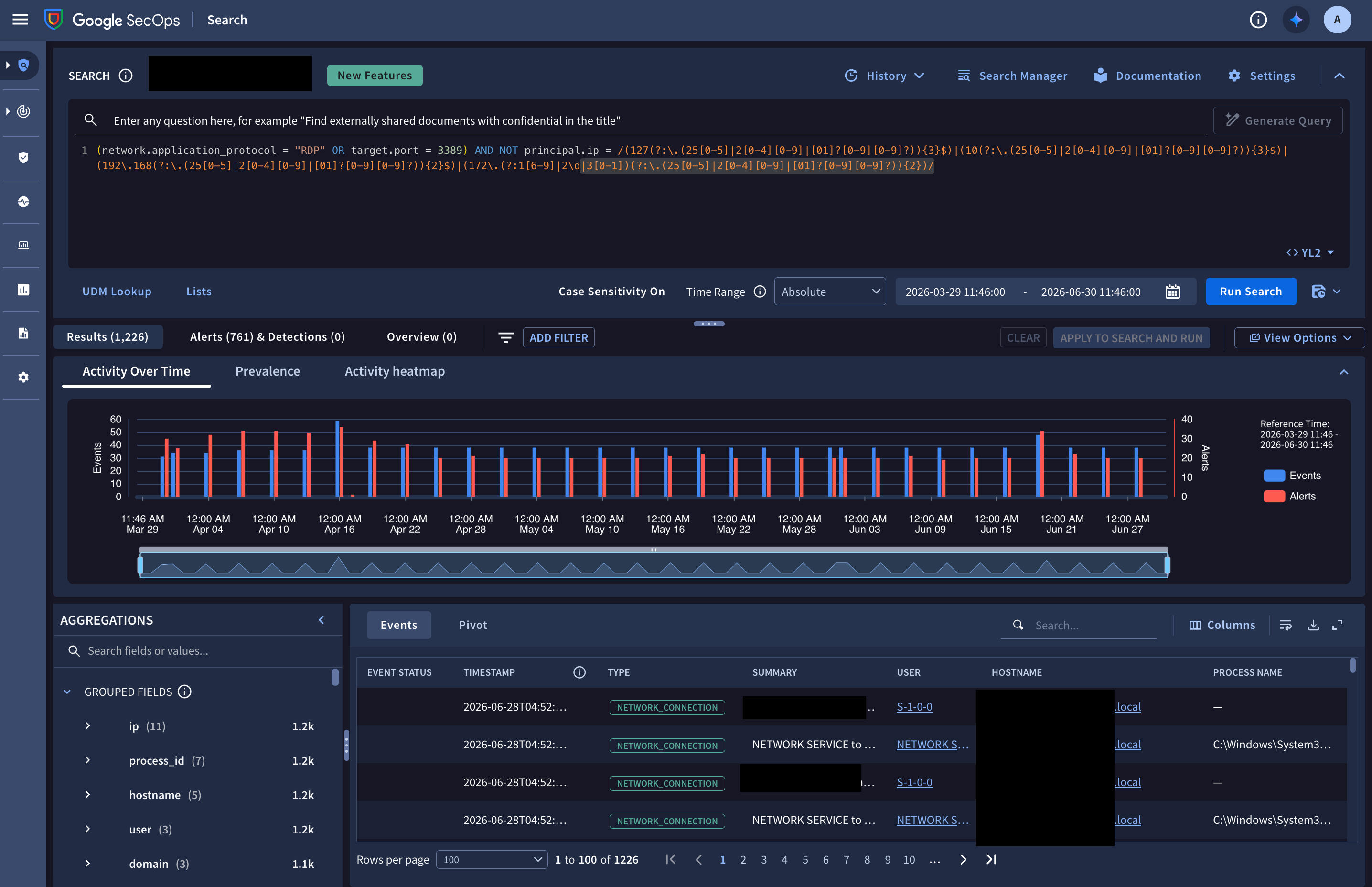
圖 1.進階模式中,用於探索事件趨勢的「SIEM 搜尋」頁面範例。
強制執行資料 RBAC 範圍
Google SecOps 搜尋引擎會嚴格執行角色式存取控管 (資料 RBAC) 範圍篩選,適用於所有分頁。您只會看到與使用者角色所屬資料範圍明確相符的 UDM 事件、原始記錄、警告、偵測項目和案件。
設定搜尋網頁的一般設定
「SIEM Search」(SIEM 搜尋) 頁面的一般設定因使用者而異。
您可以在「SIEM Search」(SIEM 搜尋) 頁面調整下列一般設定:
指定搜尋結果數量上限
如要指定搜尋結果數量上限,請按照下列步驟操作:
- 在「SIEM Search」頁面,按一下「settings」,然後選取「Maximum Results」。
選取「Max Results to Return」選項。選項包括
1k、30k、100k、1M和custom(可採用1至1M之間的值)。預設值為30k。按一下「套用」。
選擇查詢編輯器的收合行為
您可以設定查詢編輯器,在執行搜尋後自動收合,盡可能騰出螢幕空間,方便查看搜尋結果。如果採用「預設」設定,查詢編輯器會在執行搜尋後保持展開狀態。
如要啟用自動收合功能,請按照下列步驟操作:
- 在「SIEM Search」(SIEM 搜尋) 頁面中,按一下「settings」 (設定),然後選取「Query Editor」(查詢編輯器)。
- 在「查詢編輯器」對話方塊中,選取「自動收合查詢編輯器」。
選擇搜尋執行模式
Google SecOps 可在下列任一模式中執行搜尋,您可以在查詢編輯器中選取:
- 基本模式:使用基本模式 (預設模式) 快速擷取事件及疊代查詢。
- 進階模式:使用進階模式進行標準搜尋工作流程,以及全面的多維度分析。
與進階模式相比,「SIEM 搜尋」頁面在基本模式中顯示的分頁和 widget 較少。在「基本模式」執行搜尋後,如果「結果」分頁顯示可疑事件,您可以切換至「進階模式」並重新執行查詢,查看時間線圖、活動熱視圖、普及度分數和相關偵測結果。
如要進一步瞭解這兩種模式,請參閱「瞭解搜尋執行模式」。
下表說明基本模式和進階模式的建議使用情境:
| 情境 | 建議模式 | 理由 |
|---|---|---|
| 初步威脅搜索和假設測試 | 基本模式 | 在廣泛的時間範圍內測試指標假設,不必等待時間軸直方圖。 |
| 大量遙測資料分類 | 基本模式 | 以極低的延遲時間查詢大量資料來源,例如 AWS VPC Flow、防火牆、Proxy 或 Sysmon 記錄。 |
| 查詢公式和篩選器調整 | 基本模式 | 在執行全面稽核前,先反覆調整 UDM 語法、規則運算式、參照清單和資料表篩選器。 |
| 事件時間軸重建 | 進階模式 | 使用視覺化事件分布時間軸和活動熱視圖,找出時間上的突發事件。 |
| 指標稀有度和異常分析 | 進階模式 | 檢查企業普及度分數,評估觀察到的構件是否常見或屬於離群值。 |
| 偵測驗證 | 進階模式 | 確認特定事件是否觸發相關聯的 YARA-L 2.0 警告規則。 |
建立搜尋查詢
以下各節將說明如何建立搜尋查詢。
您可以使用下列任一方法建立搜尋查詢:
- 以自然語言輸入搜尋陳述式,並使用 Gemini 生成 YARA-L 2.0 方言的查詢。請務必使用英文。
- 在查詢編輯器中手動建構查詢,使用 YARA-L 2.0 或 SQL (GoogleSQL) 方言。
使用自然語言生成查詢
如要使用自然語言生成查詢,請完成下列步驟:
在「SIEM 搜尋」頁面,點按搜尋 自然語言查詢列,然後輸入英文搜尋陳述式。
以下陳述式範例可能產生實用的搜尋結果:
- network connections from 10.5.4.3 to google.com
- failed user logins over the last 3 days
- emails with file attachments sent to john@example.com or jane@example.com
- all Cloud service accounts created yesterday
- outbound network traffic from 10.16.16.16 or 10.17.17.17
- all network connections to facebook.com or tiktok.com
- service accounts created in Google Cloud yesterday
- Windows executables modified between 8 AM and 1 PM on May 1, 2026
- all activity from winword.exe on lab-pc
- scheduled tasks created or modified on exchange01 during the last week
- email messages that contain PDF attachments
- emails sent by or sent from admin@acme.com on July 1
- any files with the hash 44d88612fea8a8f36de82e1278abb02f
- all activity associated with user "sam@acme.com"
- yesterday
- within the last 5 days
- on July 1, 2026
點選「生成查詢」,如果 Gemini 可以解讀搜尋陳述式,就會以 YARA-L 2.0 方言生成有效的查詢,並顯示在查詢編輯器中。如果系統無法解讀搜尋陳述式,就會顯示訊息,要求您嘗試以其他方式提問。如果查詢運算式有效,「執行搜尋」按鈕就會變成可用狀態。
選用:使用日期範圍參數調整搜尋時間範圍。
選用:在查詢編輯器中修改生成的查詢。
選取搜尋執行模式:「基本模式」或「進階模式」。
按一下「執行搜尋」。系統會顯示搜尋結果。
選用:手動新增其他搜尋篩選器,或使用自然語言查詢列縮小結果範圍,然後再次執行搜尋。
如果搜尋陳述式包含時間相關字詞,系統會自動調整「Time Range」(時間範圍) 參數,以符合搜尋條件。舉例來說,這項政策適用於包含下列字詞的搜尋:
在查詢編輯器中手動建構查詢
如要瞭解 SIEM 搜尋頁面支援的不同查詢類型,以及建構查詢的語法,請參閱下列文件:
- 如要進一步瞭解 YARA-L 2.0 搜尋語法,請參閱「瞭解搜尋語法」。
- 如要瞭解如何建構 Join 查詢,請參閱「在搜尋和資訊主頁中套用彙整」和「在沒有比對區段的情況下實作彙整」。
- 如要瞭解如何建構統計 (STATS) 查詢,請參閱「使用統計資料分析搜尋資料」。
- 如要瞭解如何建立案件記錄查詢,請參閱「在『搜尋』頁面搜尋案件和案件記錄」。
- 如要瞭解如何在查詢結果中投影或排除特定欄位,請參閱「使用
select和unselect控制查詢輸出」和「使用 select 和 unselect 關鍵字控制資料欄」。
如要手動建構查詢,請完成下列步驟:
- 在「SIEM Search」(SIEM 搜尋) 頁面中,按一下查詢編輯器。
- 選擇查詢方言:
- YL2 (預設):使用標準 YARA-L 2.0 語法,快速搜尋事件、篩選實體及關聯行為。
- SQL:SQL (GoogleSQL) 模式可讓您執行與 BigQuery 相容的查詢、在 UDM 和實體內容圖 (ECG) 之間建立複雜的多資料表彙整,以及直接在控制台執行進階匯總。
在查詢編輯器中輸入查詢,並考量下列事項:
- 自動建議和自動完成:使用 YL2 選項輸入查詢時,自動建議和自動完成功能會根據輸入內容建議有效欄位。
- UDM 查詢:編寫查詢時,如果不知道確切的欄位名稱或值,可以使用「UDM 查詢」。
- 語法編譯錯誤:如果查詢編輯器偵測到語法編譯錯誤,會在有問題的文字下方直接顯示紅色波浪線。將滑鼠游標懸停在底線文字上,即可查看具體錯誤說明。查詢編輯器一次只會醒目顯示一個錯誤,因此您必須依序修正錯誤。
使用「日期範圍」 參數設定查詢的日期範圍。
選取搜尋執行模式:「基本模式」或「進階模式」。
如果查詢運算式有效,請按一下「執行搜尋」。系統會顯示搜尋結果。
選用步驟:手動或使用控制台新增其他搜尋篩選器,然後再次執行搜尋,縮小結果範圍。
指定搜尋的時間範圍
使用「Time Range」(日期範圍) 選單,指定搜尋的時間範圍。
搜尋的日期範圍上限一律受限於租戶的記錄保留設定。
時間範圍上限:
- UDM:365 天。
- RAW:365 天。
- JOIN:內部彙整為 90 天。沒有比對條件的內部彙整:14 天。外部彙整:14 天。
- STATS:90 天。
- CASE 和 CASE HISTORY:90 天,受限於案件保留限制或完整的案件記錄生命週期。
- ECG:365 天。
Google SecOps 會評估搜尋查詢的設定,並根據搜尋類型和搜尋條件套用最大日期範圍。(舉例來說,包含外部彙整的 STATS 查詢,其日期範圍上限會小於不含外部彙整的 STATS 查詢)。
如要設定日期範圍,請按照下列步驟操作:
在「SIEM Search」頁面中,從「日期範圍」旁的清單選取模式:
- 絕對:使用絕對日期範圍,選取固定的開始和結束時間。
- 相對:使用相對日期範圍,從目前時間往回搜尋。點選「執行搜尋」的時間會設為查詢的結束時間。
如果選取「絕對」,請執行下列操作:
- 按一下 calendar_month calendar,開啟「Set Date and Time Range」(設定日期和日期範圍) 對話方塊。
- 執行下列其中一項操作:
- 如要使用下列任一方法設定時間,請選取「Range」(範圍) 分頁標籤:
- 使用預設範圍:從側欄選取預設範圍,例如「過去 3 天」或「不限時間」。「不限時間」會搜尋整個保留期限。
- 選取日期:在日曆上點選開始日期和結束日期。
- 設定時間:使用日曆下方的時間選單選取特定時間。
- 如要根據事件指定日期和時間範圍,請按一下「事件時間」分頁標籤,在日曆上選取日期,然後設定時間範圍:
- 確切時間:按一下「Event」(事件) 欄位,選取或輸入事件發生的確切時間。
- 時間緩衝:從清單中選取預先定義的日期範圍。
- 如要使用下列任一方法設定時間,請選取「Range」(範圍) 分頁標籤:
- 按一下「套用」。
如果選取「Relative」(相對),請執行下列操作:
- 在文字欄位中輸入整數。
- 從選單中選取時間單位:「秒」、「分」、「時」、「天」、「週」、「月」或「年」。
使用自動建議功能建構查詢
編寫查詢時,查詢編輯器會提供自動建議,協助您有效率地建立查詢。
瀏覽及選取建議
輸入時,系統會顯示與文字相符的欄位建議清單,其中包含下列選項:
- 選取欄位:使用向上或向下方向鍵瀏覽清單,然後按下 Enter 鍵選取欄位。
- 查看中繼資料:使用向上或向下鍵醒目顯示建議後,按一下 chevron_right 即可查看欄位說明。
- 逐步填寫欄位:編輯器會建議目前欄位的直接子項,並隱藏輸入的前置字元,節省螢幕空間。這些建議後面會依字母順序顯示所有其他相符欄位。
- 完整運算子和值:選取欄位後,編輯器會根據欄位的資料類型,建議有效的運算子 (例如
=、!=)。對於列舉欄位,在您輸入運算子和雙引號 (") 後,編輯器會顯示所有有效值的建議 (例如NETWORK_EVENT)。
瞭解建議排名
查詢編輯器會將建議分為三個不同類別,並依下列順序排列,協助您找到相關的 UDM 欄位:
最近和常用欄位:根據您在「SIEM 搜尋」、「規則與偵測」和「資訊主頁」頁面中的有效瀏覽器工作階段和 30 天查詢使用記錄,最多顯示前七個相符欄位。這類建議的優先順序如下:
- 最近的瀏覽器記錄:您最近在查詢編輯器中輸入或選取的欄位 (最多 100 個最近的有效 UDM 欄位)。相符的欄位會優先顯示,並依最近使用時間排序。這份清單會儲存在瀏覽器的本機儲存空間,即使登入其他帳戶也不會消失。清除瀏覽器快取或切換瀏覽器會重設這項記錄。
歷來用量 (過去 30 天):從您和貴組織過去 30 天內執行的查詢 (包括 UDM 搜尋、資訊主頁查詢、規則測試和回溯搜尋) 擷取的欄位。這項用量資料每 8 小時更新一次。這項功能提供衍生的 UDM 結構定義欄位名稱,而非記錄事件,且會將自訂標籤和擷取的欄位 (
additional.*、extracted.*) 隔離至租戶,因此不屬於資料 RBAC 篩選範圍。歷史用量遵循嚴格的兩層階層:- 使用者層級用量:過去 30 天內最常使用的欄位,依用量遞減排序。
- 租戶層級用量:過去 30 天內,租戶中所有使用者最常使用的欄位,依使用次數遞減排序。如果欄位已顯示在使用者層級用量清單中,則以使用者層級排名為準。
在您輸入文字時,編輯器會篩選歷來用量建議,並依據比對品質為相符欄位排序,然後使用用量階層來打破平手: 1. 完全比對:比對整個 UDM 欄位名稱 (例如
ip)。 2. 完全比對權杖:比對欄位名稱的完整區段 (例如,輸入ip時,比對principal.ip或target.ip)。 3. 前置字串比對:比對欄位名稱的開頭。4. 權杖前置字串比對:比對欄位名稱中區隔的開頭。5. 子字串比對:出現在欄位名稱中的任何位置 (例如,輸入ip時會出現principal.hostname,因為principal包含ip)。
直接子項:依字母順序顯示目前欄位路徑的第一層子節點,但不包括已列在熱門使用建議中的欄位。
全域相符項目:依字母順序顯示所有剩餘的相符 UDM 欄位。
管理自動建議設定
如要全域管理 Google SecOps 顯示自動建議的方式,請按照下列步驟操作:
按一下個人資料顯示圖片,然後從清單中選取「User Preferences」。「User Preferences」(使用者偏好設定) 對話方塊隨即顯示。
在對話方塊中,按一下「自動建議」。
如要控管查詢編輯器中顯示的自動建議,請調整下列設定:
- 啟用輸入時的建議功能:啟用自動建議功能。
- 優先顯示近期使用的欄位:根據瀏覽器工作階段記錄、使用者層級用量和租戶層級用量,在清單頂端顯示最近和最常使用的欄位。
- 「Suggest immediate child fields」(直接建議子欄位):一次補全一個子節點,逐步補全巢狀欄位。
- 建議所有可用路徑:顯示所有巢狀欄位建議的完整展開路徑。
按一下「儲存」。
使用 select 和 unselect 控制查詢輸出
您可以在 YARA-L 2.0 搜尋查詢中使用 select 和 unselect 關鍵字,直接從儲存空間投影或排除特定 UDM 事件和實體內容圖 (ECG) 欄位,減少回應酬載大小並縮短查詢延遲時間:
select:僅傳回指定的葉欄位和outcome變數,以及必要的中繼資料欄位。unselect:傳回除了指定葉欄位和outcome變數以外的所有欄位。
不含 select 或 unselect 的查詢會傳回完整的 UDM 和實體酬載。選擇性欄位投影適用於獨立 UDM 事件和獨立 ECG 實體搜尋,多事件彙整、UDM 實體彙整和匯總查詢則不受影響。如需更多語法範例,請參閱「使用 select 和 unselect 關鍵字控制資料欄」。
支援和必填欄位
- 支援的欄位:指定 UDM 事件 (例如
principal.hostname、target.ip、security_result.severity) 和 ECG 實體 (例如graph.entity.hostname、graph.entity.ip、graph.metadata.entity_type、graph.relations.entity_type) 的outcome變數或完整葉欄位路徑。 - 必填欄位:為保留事件身分、時間軸順序和實體有效間隔,即使您在
select中省略或在unselect中加入下列核心中繼資料欄位,Google SecOps 仍會傳回這些欄位:- UDM 事件:
metadata.id、metadata.event_timestamp、metadata.enrichment_state - ECG 實體:
graph.metadata.entity_type、graph.metadata.interval.start_time
- UDM 事件:
- 對應欄位和重複清單索引:欄位投影和排除作業會在對應欄位 (
additional.fields和extracted.fields) 和重複清單的容器層級執行,而非篩選個別對應鍵或單一陣列位置:- 使用
select:指定對應鍵 (例如select: additional.fields["env"]或extracted.fields["src"]) 或清單索引 (例如select: principal.ip[0]或about[0].file.md5),即可傳回整個對應 (additional.fields或extracted.fields),或所有清單元素中的整個重複欄位或子欄位。 - 使用
unselect:指定對應鍵 (例如unselect: additional.fields["env"]) 或清單索引 (例如unselect: principal.ip[0]或about[0].file.md5) 會排除整個對應 (移除該對應中的所有其他鍵),或排除所有清單元素中的重複欄位或子欄位,而不只是索引0。如需additional.fields或extracted.fields的其他鍵,請勿在unselect中加入該對應的任何鍵。
- 使用
對搜尋結果、使用者介面和 API 的影響
使用 select 或 unselect 會影響 Google SecOps 網頁介面、Chronicle API (udmSearch 和 StreamSearch) 和 Search 長時間執行的作業 (LRO) API (PaginatedSearchResults) 的搜尋結果。舊版 Backstory API 不支援這項功能。
- 事件表格、資料欄管理工具和匯總:只有投影欄位 (以及「時間戳記」和「事件狀態」) 可供查看、匯總、篩選或新增為資料欄。
- 事件檢視器:只顯示預測的 UDM 和實體欄位,以及原始記錄,並停用未預測欄位的「新增至資料欄」。
- 排序:只有在投影基礎欄位時,才能依投影欄位、必要中繼資料欄位 (
metadata.event_timestamp和metadata.enrichment_state) 以及複合快速欄 (「Hostname」、「IP」和「User」) 排序結果。在 API 要求中,如果將sort_column設為未投影或排除的欄位,系統會傳回INVALID_ARGUMENT(400) 錯誤。
範例
僅納入特定 UDM 事件欄位 (
select):principal.hostname != "" and target.ip != "" select: principal.hostname, principal.ip, target.ip, security_result.severity僅納入特定心電圖實體欄位 (
select):graph.entity.hostname != "" select: graph.entity.hostname, graph.entity.ip, graph.entity.asset.asset_id排除特定欄位 (
unselect):metadata.event_type = "NETWORK_HTTP" and principal.hostname != "" unselect: target.hostname, target.ip, security_result.category_details
尋找搜尋查詢的 UDM 欄位 (UDM 查詢)
編寫搜尋查詢時,您可能不知道要加入的確切 UDM 欄位名稱或值。UDM 查詢功能可讓您快速找到 UDM 欄位名稱,其中包含名稱中的文字字串,或儲存特定字串值。您可以選取一或多個 UDM 查詢傳回的結果,並將結果做為搜尋查詢的起點、將結果附加至現有查詢,或將結果儲存至剪貼簿。
如要使用 UDM 查詢,請按照下列步驟操作:
在「SIEM Search」頁面,點選「UDM Lookup」。「UDM Lookup」對話方塊隨即開啟。
選取下列其中一項或兩項「比對依據」選項,指定要搜尋的資料範圍:
- UDM 欄位:搜尋與欄位名稱相符的文字,例如
network.dns.questions.name或principal.ip。 - 值:搜尋儲存的記錄值中的文字字串,例如
dns或google.com。
- UDM 欄位:搜尋與欄位名稱相符的文字,例如
按一下「搜尋」「輸入確切的比對字串」欄位,然後輸入要比對的字串。輸入時,搜尋結果會顯示在對話方塊中。
比對 UDM 欄位和值時,結果會有所不同,如下所示:
使用「Match On」UDM 欄位名稱搜尋時,系統會傳回在結構定義定義中找到的完全相符項目。
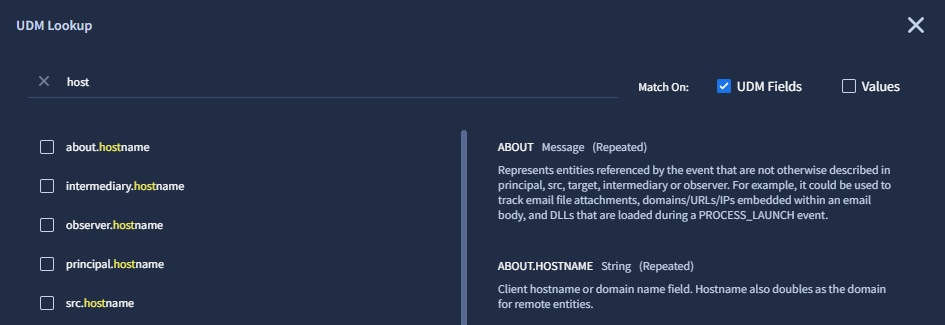
圖 2:在「UDM Lookup」(UDM 查詢) 對話方塊中,使用「Match On」(比對依據) UDM 欄位名稱進行搜尋。
使用「Match On Values」(比對值) 搜尋,會搜尋擷取的記錄遙測資料,並傳回兩種類型的結果:
完整值相符:對於常見的文字欄位 (例如應用程式、主機名稱、網址、IP 位址和使用者名稱),UDM 查詢會顯示完整的相符值,並以黃色醒目顯示搜尋字串,以及最新的記錄擷取時間戳記。
可能的值相符:如果欄位包含冗長、複雜或非結構化文字 (例如指令列、說明、偵測欄位和自訂欄位),UDM 查詢會指出搜尋字詞出現在歷來遙測資料的該欄位中。結果不會顯示單一完整值,而是顯示 UDM 欄位名稱,後面接著
(Possible value match)。
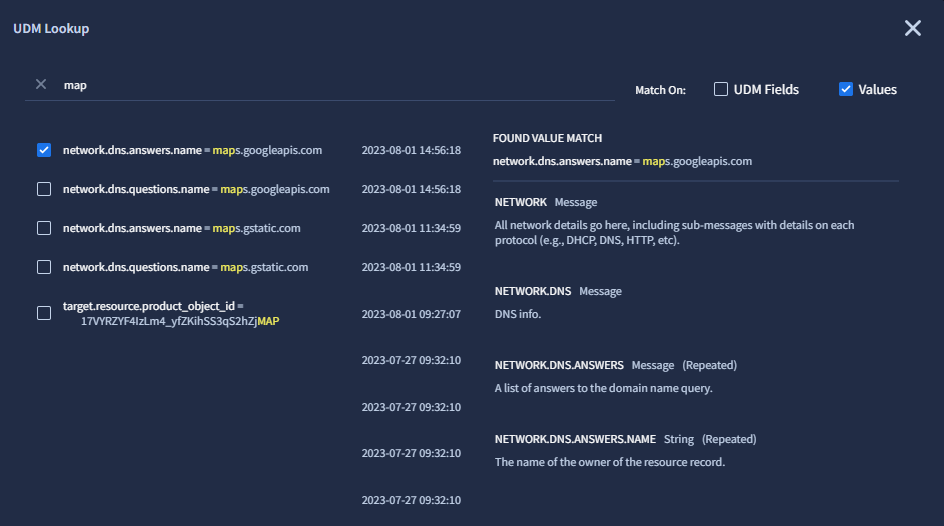
圖 3:在「UDM Lookup」(UDM 查詢) 對話方塊中,使用「Match On」(比對依據) 值進行搜尋。
在結果清單中,您可以執行下列操作:
- 按一下 UDM 欄位名稱,即可查看該欄位的說明。
- 勾選 UDM 欄位名稱旁的核取方塊,選取一或多個結果。
- 按一下「重設」按鈕,即可取消選取結果清單中所有選取的欄位。
執行下列其中一個步驟:
如要將所選結果複製到剪貼簿,請按一下「Copy UDM」(複製 UDM)。接著,您可以關閉「UDM Lookup」(UDM 查詢) 對話方塊,並將剪貼簿內容貼到查詢編輯器。
如要將所選結果附加至查詢編輯器中的查詢,請按一下「附加至搜尋」。Google SecOps 接著會將所選結果轉換為搜尋查詢,做為 UDM 欄位名稱或名稱/值組合。
如果附加多個結果,Google SecOps 會使用
OR運算子,將每個結果新增至查詢編輯器中現有查詢的結尾。附加的查詢字串會因 UDM Lookup 傳回的比對類型而異:
如果結果與 UDM 欄位名稱中的文字字串相符,系統會將完整的 UDM 欄位名稱附加至查詢。例如:
principal.artifact.network.dhcp.client_hostname如果結果是完整值比對,則名稱/值組合會包含與完整值完全相等的條件。
如果結果是「Possible value match」(可能的值相符),名稱/值組合會包含 UDM 欄位名稱,以及不區分大小寫、含有搜尋字詞的規則運算式。
視需要使用查詢編輯器編輯查詢。
UDM 查詢搜尋行為和欄位涵蓋範圍
UDM 查詢功能可協助您找出欄位名稱,並在擷取的記錄資料中搜尋歷來值。本節將說明這兩種模式的搜尋運作方式、提供查詢範例,以及說明欄位涵蓋範圍界線。
搜尋模式:UDM 欄位與值
UDM 查詢提供兩種不同的搜尋模式:
UDM 欄位模式:比對 UDM 欄位會搜尋 UDM 結構定義定義,協助您找出正確的欄位路徑。您可以在所有資料類型中找到欄位名稱,包括文字欄位 (
principal.hostname)、數字通訊埠 (target.port)、布林值旗標 (security_result.is_alert) 和事件類別 (metadata.event_type)。範例:輸入
port會顯示network.ip_port、principal.port、target.port和src.port等欄位。值模式:比對 值會在擷取的事件記錄中,搜尋相符的文字值:
- 完全比對值:如果是常見的 ID 和文字欄位 (例如主機名稱、IP 位址、網域和使用者名稱),UDM 查詢功能會在資料中找出完全相符的值,並產生等式條件 (例如
principal.hostname = "example.com")。 - 可能的值比對 (規則運算式):如果是長文字、指令列、網址、登錄機碼和檔案路徑,UDM 查詢會傳回可能的值比對和規則運算式 (例如
principal.process.command_line = /powershell/ NOCASE)。
- 完全比對值:如果是常見的 ID 和文字欄位 (例如主機名稱、IP 位址、網域和使用者名稱),UDM 查詢功能會在資料中找出完全相符的值,並產生等式條件 (例如
欄位涵蓋範圍落差和直接搜尋方法
依「值」搜尋時,UDM 查詢會搜尋原始、未擴充事件資料中的文字欄位。在「值」模式中,某些資料類型和大量 ID 欄位不會傳回相符項目。如要搜尋這些欄位,請直接在查詢編輯器中輸入運算式。
這個部分包含以下項目:
數值、布林值、時間戳記和位元組欄位
UDM 查詢值搜尋不會傳回非文字資料類型的相符項目。如要搜尋這些欄位,請直接在搜尋列中輸入條件:
| 欄位類別 | UDM 欄位範例 | 直接搜尋範例 |
|---|---|---|
| 通訊埠編號和狀態碼 | network.ip_port、principal.port、target.port、network.http.response_code |
network.ip_port = 443network.http.response_code = 403 |
| 指標和風險評分 | security_result.risk_score、network.sent_bytes、network.received_bytes |
security_result.risk_score >= 80network.sent_bytes > 50000000 |
| 布林值旗標 | security_result.is_alert、network.dns.answers.is_authoritative |
security_result.is_alert = true |
| 預先定義的列舉 | metadata.event_type、network.ip_protocol |
metadata.event_type = "USER_LOGIN"network.ip_protocol = "TCP" |
| 時間戳記 | metadata.event_timestamp.seconds、metadata.ingested_timestamp |
使用「日期範圍」選單或查詢進行篩選:metadata.event_timestamp.seconds > 1700000000 |
| 事件 ID (原始位元組) | metadata.id |
metadata.id = "..." |
| 地理座標 | principal.location.latitude、principal.location.longitude |
依區域位置欄位篩選:principal.location.country_or_region = "US" |
排除的 ID 欄位
依「值」搜尋時,下列高熵和工作階段追蹤欄位不會傳回相符項目:
| 排除的欄位類別 | UDM 欄位 | 直接搜尋範例 |
|---|---|---|
| 程序 ID | *.pid (例如 principal.process.pid、target.process.pid)、*.product_specific_process_id |
target.process.pid = "4128" |
| 工作階段和連線 ID | network.session_id、network.parent_session_id、metadata.product_log_id |
network.session_id = "sess-9481" |
| 偵測規則 ID | security_result.rule_id |
security_result.rule_id = "rule_suspicious_login" |
| 資源和資產 ID | *.resource.id (包括雲端 ARN 和 URI)、*.asset_id |
target.resource.id = "arn:aws:s3:::my-bucket" |
| 擷取標籤 | metadata.base_labels.*、metadata.enrichment_labels.* |
metadata.base_labels.log_types = "WINEVTLOG" |
可能相符的值 (規則運算式) 欄位
如果欄位包含長而複雜的字串,且含有多個路徑分隔符或引數,UDM 查詢會傳回「可能的值相符」規則運算式 (/.../ NOCASE),而非完全相符的值:
- 指令列:
principal.process.command_line、target.process.command_line - 檔案路徑:
principal.process.file.full_path、target.file.full_path - 網頁和網路網址:
principal.url、target.url、network.http.referral_url - 登錄機碼:
principal.registry.registry_key、target.registry.registry_key - 任意形式說明:
metadata.description、security_result.description、security_result.summary - 使用者代理程式字串:
network.http.user_agent - 動態自訂欄位:
additional.fields.value.*
經過填充的欄位和實體圖表
UDM 查詢會搜尋 2023 年 8 月 10 日後擷取的原始記錄資料。不會傳回下列項目的值:
- 下游擴充:例如 GeoIP 位置解析、WHOIS 資料、安全瀏覽判定或 VirusTotal 分數。如要搜尋這些欄位,請直接在擴充欄位路徑 (例如
target.ip_geo_artifact.country_or_region = "US") 上篩選。 - 實體圖譜物件:
graph.*命名空間中的資料。 - 截止日期前的歷來資料:2023 年 8 月 10 日前擷取的記錄。如要搜尋較舊的資料,請在「搜尋」頁面直接使用搜尋查詢。
在搜尋中使用資料表
您可以在搜尋中使用資料表功能。這樣一來,您就能將現有的威脅資訊資料庫與搜尋功能搭配使用,在企業中搜尋威脅。
舉例來說,假設您有一個名為 suspicious 的資料庫,其中有一欄 IP 位址,而您知道這些位址有問題,則可以在搜尋查詢中參照該資料庫,而不必在查詢中手動輸入個別 IP 位址:
  events:
      $e.principal.ip in %suspicious.ip
除了 IP 位址外,您也可以搜尋特定中繼資料來縮小結果範圍,例如您可能特別關注使用者資源的變更:
  events:
      $e.metadata.event_type = "USER_RESOURCE_UPDATE_CONTENT"
      $e.principal.ip in %suspicious.ip
您可以縮小搜尋範圍,只搜尋相互關聯的 UDM 欄位,並比對多個資料表資料欄。以下範例會搜尋安全性結果為 ALLOW 的 NETWORK_CONNECTION 事件。然後將這些事件與 badApps 資料表中的 hostnames 欄和 ip 欄進行比對。
events:
  $e.metadata.event_type = "NETWORK_CONNECTION"
  $e.security_result.action = "ALLOW"
  $e.target.asset.asset_id = $assetid

  // Event hostname matches at least one value in table column hostname.
  $e.target.hostname in %badApps.hostname

  // Event IP matches at least one value in table column ip.
  $e.target.ip in %badApps.ip
在搜尋結果中查看資料表列
在 YARA-L 2.0 搜尋中使用資料表時,結果會參照與相符事件連結的資料表資料列。這些結果會顯示在「事件」面板中。查看結果時,系統會顯示資料表及其資料列的目前狀態。
使用資料欄管理工具,選取要在結果中顯示的資料表和資料欄。
詳情請參閱「使用資料表」。
瞭解查詢執行程序
如果查詢編輯器中的查詢有效,Google SecOps 控制台會啟用「執行搜尋」按鈕。
點選「執行搜尋」後,系統會顯示查詢進度,並附上圓形狀態圖示。
搜尋期間,您可以在查詢編輯器中執行其他 (並行) 搜尋,但有一些限制。Google SecOps 會繼續執行先前的搜尋,並同時執行新的搜尋。
完成的查詢會顯示綠色勾號圖示,以及查詢傳回的事件數量。
按一下已完成的查詢,即可顯示結果。搜尋結果會顯示在查詢編輯器下方。
搜尋結果會快取,且僅包含查詢執行時可用的資料。
管理 Google 搜尋記錄
Google 搜尋記錄會儲存到 Google SecOps 帳戶。
如要管理搜尋記錄,請在「SIEM 搜尋」頁面點選「記錄」開啟對話方塊,然後執行下列操作:
- 查看所有搜尋記錄。
- 按一下清單中的項目,即可載入查詢編輯器。
- 在搜尋列中輸入內容,即可在記錄中尋找搜尋項目。
- 如要篩選搜尋結果,請按一下搜尋列旁的 「篩選器」,然後依「語言」(包含「YL2」和「SQL」篩選器)
AND「搜尋類型」(包含「UDM」、「原始記錄」和「統計資料」篩選器) 篩選搜尋結果。 - 是否僅顯示已完成和進行中的已儲存結果 (使用「僅顯示已完成和進行中的已儲存結果」核取方塊)。
- 清除 Google 搜尋記錄。
- 如要清除搜尋記錄,請按一下「更多」圖示 ,然後選取「清除記錄」。
停用或重新啟用 Google 搜尋記錄:
如要停用搜尋記錄,請按一下「停用搜尋記錄」,然後選取「僅停用」來停用搜尋記錄,或選取「停用並清除」來停用搜尋記錄並刪除已儲存的搜尋記錄。
如果先前曾停用 Google 搜尋記錄,只要按一下「啟用搜尋記錄」,即可重新啟用。
如要從 Google 搜尋記錄中刪除個別搜尋項目,請參閱「刪除已儲存的搜尋」。
儲存及使用指標查詢
Google SecOps 會使用「STATS」徽章分類指標查詢。
- 如要將搜尋儲存為指標,請按一下「Run Search」(執行搜尋) 旁的 「More」(更多),然後點選「Save as Metric」(另存為指標)。「Rules & Detections」(規則和偵測) 頁面隨即開啟,並在「Metrics」(指標) 分頁中顯示指標查詢。接著,您可以儲存或停用指標。指標查詢儲存後就無法編輯或刪除,但可隨時停用。
您可以使用指標查詢建立一般行為模式,並找出異常活動。如果查詢編輯器中有指標查詢,可追蹤重要作業趨勢,請依序點選「更多」 >「另存為指標」。這項操作會將查詢儲存為連續時間序列指標,可嵌入自訂資訊主頁,或在門檻快訊中參照。
指標查詢範例:
metric metric_1784196814306 {
  (metadata.event_type = "NETWORK_FLOW" OR
  metadata.event_type = "NETWORK_CONNECTION" OR
  metadata.event_type = "NETWORK_DNS" OR
  metadata.event_type = "NETWORK_HTTP")

  outcome:
  $timestamp = timestamp.get_timestamp(metadata.event_timestamp.seconds)
  $hostname = principal.hostname
  $event_type = metadata.event_type
  $user = principal.user.userid
  $principal_process = principal.process.file.full_path
  $principal_cmdline = principal.process.command_line
  $target_process = target.process.file.full_path
  $target_cmdline = target.process.command_line
  $target_url = target.url
  $target_ip = target.ip[0]
  order:
  $timestamp
  }
管理搜尋 (搜尋管理工具)
使用「Search Manager」對話方塊管理搜尋。
- 如要開啟「搜尋管理工具」,請在「SIEM 搜尋」頁面點選「搜尋管理工具」。
搜尋類型徽章
在「搜尋管理員」中,「已儲存」分頁會列出所有已儲存的搜尋,並顯示搜尋類型的徽章:UDM、RAW、JOIN、STATS、CASE、CASE HISTORY 和 ECG。
搜尋管理工具動作
在「已儲存」分頁中,您可以執行下列操作:
- 篩選已儲存的搜尋:按一下搜尋列旁的「篩選器」圖示 ,然後依下列條件篩選搜尋:來源 (包含「Google SecOps 定義」、「我編寫的」和「與我共用」)
AND語言 (包含「YL2」和「SQL」)。 - 排序搜尋:按一下搜尋列旁的「排序」圖示 list_arrow,然後依「名稱 (A - Z)」、「名稱 (Z - A)」、「由舊到新」或「由新到舊」排序。
- 新增搜尋:按一下搜尋列旁的「新增」圖示 add_2,然後在相鄰的「UDM 搜尋」方塊中建立新搜尋。「UDM Search」(UDM 搜尋) 方塊支援的 UDM 編輯、自動建議和自動完成工具,與在查詢編輯器中手動建構查詢時相同。
- 共用或刪除您建立的搜尋。
- 編輯您建立的搜尋:在「已儲存」分頁中選取搜尋後,「搜尋」方塊會顯示查詢,以及「標題」方塊和「說明」方塊。「UDM Search」(UDM 搜尋) 方塊支援的 UDM 編輯、自動建議和自動完成工具,與在查詢編輯器中手動建構查詢時相同。
儲存搜尋
已儲存的搜尋和搜尋記錄:
- 儲存在 Google SecOps 帳戶中。
- 只有個別使用者可以查看及存取,除非您使用「共用搜尋」功能與機構共用搜尋。
如要儲存搜尋,請按照下列步驟操作:
在「SIEM Search」(SIEM 搜尋) 頁面中,執行下列任一操作:
- 如果查詢編輯器中有有效的查詢,請按一下「執行搜尋」旁的「更多」圖示 ,然後按一下「儲存搜尋」。「搜尋管理員」對話方塊隨即開啟。
- 按一下「搜尋管理工具」。「搜尋管理員」對話方塊隨即開啟。
在「標題」方塊中輸入搜尋名稱。Google 建議您為儲存的搜尋設定有意義的名稱,並以純文字說明搜尋內容。
選用:在「說明」方塊中輸入搜尋說明。
選用:使用與 YARA-L 變數相同的格式,以
${<variable name>}格式指定預留位置變數。如果您在搜尋中加入變數,也必須加入提示,協助使用者瞭解執行搜尋前需要輸入的資訊。執行搜尋前,所有變數都必須填入值。舉例來說,您可以在搜尋中加入
metadata.vendor_name = ${vendor_name}。針對${vendor_name},您需要為日後的使用者新增提示,例如Enter the name of the vendor for your search。日後每當使用者載入這項搜尋時,系統都會提示他們先輸入供應商名稱,再執行搜尋。完成後,按一下「儲存編輯內容」。
- 如要查看已儲存的搜尋,請按一下「Search Manager」,然後點選「Saved」(已儲存) 分頁標籤。
擷取並執行已儲存的搜尋
如要擷取並執行已儲存的搜尋,請按照下列步驟操作:
- 在「SIEM Search」(SIEM 搜尋) 頁面中,點選「Search Manager」(搜尋管理工具),然後從左側的「Saved」(已儲存) 清單中選取搜尋。
- 選用:如要刪除搜尋,請按一下「更多」圖示 ,然後選取「刪除搜尋」。您只能刪除自己建立的搜尋。
- 您可以變更搜尋名稱和說明。完成後,按一下「儲存編輯內容」。
- 按一下「載入搜尋」。搜尋字詞會載入主要搜尋欄位。
- 選取搜尋執行模式:「基本模式」或「進階模式」。
- 按一下「執行搜尋」。
刪除已儲存的搜尋
您只能刪除自己建立的搜尋。
如要刪除已儲存的搜尋,請按照下列步驟操作:
- 在「SIEM Search」(SIEM 搜尋) 頁面中,點選「Search Manager」(搜尋管理工具),然後從左側的「Saved」(已儲存) 清單中選取搜尋。
- 按一下「更多」圖示 ,然後選取「刪除搜尋」。
- 按一下「刪除搜尋」。
分享或停止分享搜尋結果
您可以與團隊共用搜尋。你無法只與一位使用者分享。如果共用搜尋,整個機構都能使用。
您無法編輯他人建立的共用搜尋。
如要分享搜尋,請按照下列步驟操作:
- 在「SIEM Search」頁面,點選「Search Manager」,然後從左側的「Saved」清單選取搜尋。
- 按一下要分享的搜尋內容。
- 按一下搜尋列右側的「更多」圖示 。系統會顯示對話方塊,提供分享搜尋結果的選項。
- 按一下「與貴機構共用」。畫面上會顯示對話方塊,告知「貴機構的使用者將可看到您分享的搜尋結果。確定要分享嗎?」。
- 按一下「共用」。
如果只想讓自己看到搜尋結果,請依序點選「更多」圖示 和「停止共用」。如果停止共用,只有您能使用這項搜尋。
搜尋結果:總覽
在「SIEM Search」頁面點選「執行搜尋」後,Google Security Operations 會評估整個環境中的查詢,並在查詢編輯器下方分類及顯示結果。
搜尋結果的 UI 元素會因下列因素而異:
- 搜尋類型 (根據徽章顯示:UDM、RAW、JOIN、STATS、CASE 或 CASE HISTORY)。
- 搜尋執行模式 (基本模式或進階模式)。在基本模式執行搜尋時,「SIEM 搜尋」頁面只會顯示「結果」分頁,並隱藏「警告與偵測」、「總覽」和「視覺化」分頁。詳情請參閱「瞭解搜尋執行模式」。
「SIEM Search」頁面會顯示下列搜尋結果分頁:
每個結果分頁的標題都會在括號中顯示數量,例如「結果 (1,118)」,如果結果數量超過指定上限 (此處為 10 萬),則會顯示「結果 (100,000+)」。
點選分頁即可立即切換工作區檢視畫面,同時保留搜尋查詢和日期範圍。
在「結果」分頁中查看及管理資訊
「結果」分頁是查看及管理搜尋結果的主要工作區。「結果」分頁的用途如下:
- 深入探索記錄
- 查看原始遙測資料
- 根據事件資料生成資料透視表
- 分析高頻率欄位值分布情形
- 將資料匯出為 CSV 檔案
「結果」分頁包含下列元素,具體取決於搜尋類型:
- 包含下列圖表的分頁面板:
- 「Activity Over Time」(活動趨勢) 圖表:顯示 UDM、JOIN、CASE、CASE HISTORY 和 ECG 搜尋結果。
- Trend Over Time 圖表:顯示原始搜尋結果。
- 「普及度」分頁:顯示 UDM 搜尋結果。
- 活動熱視圖表格:顯示 UDM 搜尋結果。
- 「Aggregations」(匯總) 面板:所有類型的搜尋結果都會顯示這個面板。
根據搜尋類型,面板會顯示下列表格:
- 「事件」表格和「資料透視」子標籤:僅顯示 UDM 搜尋結果。「事件」表格會顯示正規化的 UDM 事件遙測資料,以及所選時間範圍內符合查詢條件的原始記錄。在「透視」子標籤中,您可以建立及使用資料透視表,對事件結果執行多維度數學分組和摘要 (
sum、count、avg、stddev)。 - 原始記錄檔:僅顯示原始搜尋結果。
- 統計資料:只在統計資料搜尋結果中顯示。
- JOIN:只在 JOIN 搜尋結果中顯示。
- 案件:只在案件搜尋結果中顯示。
- 案件記錄:僅顯示「案件」和「案件記錄」的搜尋結果。
- 有時效性的資料和無時效性的資料:僅顯示在心電圖搜尋結果中。
如要瞭解這些表格支援的功能和工具,請參閱「使用表格的常用工具」。支援的功能包括管理分頁顯示的表格欄、下載搜尋結果等。
- 「事件」表格和「資料透視」子標籤:僅顯示 UDM 搜尋結果。「事件」表格會顯示正規化的 UDM 事件遙測資料,以及所選時間範圍內符合查詢條件的原始記錄。在「透視」子標籤中,您可以建立及使用資料透視表,對事件結果執行多維度數學分組和摘要 (
使用「活動變化趨勢」圖表
「Activity Over Time」(活動趨勢) 分頁包含事件和警告數量的趨勢圖表 (直方圖)。
每條長條的寬度取決於搜尋的時間間隔。舉例來說,如果搜尋範圍涵蓋 24 小時的資料,每個長條代表 10 分鐘。修改現有搜尋時,這個圖表會動態更新。
圖表支援下列項目:
- 調整時間範圍:拖曳時間軸上的滑桿控制項,即可立即縮小顯示的時間範圍。結果網格和「Aggregations」(匯總) 面板會更新,不會對後端重新執行查詢。
- 查看單一長條時間範圍內的事件和警示:點選長條,即可將圖表、「匯總」面板和「偵測」分頁的焦點縮小至該長條的時間範圍。系統會建立篩選器,並顯示在「篩選器清單」filter_list「新增篩選器」按鈕旁。如要再次顯示所有結果,請刪除篩選條件。
- 詳細資料彈出式視窗:點選其中一個長條,即可開啟彈出式視窗,其中包含時間,以及「查詢的事件」、「篩選的事件」、「查詢的快訊」和「篩選的快訊」的值。
使用「長期趨勢」圖表
「Trend Over Time」(長期趨勢) 分頁包含原始記錄量隨時間變化的圖表 (直方圖)。每個垂直長條的寬度會根據整體搜尋時間範圍動態調整 (例如,24 小時搜尋時間範圍內的每個長條可能代表 10 分鐘)。
圖表支援下列項目:
- 調整時間範圍:拖曳時間軸上的滑桿控制項,即可立即縮小顯示的時間範圍。結果網格和「Aggregations」(匯總) 面板會更新,不會對後端重新執行查詢。
- 查看在單一長條的時間範圍內,偵測到多少已剖析、未剖析和不明記錄:不明表示當時偵測到一或多筆記錄,但不確定具體數量。按一下長條,即可將圖表和「匯總」面板的焦點縮小至該長條的時間範圍。系統會建立篩選器,並顯示在「篩選器清單」filter_list「新增篩選器」按鈕旁。如要再次顯示所有結果,請刪除篩選條件。
- 詳細資料彈出式視窗:點選任一長條,即可開啟彈出式視窗,其中會顯示時間,以及「查詢的事件」、「篩選出的事件」、「查詢的快訊」和「篩選出的快訊」的值。
使用「普及度」分頁
只有在搜尋包含網域時,系統才會顯示「普及度」分頁。
「普及度」分頁會顯示與搜尋相關的網域在企業內部的普及度。其中結合了低普及度網域清單和互動式圖表。只有在 UDM 搜尋包含網域時,才會顯示這個分頁。
低普及率網域清單包含下列資料欄:
普及度低的網域:顯示與搜尋結果相關聯的網域名稱。按一下 arrow_upward 即可依字母順序 (Z 到 A) 排序網域,按一下 arrow_downward 則可依字母順序 (A 到 Z) 排序。
普及度 ≤ 10:顯示普及度為 10 以下的每個網域總出現次數。按一下 arrow_upward,即可依數字遞減排序,按一下 arrow_downward 則可依數字遞增排序。
將滑鼠游標懸停在圖表中的圓圈上,即可顯示特定網域,並將搜尋範圍縮小至僅與該網域相關的事件。
使用「活動熱視圖」分頁
「Activity heatmap」(活動熱視圖) 分頁會以視覺化時間軸格線顯示事件資料,醒目顯示指定日期範圍內事件最集中的位置。Y 軸會顯示搜尋時間範圍內的日期,X 軸則會顯示一天中的時間,以小時為間隔 (從 00:00 到 23:00)。
顏色漸層圖例代表特定小時內的事件量,顏色越淺表示事件越少,顏色越深表示密度越高。您也可以調整水平滑桿,調整密度指標,查看或隱藏每小時時段。按一下側邊面板上的向上或向下箭頭,即可捲動日期並調整特定時間範圍。
使用「匯總」面板縮小搜尋結果範圍
「匯總」面板會匯總高頻率值,您可以使用這些值來精細調整搜尋結果。
「匯總」面板包含兩個可收合的清單:「UDM 欄位」 (相符的 UDM 欄位清單),以及另一個根據搜尋類型顯示的欄位清單 (例如原始記錄搜尋的「記錄欄位」、「統計資料欄位」、「案件欄位」等)。在 UDM 搜尋中,「匯總」面板會顯示「UDM 欄位」清單和「分組欄位」清單。
如要將欄位固定在「匯總」清單頂端,請將滑鼠游標懸停在欄位上,然後按一下「保留」圖示。
您可以使用面板的搜尋搜尋欄位,搜尋特定欄位或欄位值。
每個欄位都會顯示「相符計數」,也就是該欄位具有相同值的記錄數量。清單內容會依比對次數由高至低排序,比對次數相同時則依字母順序排列。您可以搜尋清單中的欄位,並展開欄位項目。
如要使用匯總功能篩選搜尋結果,請按照下列步驟操作:
在「Aggregations」(匯總) 面板中,從清單選取欄位,即可顯示該欄位的清單值。
從清單中選取值,然後按一下「more_vert」more_vert。
選取篩選器選項:
- 「Show only」:相鄰的對應表格會更新,只顯示相符的記錄,且
= "value"篩選器會顯示在「filter_list」filter_list「Add filter」按鈕旁。 - 篩除:相鄰的對應表格會更新,篩除相符的記錄,且
!= "value"篩選器會顯示在 filter_list「新增篩選器」按鈕旁。 - 複製:將欄位值組合複製到剪貼簿。
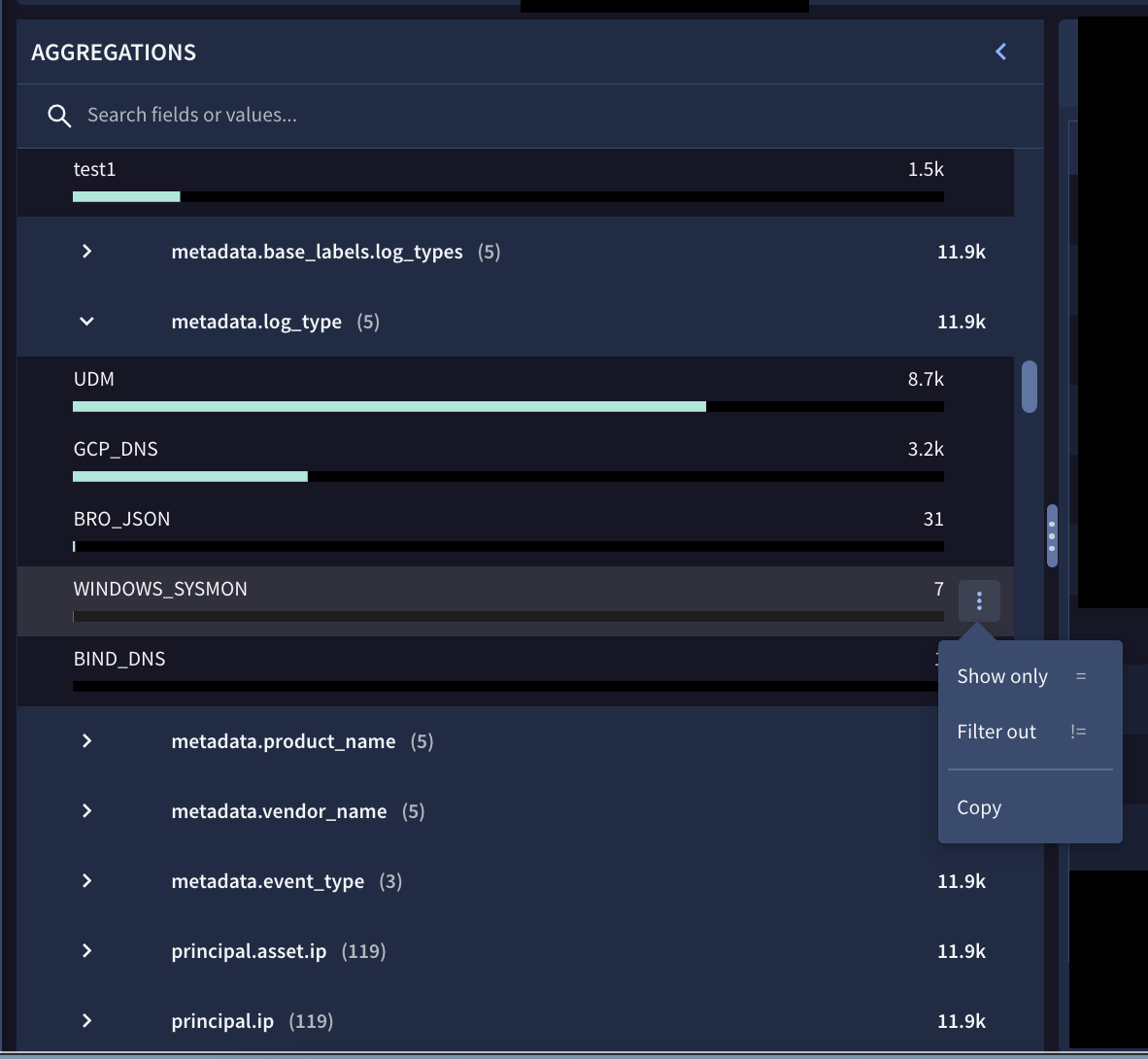
圖 4:使用「匯總」面板篩選欄位的範例。

圖 5. filter_list「新增篩選器」按鈕,其中包含兩個現有篩選器 (一個顯示,另一個在「還有 1 個」清單中)。
- 「Show only」:相鄰的對應表格會更新,只顯示相符的記錄,且
選用:如果您在上一步選取「僅顯示」或「篩除」,並想自動將篩選器納入查詢編輯器,然後再次執行搜尋,請按一下「套用至搜尋並執行」。
在「結果」分頁的「匯總」面板中使用分組欄位
UDM 搜尋的「匯總」面板包含「分組欄位」清單。同組欄位可做為強大的類別別名,將相關的 UDM 欄位合併,您不必逐一輸入。如要進一步瞭解分組欄位,請參閱「搜尋分組欄位」。
| 分組欄位別名 | 別名中包含的相關聯 UDM 欄位 |
|---|---|
domain |
about.administrative_domainabout.asset.network_domainnetwork.dns.questions.namenetwork.dns_domainprincipal.administrative_domainprincipal.asset.network_domaintarget.administrative_domaintarget.asset.hostnametarget.asset.network_domaintarget.hostname |
email |
intermediary.user.email_addressesnetwork.email.fromnetwork.email.toprincipal.user.email_addressessecurity_result.about.user.email_addressestarget.user.email_addresses |
file_path |
principal.file.full_pathprincipal.process.file.full_pathprincipal.process.parent_process.file.full_pathtarget.file.full_pathtarget.process.file.full_pathtarget.process.parent_process.file.full_path |
hash |
about.file.md5about.file.sha1about.file.sha256principal.process.file.md5principal.process.file.sha1principal.process.file.sha256security_result.about.file.sha256target.file.md5target.file.sha1target.file.sha256target.process.file.md5target.process.file.sha1target.process.file.sha256 |
hostname |
intermediary.hostnameobserver.hostnameprincipal.asset.hostnameprincipal.hostnamesrc.asset.hostnamesrc.hostnametarget.asset.hostnametarget.hostname |
ip |
intermediary.ipobserver.ipprincipal.artifact.ipprincipal.asset.ipprincipal.ipsrc.artifact.ipsrc.asset.ipsrc.iptarget.artifact.iptarget.asset.iptarget.ip |
namespace |
principal.namespacesrc.namespacetarget.namespace |
process_id |
principal.process.parent_process.pidprincipal.process.parent_process.product_specific_process_idprincipal.process.pidprincipal.process.product_specific_process_idtarget.process.parent_process.pidtarget.process.parent_process.product_specific_process_idtarget.process.pidtarget.process.product_specific_process_id |
user |
about.user.useridobserver.user.useridprincipal.user.user_display_nameprincipal.user.useridprincipal.user.windows_sidsrc.user.useridtarget.user.user_display_nametarget.user.useridtarget.user.windows_sid |
使用「事件」面板
使用「事件」面板,查看、排序及管理符合 UDM 搜尋條件的事件。
如要瞭解「事件」面板支援的功能和工具,請參閱「使用表格的常用工具」。支援的功能包括管理分頁顯示的表格欄、下載搜尋結果等。
根據預設,執行搜尋後,「事件」表格會顯示重要資料欄 (稱為「快速欄位」),例如「事件狀態」、「時間戳記」、「類型」 (udm.metadata.event_type)、「摘要」、「使用者」 (udm.principal.user.userid 或 target.user.userid)、「主機名稱」 (udm.principal.hostname 或 target.hostname)。視查詢範圍和記錄來源而定,表格也會動態顯示相關的快速欄位,例如「動作」 (udm.security_result.action)。
檢查單一事件的詳細資料 (事件檢視器和原始記錄關聯)
如要查看單一事件的詳細資料,請按一下該資料列。「事件檢視器」隨即開啟。
詳情請參閱「使用事件檢視器查看 UDM 和原始結果」。
「資料透視」分頁:建立資料透視表
您可以使用資料透視表,對搜尋結果執行多維度數學分組和摘要。
如要開啟及設定資料透視表,請按照下列步驟操作:
- 執行 UDM 搜尋。
- 在「結果」分頁中,點選「資料透視」子標籤。「資料透視設定」面板隨即開啟。
在「分組依據」下方,按一下「新增欄位」,最多可選取五個 UDM 欄位進行資料列分組。系統會根據欄位類型顯示特殊轉換選項:
- 字串欄位:可強制使用小寫。您可以選擇使用「預設」大小寫顯示結果,或從選單中選取「小寫」,只使用小寫。
- 主機名稱欄位:
- 註冊網域:只顯示註冊網域名稱 (例如
google.com、nytimes.com、youtube.com)。 - 前 N 個層級的網域:指定要顯示的網域層級。舉例來說,如果使用
1值,系統只會顯示頂層網域 (例如com、gov或edu)。如果使用3值,系統會顯示網域名稱的下兩個層級 (例如google.co.uk)。
- 註冊網域:只顯示註冊網域名稱 (例如
- IP 欄位:可選擇依 CIDR 前置字串長度 (位元) 分組。IPv4 位址可指定 1 到 32。如果是 IPv6 位址,則可指定最多 128 個值。
- 時間戳記欄位:可選擇依時間解析度 (毫秒、秒、分鐘、小時、天) 分組。
在「值」下方,從結果的欄位清單中指定透視表的值。最多可指定五個值。
針對您為「值」指定的每個欄位,您必須選取下列其中一個「匯總依據」選項:
- Avg (平均)
- Count
- 不重複值的計數
- Max
- Min
- Sum
- Stddev (標準差)
「匯總」選項與「分組依據」欄位並非完全相容。舉例來說,「Sum」(總和)、「Avg」(平均值)、「Stddev」(標準差)、「Min」(最小值) 和「Max」(最大值) 選項只能套用至數值欄位。如果嘗試將不相容的「Summarize」(摘要) 選項與「Group By」(分組依據) 欄位建立關聯,系統會顯示錯誤訊息。
指定「事件計數」的值,傳回這項特定搜尋和資料透視表識別的事件數量。
在「Order by」下方,指定一或多個 UDM 欄位,然後使用「Ascending」或「Descending」選項選取一或多個排序方式。
準備就緒後,按一下「套用」。結果會顯示在「Pivot」(透視) 面板中。
選用:如要下載並儲存資料透視表的內容,請參閱「下載資料表中的搜尋結果」。
使用「原始記錄」面板
「原始記錄」面板會評估未剖析的原始記錄遙測資料,您可以使用這個面板查看、排序及管理符合搜尋條件的記錄。診斷的主要目標是監控擷取和剖析健康狀態,也就是監控已剖析和未剖析的記錄數量,以及「不明」記錄數量 (表示在特定時間偵測到一或多筆記錄,但不確定具體數量)。
如要瞭解這個分頁支援的功能和工具,請參閱「使用表格的常用工具」。支援的功能包括管理分頁顯示的表格欄、下載搜尋結果等。
檢查單一原始記錄的精細詳細資料 (事件檢視器和原始記錄關聯)
如要查看單一原始記錄的詳細資料,請按一下該資料列。「事件檢視器」隨即開啟。
詳情請參閱「使用事件檢視器查看 UDM 和原始結果」。
使用「統計資料」面板
使用「統計資料」面板,查看、排序及管理符合搜尋條件的統計資料。
「統計資料」面板僅支援「資料欄選取器」,您可以在其中新增或移除資料欄。
如要瞭解這個分頁支援的功能和工具,請參閱「使用表格的常用工具」。支援的功能包括下載搜尋結果等。
使用「Joins」(彙整) 面板
使用「Joins」(彙整) 面板,查看、排序及管理符合搜尋條件的項目。
如要瞭解這個分頁支援的功能和工具,請參閱「使用表格的常用工具」。支援的功能包括管理分頁顯示的表格欄、下載搜尋結果等。
使用「案件」面板
使用「案件」面板,查看、排序及管理符合搜尋條件的案件。
如要瞭解這個分頁支援的功能和工具,請參閱「使用表格的常用工具」。支援的功能包括管理分頁顯示的表格欄、下載搜尋結果等。
使用「案件記錄」面板
使用「Case History」(案件記錄) 面板,查看、排序及管理符合搜尋條件的案件記錄。
如要瞭解這個分頁支援的功能和工具,請參閱「使用表格的常用工具」。支援的功能包括管理分頁顯示的表格欄、下載搜尋結果等。
使用「有時效性的資料」和「無時效性的資料」面板
使用「有時間資料」和「無時間資料」面板,查看、排序及管理心電圖搜尋結果。「Timed Data」面板會顯示已定義日期範圍的實體結果,也就是在擷取期間具有 metadata.interval.end_time 值的實體。「Timeless Data」(不限時間資料) 面板會顯示未定義日期範圍 (即 metadata.interval.end_time 沒有值) 的實體結果。
使用事件檢視器查看 UDM 和原始結果
- 如要檢查單一事件或原始記錄的詳細資料,請按一下「Events」(事件) 表格或「Raw Logs」(原始記錄) 表格中的資料列。「事件檢視器」隨即開啟。
事件檢視器包含下列分頁:
使用「事件欄位」分頁
根據預設,「Event Fields」(事件欄位) 分頁會以階層樹狀結構顯示 UDM 事件欄位,並標示為「Selected」(已選取)。
使用「Event Fields」(事件欄位) 分頁,即可執行下列操作:
- 查看欄位定義。將滑鼠游標懸停在欄位名稱上,即可查看定義。
- 固定欄位即可快速存取。在「Selected」清單中選取欄位,然後按一下「keep pin」 。該欄位隨即會顯示在「Pinned」(已固定) 清單中。欄位會保留在「Selected」(已選取) 清單中,而「Pinned list」(已固定清單) 中的階層會以點分隔標記法顯示,並加上
udm前置字元 (例如udm.metadata.event_type)。 - 新增至資料欄或複製多個欄位。勾選節點或欄位旁的核取方塊,然後選擇「新增至資料欄」或「複製」。
執行下列動作:
- 篩選器:將下列篩選器套用至「已選取」清單中的所選項目 (check_box):
- 欄位
- 顯示未經補充的欄位
- 顯示經過補充的欄位
- 顯示更多欄位
- 顯示經過擷取的欄位
- Enrichment Log Sources:可用選項取決於事件。
- 欄位
- 複製:將所選 UDM 欄位和 UDM 值複製到系統剪貼簿。
- 新增至資料欄:將 UDM 欄位新增為資料欄。
- 篩選器:將下列篩選器套用至「已選取」清單中的所選項目 (check_box):
每個 UDM 欄位都會標示圖示,指出欄位是否包含擴充資料。圖示標籤如下:
- U:未擴充欄位包含正規化程序中,使用原始記錄資料填入的值。
E:擴充欄位包含 Google SecOps 填入的值,可提供客戶環境中構件的其他背景資訊。詳情請參閱「使用 Google SecOps 擴充事件和實體資料」。
每個經過補充的欄位都會顯示所有相關聯的來源。這項資訊有助於驗證和疑難排解,也可能需要用於稽核和法規遵循。您也可以依據擴充來源篩選欄位。
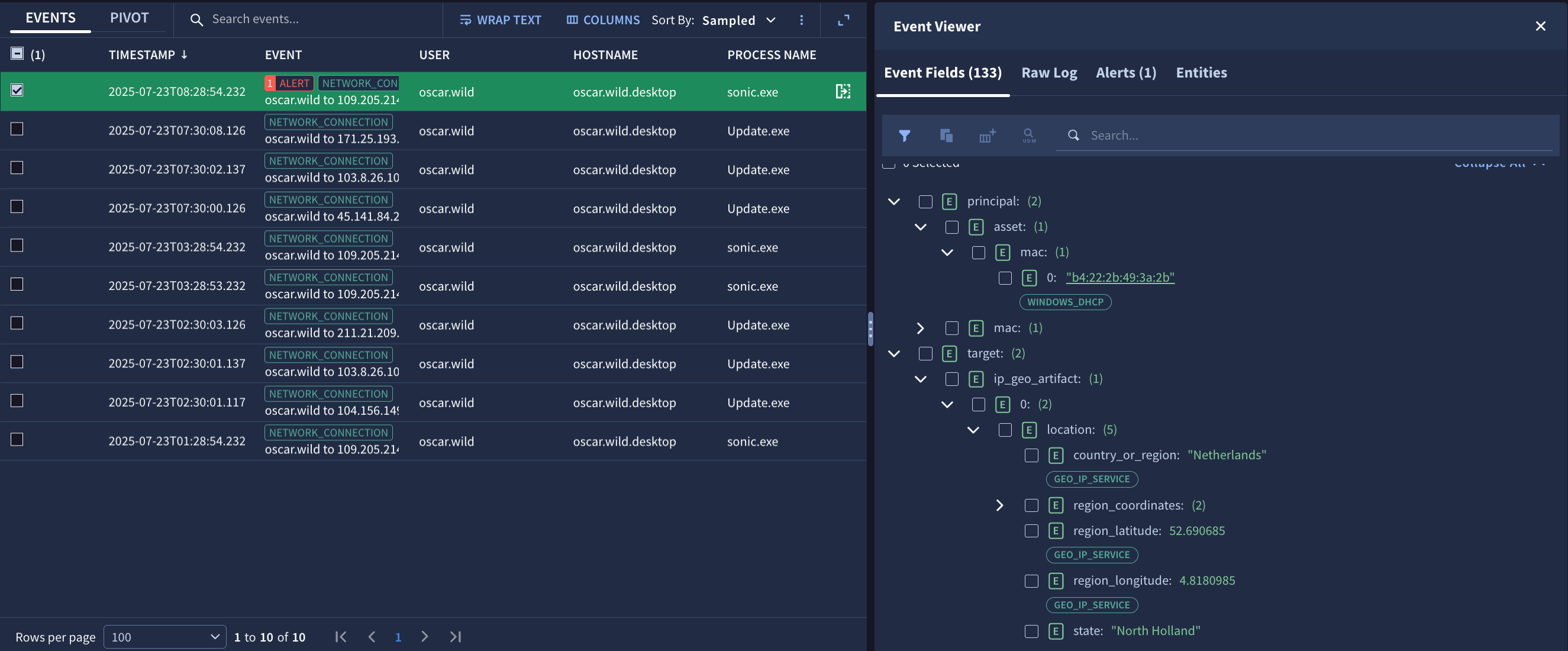
圖 6:「事件檢視器」的「事件欄位」分頁中,經過補充和未經補充的 UDM 欄位,顯示經過補充的欄位來源。
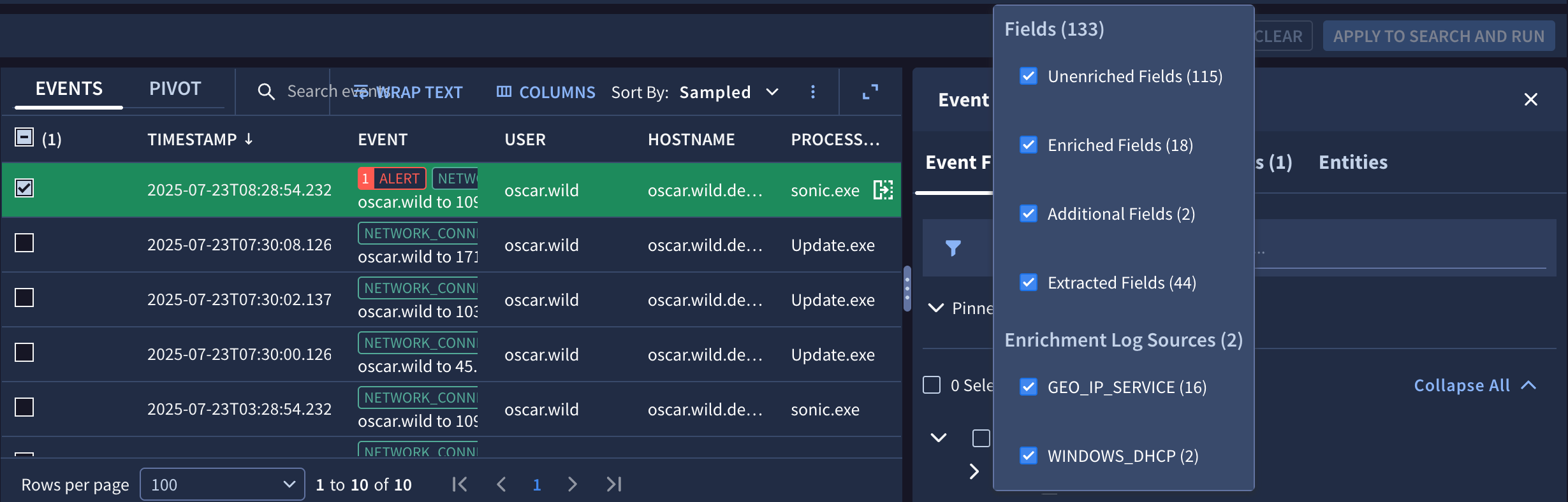
圖 7.在「Event Fields」分頁中使用篩選器,根據各種屬性顯示或隱藏欄位。
使用「原始記錄」分頁
「Raw Log」(原始記錄) 分頁會以下列任一格式顯示原始記錄:
- 原始
- JSON
- XML
- CSV
- 十六進位/ASCII
使用「快訊」分頁
「Alerts」(快訊) 分頁會顯示與事件相關聯的快訊。
只有「事件」表格中的 UDM 結果,才會顯示「警告」分頁。
使用「實體」分頁
「Entities」(實體) 分頁會顯示與事件相關聯的實體。
按一下實體,即可顯示「Entity context」(實體背景資訊) 對話方塊,其中可能包含下列項目:
- 資產名稱
- 首次出現時間
- 上次出現時間
- IP 位址
- MAC 位址
- 快訊數量
- 警告數量最多 (按規則)
- 警告趨勢長條圖
- 開啟「快訊與 IOC」連結
- 「在『警告』分頁中查看」連結
在「警告和偵測」分頁查看及管理資訊
「快訊與偵測」分頁可用於:
- 針對所有規則執行作業進行威脅搜索
- 比較可採取行動的快訊觸發條件與低雜訊行為前兆
- 在單一整合檢視畫面中界定事件範圍
「Alerts & Detections」(警示和偵測) 分頁會顯示符合有效搜尋條件的警示和偵測結果。將警告和偵測結果整合在同一個分頁,您就能同時檢查高嚴重性警告和潛在行為規則命中,找出未單獨超過警告門檻的低雜訊前兆。
快訊是 UDM 事件和第三方連接器遙測資料,標有快訊門檻或高嚴重性通知。「警告」計數會顯示觸發警告規則的 UDM 記錄遙測資料 (alert_state = "ALERTING"),以及從第三方安全性連接器 (例如 CrowdStrike 或 SOAR Webhook) 擷取的高優先順序通知。
偵測是指 YARA-L 2.0 規則在整個環境中產生的所有警告 (ALERTING) 和非警告 (NOT_ALERTING) 規則執行輸出內容。這個分頁會顯示 YARA-L 2.0 偵測引擎產生的完整規則執行輸出內容,包括觸發警告和未觸發警告的規則。規則產生的每則快訊也都是偵測項目 (ALERTING),但「偵測」計數也包含所有資訊、背景或非快訊規則命中 (NOT_ALERTING)。
分頁標題中的計數會依快訊狀態,將規則執行比對結果分類。舉例來說,如果分頁標題是「警告 (43) 和偵測 (0)」,代表有 43 個相符項目,其中 alerting_rule = true 和零個非警告 (NOT_ALERTING) 規則執行。
「Alerts & Detections」(警告和偵測) 分頁包含下列面板:
使用「趨勢變化」圖表
「警告和偵測」分頁中的「長期趨勢」分頁包含偵測數量隨時間變化的圖表 (直方圖)。每個垂直長條的寬度會根據整體搜尋時間範圍動態調整 (例如,24 小時搜尋時間範圍內的每個長條可能代表 10 分鐘)。
圖表會將所有時間範圍內符合規則執行的項目,分組到標示為「偵測項目」的單一匯總序列。
圖表支援下列項目:
- 調整時間範圍:拖曳時間軸上的滑桿控制項,即可立即縮小顯示的時間範圍。結果網格和匯總資料會更新,不需重新對後端執行查詢。
- 查看單一長條時間範圍的匯總和偵測項目:點選長條,即可將圖表、「匯總」分頁和「偵測項目」分頁的焦點縮小至該長條的時間範圍。系統會建立篩選器,並顯示在「篩選器清單」filter_list「新增篩選器」按鈕旁。刪除篩選器,即可再次顯示所有結果。
- 詳細資料彈出式視窗:點選其中一個長條,會開啟一個對話方塊,顯示時間以及「查詢的偵測項目」和「篩選的偵測項目」的值。
使用「匯總」面板精細調整偵測結果
「快訊與偵測」分頁中的「匯總」面板會匯總高頻率偵測結果值,您可以使用這些值來精細調整搜尋結果。
「匯總」面板包含三個可收合的清單:「偵測欄位」、「UDM 欄位」 (相符的 UDM 欄位清單) 和「實體欄位」。
每個欄位都會顯示「相符項目數量」,也就是該欄位具有相同值的警告偵測數量。清單內容會依比對次數由高至低排序,比對次數相同時則依字母順序排列。您可以搜尋清單中的欄位,並展開欄位項目。
將滑鼠游標懸停在欄位上,然後按一下「保留」圖示 ,即可將欄位固定在「匯總」清單頂端。
在「匯總」面板中搜尋警示偵測結果
您可以使用「Aggregations」(匯總) 面板的搜尋搜尋欄位,搜尋特定欄位或欄位值。這樣一來,你就能專注於最重要的警示。
以下是「匯總」面板中用於篩選快訊的主要快訊屬性:
- 案件
- 名稱
- 優先順序
- 嚴重性
- 狀態
- 判定結果
在「匯總」面板中篩選快訊偵測結果
如要使用匯總功能篩選警告偵測結果,請按照下列步驟操作:
在「Aggregations」(匯總) 面板中,從清單選取欄位,即可查看該欄位的值清單。
從清單中選取值,然後按一下「more_vert」more_vert圖示 (更多)。
選取篩選器選項:
- 僅顯示:「偵測」表格會更新,僅顯示相符的快訊,且
= "value"篩選器會顯示在「filter_list」filter_list「新增篩選器」按鈕旁。 - 篩除:「偵測」表格會更新,篩除相符的警示,並在「filter_list」filter_list「新增篩選器」按鈕旁顯示
!= "value"篩選器。 - 大於 (僅限整數欄位):「偵測」表格會更新,顯示值大於這個值的警告,且
> "value"篩選器會顯示在「filter_list」filter_list「新增篩選器」按鈕旁。 - 大於或等於 (僅限整數欄位):「偵測」表格會更新,顯示值大於或等於這個值的快訊,且
>= "value"篩選器會顯示在「filter_list」filter_list「新增篩選器」按鈕旁。 - 小於 (僅限整數欄位):「偵測」表格會更新,顯示值小於此值的快訊,且
< "value"篩選器會顯示在「filter_list」filter_list「新增篩選器」按鈕旁。 - 小於或等於 (僅限整數欄位):「偵測」表格會更新,顯示值小於或等於這個值的快訊,且
<= "value"篩選器會顯示在 filter_list「新增篩選器」按鈕旁。 - 複製:將欄位值組合複製到剪貼簿。
- 僅顯示:「偵測」表格會更新,僅顯示相符的快訊,且
- 如要刪除篩選器並更新快訊偵測結果,請刪除「filter_list」「新增篩選器」按鈕旁邊顯示的篩選器。
使用「偵測」面板
使用「偵測項目」面板,查看、排序及管理符合搜尋條件的項目。
如要瞭解這個分頁支援的功能和工具,請參閱「使用表格的常用工具」。支援的功能包括管理分頁顯示的表格欄、下載搜尋結果等。
查看單一快訊的詳細資料 (快訊檢視器)
- 如要查看單一警告的詳細資料,請按一下「偵測項目」表格中的任一列。「Alert Viewer」隨即開啟。
「快訊檢視器」包含下列分頁:
使用「偵測欄位」分頁
根據預設,「偵測欄位」分頁會以階層式樹狀結構顯示偵測欄位,並標示為「已選取」。
使用「偵測欄位」分頁,即可執行下列操作:
- 查看欄位定義。將滑鼠游標懸停在欄位名稱上,即可查看定義。
- 固定欄位即可快速存取。在「Selected」清單中選取欄位,然後按一下「keep pin」 。該欄位隨即會顯示在「Pinned」(已固定) 清單中。欄位會保留在「Selected」(已選取) 清單中,而「Pinned list」(已固定清單) 中的階層會以點分隔標記法顯示,並加上
collection前置字元 (例如collection.created_time)。 - 新增至資料欄或複製多個欄位。勾選節點或欄位旁的核取方塊,然後選擇「新增至資料欄」或「複製」。
執行下列動作:
- 對「已選取」清單套用篩選條件。
- 新增至資料欄:將欄位新增為資料欄。
- 複製:將所選欄位和值複製到系統剪貼簿。
使用「詳細資料」分頁
「詳細資料」分頁會顯示快訊詳細資料。詳細資料欄位組合會因特定警示而異。
詳細資料欄位範例:
- 名稱 (一律為「Alert」)
- 類型
- 嚴重性
- 風險評分
- 狀態
- 優先順序
- 已偵測到的整合
- 偵測時間範圍
- 建立時間
- 規則
- 規則集
- 說明
- 標記
使用「變數」分頁
「Variables」(變數) 分頁會顯示與快訊相關聯的每個變數的欄位、類型和值。
使用「實體」分頁
只有在有實體與快訊相關聯時,系統才會顯示「實體」分頁。
「Entities」(實體) 分頁會顯示與快訊相關聯的實體。
按一下實體,即可顯示「Entity context」(實體背景資訊) 對話方塊,其中可能包含下列項目:
- 資產名稱
- 首次出現時間
- 上次出現時間
- IP 位址
- MAC 位址
- 快訊數量
- 警告數量最多 (按規則)
- 警告趨勢長條圖
- 開啟「快訊與 IOC」連結
- 「在『警告』分頁中查看」連結
在「總覽」分頁中查看及管理資訊
在「總覽」分頁中,您可以執行下列操作:
- 查看實體記錄 (首次偵測到、上次偵測到、MAC 位址)
- 確認觀察到的指標是否與進行中的資安營運案件或警示重疊
「總覽」分頁會顯示整合的實體背景資訊圖 (ECG)、資產或使用者詳細資料,以及與有效搜尋期間相符的入侵指標 (IOC) 或實體調查總覽。顯示的資訊會因資訊類型而異。
「Overview」(總覽) 分頁會顯示下列其中一種預先定義資訊類型的實體資訊:
在「總覽」分頁中查看資產詳細資料
如果查詢包含傳回特定資產的條件 (例如 principal.hostname="laptop-will" 或 principal.ip="10.0.0.76"),「Overview」(總覽) 分頁會顯示「Asset View」(資產檢視畫面),並在下列面板中顯示資訊:
- 搜尋摘要:顯示下列資訊:
- 實體的詳細資料,包括在搜尋日期範圍內與資產相關聯的 IP 位址和 MAC 位址。IP 位址和 MAC 位址也可用於識別實體,點選後可在實體檢視器中顯示其他資訊。此外,也會顯示資產首次和最近一次出現在企業中的時間。您可以點選任一時間戳記 (第一個或最後一個),使用該時間執行新的搜尋。
- 快訊詳細資料,包括圖表,顯示在搜尋日期範圍內涉及該實體的快訊數量。此外,這個面板也會列出快訊數量最多的部分規則。
- 按一下「Open Alerts & IOCs」(開啟快訊和入侵指標),查看在相同搜尋日期範圍內產生的所有快訊。
- 按一下「View in Alerts Tab」(在「快訊」分頁中查看),切換至這個頁面的「Alerts & Detections」(快訊和偵測) 分頁,並針對所選實體開始新的搜尋。
- 按一下圖表中的任一長條,即可切換至這個頁面的「Alerts & Detections」(快訊和偵測) 分頁,並使用所選長條的日期範圍,針對所選實體開始新的搜尋。
- 按一下「View more」(查看更多) 連結,開啟「Entity fields」(實體欄位) 檢視畫面,並顯示與資產相關聯的所有實體欄位。如要將實體欄位複製到剪貼簿,請勾選實體欄位旁的核取方塊,然後依序按一下「View actions」(查看動作) 和「Copy entity」(複製實體)。按一下頂端的核取方塊,選取所有實體。
- 相關 IOC:顯示與資產相關聯的 IOC。嚴重性較高的 IOC 會優先顯示。按一下 IOC 名稱,右側會開啟實體檢視器。
- 相關聯實體:顯示與這項資產相關的其他實體,例如登入資產的使用者。面板會顯示實體類型、首次在環境中出現的時間,以及上次 (最近) 出現的時間。此外,也會顯示與資產相關聯的任何命名空間。按一下實體,開啟「Entity context」(實體背景資訊) 面板。按一下「Show all time」(顯示所有時間),即可顯示整個可用時間範圍內的相關實體,而非 UDM 搜尋中指定的時間範圍。
- 實體背景資訊:顯示您在「Associated Entities」(相關聯實體) 面板中選取的實體詳細資料。這個面板會根據您在「Associated entities」(相關聯實體) 面板中選取的實體類型 (例如使用者或網域),顯示不同的資訊。
在「總覽」分頁中查看網域詳細資料
如果查詢包含指定特定網域的條件 (例如 target.hostname="example.com"),「Overview」(總覽) 分頁會顯示「Domain」(網域) 詳細資料,並在下列面板中提供資訊:
- 搜尋摘要:顯示下列資訊:
- 網域的詳細資料,包括與註冊網域相關聯的 WHOIS 資訊、首次在企業中出現的時間,以及最後 (最近) 出現的時間。按一下「VT Context」,查看 VirusTotal 提供的網域資訊。
- 快訊詳細資料,包括圖表,顯示在搜尋日期範圍內涉及該實體的快訊數量。此外,這個面板也會列出快訊數量最多的部分規則。
- 按一下「Open Alerts & IOCs」(開啟快訊和入侵指標),查看在相同搜尋日期範圍內產生的所有快訊。
- 按一下「View In Alerts Tab」,切換至這個頁面的「Alerts & Detections」分頁,並針對所選實體開始新的搜尋。
- 按一下圖表中的任一長條,即可切換至這個頁面的「Alerts & Detections」(快訊和偵測) 分頁,並使用所選長條的日期範圍,針對所選實體開始新的搜尋。
- 按一下「View more」(查看更多) 連結,開啟「Entity fields」(實體欄位) 檢視畫面,並顯示與網域相關聯的所有實體欄位。如要將實體欄位複製到剪貼簿,請勾選實體欄位旁的核取方塊,然後依序按一下「View actions」(查看動作) 和「Copy entity」(複製實體)。按一下頂端的核取方塊,選取所有實體。
- 已解析的 IP:顯示貴企業中完整網域名稱 (FQDN) 的所有已解析 IP 位址。舉例來說,如果您搜尋
target.hostname="test.altostrat.com",搜尋結果可能會顯示兩個解析的 IP 位址 (198.51.100.81和203.0.113.81)。 - 子網域和同層網域:顯示企業中與指定 FQDN 相關聯的所有子網域。許多攻擊者會使用相同的網域和子網域發動攻擊。舉例來說,如果您搜尋
target.hostname="sandbox.altostrat.com",這個面板會顯示兩個子網域:test.sandbox.altostrat.com和staging.sandbox.altostrat.com。 - 資產普及度:顯示在 Google Security Operations 帳戶儲存資料的整個時間範圍內,企業中連線至網域的資產數量。圖表中的每個長條代表在世界標準時間當天,企業中連結至該網域的不重複資產數量。將滑鼠游標懸停在長條上,即可查看該長條代表的 UTC 日期相關實體。按一下實體名稱,即可在右側顯示的實體內容面板中,查看實體摘要和總覽。按一下「View events」(查看事件),即可在「Search events」(搜尋事件) 分頁中查看與所選實體相關的事件。
- 相關聯實體:顯示與這個網域相關的其他實體,例如曾與這個網域通訊的資產。清單包含實體類型、首次在企業中出現的時間,以及上次 (最近) 出現的時間。按一下實體,開啟「Entity context」(實體內容) 面板。
- 實體背景資訊:顯示您在「Associated Entities」(相關聯實體) 面板中選取的實體詳細資料。這個面板會根據您在「Associated Entities」(相關聯實體) 面板中選取的實體類型 (例如 IP 位址或網域),顯示不同的資訊。
查看檔案詳細資料
如果查詢包含傳回單一檔案的條件 (例如 principal.process.file.md5="a00000a75f2a35130aa7a7aaa09aaa7a"),「Overview」(總覽) 分頁會顯示「File」(檔案) 詳細資料,並在下列面板中提供資訊:
- 搜尋摘要:顯示下列資訊:
- 檔案詳細資料,包括雜湊值、檔案大小、首次在企業中出現的時間,以及上次 (最近) 出現的時間。按一下「VT Context」,查看 VirusTotal 提供的檔案資訊。
- 快訊詳細資料,包括圖表,顯示在搜尋日期範圍內涉及該實體的快訊數量。此外,這個面板也會列出快訊數量最多的部分規則。
- 按一下「Open Alerts & IOCs」(開啟快訊和入侵指標),查看在相同搜尋日期範圍內產生的所有快訊。
- 按一下「View In Alerts Tab」,切換至這個頁面的「Alerts & Detections」分頁,並針對所選實體開始新的搜尋。
- 按一下圖表中的任一長條,即可切換至這個頁面的「Alerts & Detections」(快訊和偵測) 分頁,並使用所選長條的日期範圍,針對所選實體開始新的搜尋。
- 按一下「View more」(查看更多) 連結,開啟「Entity fields」(實體欄位) 檢視畫面,並顯示與檔案相關聯的所有實體欄位。如要將實體欄位複製到剪貼簿,請勾選實體欄位旁的核取方塊,然後依序按一下「View actions」(查看動作) 和「Copy entity」(複製實體)。按一下頂端的核取方塊,選取所有實體。
- 相關 IOC:顯示與檔案相關聯的 IOC。嚴重性較高的 IOC 會優先顯示。按一下 IOC 名稱,右側會開啟實體檢視器。
- 資產普及度:顯示貴企業中與檔案相關聯的資產數量,涵蓋 Google SecOps 帳戶中儲存資料的整個時間範圍。
- 相關聯實體:顯示與這個檔案相關的其他實體,例如執行這個檔案的資產,或存取這個檔案的使用者。清單包含實體類型、首次在企業中偵測到的時間,以及上次 (最近) 偵測到的時間。按一下實體,開啟「Entity context」(實體背景資訊) 面板。
- VirusTotal 屬性和中繼資料:顯示 VirusTotal 資料庫中的檔案資訊。按一下「View more」(查看更多),開啟 VirusTotal 對話方塊,並顯示檔案的其他資訊。
- Associated Entities:根據您在「Associated Entities」面板中選取的實體類型 (例如使用者或資產),顯示不同的資訊。
- 實體背景資訊:顯示您在「Associated Entities」(相關聯實體) 面板中選取的實體詳細資料。這個面板會根據您在「Associated Entities」(相關聯實體) 面板中選取的實體類型 (例如使用者或資產),顯示不同的資訊。
在「總覽」分頁中查看 IP 詳細資料
如果查詢包含傳回特定外部 IP 位址的條件 (例如 target.ip="203.0.113.254"),「Overview」(總覽) 分頁會顯示「IP」詳細資料,並在下列面板中提供資訊:
- 搜尋摘要:顯示下列資訊:
- IP 位址的詳細資料,包括首次和最近一次在企業中偵測到的時間。按一下「VT Context」(VT 內容),查看 VirusTotal 提供的這個 IP 位址相關資訊。
- 快訊詳細資料,包括圖表,顯示在搜尋日期範圍內涉及該實體的快訊數量。此外,這個面板也會列出快訊數量最多的部分規則。
- 按一下「Open Alerts & IOCs」(開啟快訊和入侵指標),查看在相同搜尋日期範圍內產生的所有快訊。
- 按一下「View In Alerts Tab」,切換至這個頁面的「Alerts & Detections」分頁,並針對所選實體開始新的搜尋。
- 按一下圖表中的任一長條,即可切換至這個頁面的「Alerts & Detections」(快訊和偵測) 分頁,並使用所選長條的日期範圍,針對所選實體開始新的搜尋。
- 按一下「查看更多」連結,開啟「實體欄位」檢視畫面,並顯示與 IP 位址相關聯的所有實體欄位。如要將實體欄位複製到剪貼簿,請勾選實體欄位旁的核取方塊,然後依序點選「View actions」(查看動作) 和「Copy entity」(複製實體)。按一下頂端的核取方塊,選取所有實體。
- 相關 IOC:顯示與 IP 位址相關聯的 IOC。嚴重性較高的 IOC 會優先顯示。按一下 IOC 名稱,右側會開啟實體檢視器。
- 資產普及度:顯示在 UDM 搜尋中指定的時間範圍內,企業中連線至 IP 位址的資產數量。
- 相關聯實體:顯示與這個 IP 位址相關的其他實體,例如 IP 位址註冊的網域。清單包含實體類型、首次在企業中出現的時間,以及上次 (最近) 出現的時間。按一下實體,開啟「Entity context」(實體背景資訊) 面板。
- 實體背景資訊:顯示您在「Associated Entities」(相關聯實體) 面板中選取的實體詳細資料。這個面板會根據您在「Associated Entities」(相關聯實體) 面板中選取的實體類型 (例如網域或資產),顯示不同的資訊。如果顯示連結,請按一下「VT Context」,查看 VirusTotal 提供的實體資訊。
在「總覽」分頁查看使用者詳細資料
如果查詢包含傳回特定使用者的條件 (例如 principal.user.userid="alice"),「Overview」(總覽) 分頁會顯示「User」(使用者) 詳細資料,並在下列面板中顯示資訊:
- 搜尋摘要:顯示下列資訊:
- 實體的詳細資料,包括全名、首次和最近一次在企業中出現的時間、職稱和電子郵件地址。
- 快訊詳細資料,包括圖表,顯示在搜尋日期範圍內涉及該實體的快訊數量。此外,這個面板也會列出快訊數量最多的部分規則。
- 按一下「Open Alerts & IOCs」(開啟快訊和入侵指標),查看在相同搜尋日期範圍內產生的所有快訊。
- 按一下「View In Alerts Tab」,切換至這個頁面的「Alerts & Detections」分頁,並針對所選實體開始新的搜尋。
- 按一下圖表中的任一長條,即可切換至這個頁面的「Alerts & Detections」(快訊和偵測) 分頁,並使用所選長條的日期範圍,針對所選實體開始新的搜尋。
- 按一下「View more」(查看更多) 連結,開啟「Entity fields」(實體欄位) 檢視畫面,並顯示與使用者相關聯的所有實體欄位。如要將實體欄位複製到剪貼簿,請勾選實體欄位旁的核取方塊,然後依序按一下「View actions」(查看動作) 和「Copy entity」(複製實體)。按一下頂端的核取方塊,選取所有實體。
- 相關聯實體:顯示與這位使用者相關的實體,例如使用者聯絡的網域或存取的資產。清單包含實體類型、首次在企業中出現的時間,以及上次 (最近) 出現的時間。按一下實體,開啟「Entity context」(實體內容) 面板。
- 實體背景資訊:顯示您在「Associated Entities」(相關聯實體) 面板中選取的實體詳細資料。這個面板中的資訊會因實體類型 (例如資產或網域) 而異。
在「視覺化」分頁中查看及管理資訊
使用「視覺化」分頁,將 STATS 搜尋結果中的資料以圖表、圖形或表格呈現。
使用表格的常用工具
在「SIEM Search」頁面中,大多數包含單一表格的面板都支援相同的常用功能和工具。
本節說明下列常見函式和工具:
- 搜尋框。使用搜尋框,在相鄰的表格中尋找相符的結果。
- 管理表格資料欄及共用資料欄組合 (資料欄管理工具)。
- 「自動換行」和「取消自動換行」按鈕。自動換行功能可讓您查看欄中的完整長字串。
- 從表格下載搜尋結果。
- 表格底部的「每頁列數」工具。載入大量結果記錄 (資料列) 時,您可以使用這項工具提升瀏覽器穩定性和效能,Google SecOps 會提供分頁搜尋結果。在「事件」表格中,使用「每頁列數」清單選取每頁要顯示的列數 (10 到 1,000 個事件)。
管理表格資料欄及共用資料欄組合 (資料欄管理工具)
如要在分析事件資料時使用一致的檢視畫面,您可以在「SIEM 搜尋」頁面中,為下列資料表建立、儲存及共用自訂資料欄組合:
- 在「結果」面板中,針對下列資料表:事件、原始記錄、彙整
- 在「快訊與偵測」分頁的「偵測」表格中。
如要使用這項功能,您的使用者帳戶或 Identity and Access Management 角色必須具備下列五項權限:
chronicle.googleapis.com/savedColumnSets.createchronicle.googleapis.com/savedColumnSets.updatechronicle.googleapis.com/savedColumnSets.deletechronicle.googleapis.com/savedColumnSets.listchronicle.googleapis.com/savedColumnSets.get
建立資料欄組合
建立資料欄組合的步驟會因使用的表格而略有不同。
如要為「事件」、「原始記錄」或「彙整」資料表建立資料欄組合,請按照下列步驟操作:
- 按一下「 欄」,開啟「欄管理工具」。
- 按一下「篩選器」圖示 filter_alt,指定是否要顯示不適用的資料欄。
- 按一下「顯示所選項目」切換鈕,在「事件資料欄」分頁中只顯示所選資料欄。
- 在「事件欄」分頁中,新增或移除資料欄組合中的資料欄。您可以瀏覽或搜尋可收合區段中的搜尋欄位 (視搜尋結果類型而異),例如「快速欄位」 (各資料類型最常見的欄位)、「分組欄位」、「所有事件欄位」和「所有實體欄位」。勾選或取消勾選核取方塊,即可顯示或隱藏資料欄。
- 排列資料欄,然後按一下「儲存」。「儲存資料欄組合」對話方塊隨即開啟。
- 選取下列其中一個選項:
- 儲存:輸入資料欄組合的新名稱。
- 取代:如果您修改了先前儲存的組合,可以使用變更覆寫現有組合。
- 按一下 [儲存]。「欄組合」分頁會列出該欄組合。
如要為「偵測」表格建立資料欄組合,請按照下列步驟操作:
- 按一下「 欄」,開啟「欄管理工具」。
- 按一下「篩選器」圖示 filter_alt,指定是否要顯示不適用的資料欄。
在「表格類型」清單中,選取要建立資料欄組合的表格類型:
- 偵測
- 事件
- 實體 (展開表格資料列即可查看資料欄)
對特定資料表類型所做的變更,只會套用至該類型的資料表和子資料表。
按一下「顯示所選項目」切換鈕,即可在對應的分頁 (「偵測項目資料欄」、「事件資料欄」或「實體資料欄」) 中,只顯示所選資料欄。
在對應的分頁中,新增或移除資料欄組合中的資料欄。您可以瀏覽或搜尋可收合區段中的欄位 (視搜尋結果類型而定)。勾選或取消勾選核取方塊,即可顯示或隱藏資料欄。
排列資料欄,然後按一下「儲存」。「儲存資料欄組合」對話方塊隨即開啟。
選取下列選項之一:
- 儲存:輸入資料欄組合的新名稱。
- 取代:如果您修改了先前儲存的組合,可以使用變更覆寫現有組合。
按一下 [儲存]。「欄組合」分頁會列出該欄組合。
共用資料欄組合
如要與 Google SecOps 租戶中的所有其他使用者共用資料欄組合,請按照下列步驟操作:
- 按一下「 欄」,開啟「欄管理工具」。
- 在「事件欄」分頁中,新增或移除資料欄組合中的資料欄。您可以瀏覽或搜尋可收合區段中的搜尋欄位 (視搜尋結果類型而定),例如「快速欄位」 (各資料類型最常見的欄位)、「分組欄位」、「所有事件欄位」和「所有實體欄位」。勾選或取消勾選核取方塊,即可顯示或隱藏資料欄。
- 排列資料欄,然後按一下「共用」。「共用資料欄組合」對話方塊隨即開啟。
- 選取下列其中一個選項:
- 共用新的資料欄組合:輸入要共用的資料欄組合新名稱。
- 共用現有組合:從清單中選取先前儲存的組合。
- 按一下「分享」,資料欄組合會列在「資料欄組合」分頁中,並加上「共用」徽章。
載入已儲存的資料欄組合
如要載入已儲存的資料欄組合,請按照下列步驟操作:
- 按一下「 欄」,開啟「欄管理工具」。
- 選取「欄組合」分頁標籤。
- 選取要載入的資料欄組合,然後按一下「套用」。
刪除已儲存的資料欄組合
如要刪除已儲存的資料欄組合,請按照下列步驟操作:
- 按一下「 欄」,開啟「欄管理工具」。
- 選取「欄組合」分頁標籤。
- 選取資料欄組合,然後依序按一下「更多」圖示 「刪除」。
下載資料表中的搜尋結果
您可以下載並儲存 CSV 檔案,其中包含「SIEM Search」頁面中顯示的表格內容。如果是「事件」資料表或資料透視表,您也可以選擇彙整原始記錄,精確找出剖析後的 UDM 記錄與來源遙測資料之間的關聯。這項功能適用於需要外部分析處理、稽核追蹤記錄以符合法規遵循要求 (必須保留正規化資料與原始擷取資料之間的關係),或外部關聯性的團隊。
如要從「事件」表格下載搜尋結果 (最多可達指定的搜尋結果數量上限),請按照下列步驟操作:
- 選用:使用資料欄管理工具,指定要納入 CSV 的 UDM 欄位。系統會根據您的選取項目,附加「Raw Log」(原始記錄) 欄。
按一下表格頂端的「下載」,然後選取下列其中一個選項:
- 以 CSV 格式下載:下載相符事件 (並根據顯示的指定事件確切數量)。
- 以 CSV 格式下載 (含原始記錄):下載相符事件,並將原始未剖析的記錄字串附加為專用資料欄,放在每個標準化 UDM 記錄旁 (並根據顯示的指定事件確切數量)。
儲存檔案。
如要從「結果」分頁的表格 (不含「事件」面板或「資料透視」面板) 下載搜尋結果 (最多為指定的搜尋結果數量上限),請按照下列步驟操作:
- 按一下表格頂端的「下載」圖示 ,然後選取「下載為 CSV」。系統會下載相符結果 (並根據顯示的指定事件確切數量)。
- 儲存檔案。
如要從「偵測」表格下載搜尋結果 (最多為指定的搜尋結果數量上限),請按照下列步驟操作:
- 按一下表格頂端的「下載」圖示 ,然後選取「下載為 CSV」。系統會下載相符結果 (並根據顯示的指定事件確切數量)。
- 儲存檔案。
儲存 CSV 時支援的欄位
您可以從平台將下列欄位下載為 CSV 檔案:
userhostnameprocess nametimestampraw log:僅在客戶啟用原始記錄時有效- 所有開頭為
udm.additional的欄位
儲存 CSV 時有效的欄位類型
您可以將下列欄位類型下載為 CSV 檔案:
doublefloatint32uint32int64uint64boolstringenumbytesgoogle.protobuf.Timestampgoogle.protobuf.Duration
儲存 CSV 時不支援的欄位
符合下列任一條件的欄位無法下載為 CSV 檔案:
- 欄位類型:在 UDM proto 中定義為訊息或群組的資料類型。
- 欄位深度:欄位巢狀結構超過 10 層。
特定 UI 欄位:使用者介面中顯示的下列欄位不支援直接下載:
事件欄位:
- 事件狀態
- 活動摘要
事件類型
實體背景資訊圖:
- 首次出現時間
- 上次出現時間
- 時間戳記
聯合搜尋:
- 執行個體程式碼
限制與配額
Google SecOps 會對搜尋查詢設下限制,確保平台穩定,並在程式輔助和網頁介面中維持一致的效能。這些限制適用於 Backstory 和 Chronicle API。
搜尋和 API 配額
每個租戶的搜尋查詢和同時作業數量限制如下:
- 每小時查詢次數 (QPH):網頁控制台介面限制為 1,000 QPH;程式輔助 API 存取限制為 2,000 QPH。
簡易查詢 (時間範圍 < 24 小時、單一來源、無統計資料):每個租戶最多可同時執行 180 項查詢。
如果簡單查詢並行集區用盡,作業會自動溢出至可用的複雜查詢配額。
複雜查詢 (時間範圍超過 24 小時、多個來源或包含統計資料):每個租戶最多可同時執行 180 項查詢。
UDM 欄位提示詞限制:單一查詢的提示詞最多只能參照 100 個 UDM 欄位。
配額錯誤
達到上限時,網頁介面會持續顯示配額錯誤通知。如果是透過程式輔助方式存取,API 呼叫 (例如 instances.udmSearch) 會傳回 HTTP 狀態 429 RESOURCE_EXHAUSTED 錯誤,其中包含 google.rpc.QuotaFailure 訊息,詳細說明您超過的特定限制。
結果集和顯示限制
依序點選「搜尋設定」>「要傳回的結果數量上限」,即可調整後端限制 (1 到 1,000,000,預設為 30,000)。
為確保平台穩定,並在網頁和 API 介面提供快速回應,Google SecOps 設有下列限制:
| 搜尋類型或資料來源 | 傳回的結果數量上限 | 網路控制台顯示行為 |
|---|---|---|
| UDM 事件搜尋 | 1,000,000 筆記錄 | 直接顯示在「結果」分頁的「事件」面板中。顯示各分頁列的最新記錄 (每頁 10 到 1,000 筆)。 |
| 資料表和彙整 | 1,000,000 筆記錄 | 系統會根據「欄管理工具」設定,在「結果」分頁的「事件」面板中顯示相關資料列。 |
| 案件和案件記錄 | 1,000,000 筆記錄 | 直接顯示在「結果」分頁的「案件」和「案件記錄」面板中。顯示在「Overview」(總覽) 內容中,或使用「Search Cases」(搜尋案件) 查詢。 |
| 統計資料 | 100,000 筆記錄 (僅限 UI 和長時間執行的作業 API) | 直接顯示在「結果」分頁的「統計資料」面板中。圖表會顯示前幾名的值,方便使用者閱讀;如果超過視覺限制,則會顯示警告通知。 |
| 透視匯總 (「結果」 >「透視」) | 100,000 筆記錄 | 圖表會顯示前幾名的值,方便使用者閱讀;如果超過視覺限制,則會顯示警告通知。 |
| 規則偵測 | 100,000 筆記錄 | 直接顯示在合併的「快訊和偵測」分頁中。 |
| 實體背景資訊圖 (ECG) | 1,000,000 筆記錄 | 顯示在「結果」分頁的「有時間資料」和「無時間資料」面板中。「Timed Data」(限時資料) 面板中的表格會顯示已定義日期範圍的實體。「Timeless Data」分頁中的表格會顯示未定義日期範圍的實體。每次執行查詢時,介面可能只會顯示無時間限制的實體、有時間限制的實體,或兩者的不同組合。詳情請參閱「使用『有時效性的資料』和『無時效性的資料』面板」。 |
瞭解搜尋執行模式
本節將詳細說明這兩種搜尋執行模式。
基本模式和進階模式的差異
下表列出「SIEM 搜尋」頁面中「基本模式」和「進階模式」的差異:
| 能力或維度 | 基本模式 | 進階模式 |
|---|---|---|
| 顯示結果分頁 | 僅限結果 | Results、Alerts & Detections、Overview 和 Visualize |
| 時間線圖 | 隱藏 (略過值區匯總) | 顯示 (「活動趨勢」和「趨勢變化」圖表、「普及度」分頁和「活動熱視圖」表格,也就是事件數量、警示數量、彙整和心電圖圖表) |
| 普及度評分 | 已略過 | 已啟用 (計算企業普及度) |
| 關聯偵測 | 已略過 | 啟用 (關聯觸發的 YARA-L 2.0 偵測) |
| 實體背景資訊圖 (ECG) | 已略過 | 已啟用 |
| 相對延遲時間設定檔 | 互動式意見回饋的等待時間極短 | 計算完整擴充資料的標準等待時間 |
瞭解基本模式和進階模式的後端差異
基本模式會將運算資源專門用於擷取原始事件和匯總欄位,加快互動式威脅調查、假設驗證和臨時記錄分析的速度。基本模式採用簡化的快速執行管道,在執行搜尋時會略過次要擴充步驟。這種做法可縮短端對端搜尋等待時間,同時保留完整的資料準確性和查詢語法。
在進階模式中,Google SecOps 會在擷取核心事件時,一併計算輔助數據分析,包括時間軸 bucket 匯總、跨企業指標普及度評分、YARA-L 2.0 偵測和警告關聯,以及實體內容圖 (ECG) 解析。雖然這些擴充功能有助於瞭解大致情況,但搜尋大量遙測資料時,這些次要擴充管道會增加處理和轉譯延遲時間。
基本模式的後端和 UI 最佳化
在基本模式執行查詢時,Google SecOps 會最佳化後端搜尋執行和前端轉譯,如下所示:
- 快速路徑後端執行:
- 略過普及度計算:在進階模式中搜尋時,系統會評估貴企業指標 (例如網域、IP 位址和檔案雜湊) 的歷史普及度。基本模式會略過這項輔助計算,在事件串流數量龐大時,最多可縮短 20 秒的處理時間。
- 抑制偵測強化:後端會將偵測關聯限制設為零,在擷取事件時,不對規則引擎進行次要查詢。
- 精簡時間軸匯總:Google SecOps 會略過精細的分組直方圖計算,略過時間軸匯總工作,並直接將相符事件串流至用戶端。
- 簡化介面:
- 聚焦分頁顯示:結果介面只會顯示「結果」分頁,並隱藏「快訊和偵測」、「總覽」和「視覺化」分頁,避免切換分頁時發生延遲。
- 隱藏圖表小工具:可收合的時間軸圖表和視覺面板 (「活動趨勢」和「趨勢變化」圖表、「普及度」分頁和「活動熱視圖」表格) 會自動隱藏,盡可能增加「事件」面板和「事件檢視器」的垂直螢幕空間。
- 欄位匯總同等性:「匯總」面板會保持啟用和互動狀態,因此您可以檢查值分布計數、套用「僅顯示」或「篩除」篩選器,以及縮小結果子集,不必離開「基本模式」。
搜尋執行模式的使用者介面和工作流程詳細資料
以下清單說明搜尋執行模式在使用者介面和工作流程中的顯示方式:
- 瀏覽器偏好設定會保留:Google SecOps 會將所選搜尋執行模式儲存在瀏覽器的本機儲存空間 (
searchMode),即使重新整理瀏覽器、切換分頁和工作階段,設定仍會保留。舉例來說,如果您選取「基本模式」,後續搜尋會繼續在「基本模式」中執行,直到您切換模式為止。 - 可分享的網址狀態:網頁網址查詢參數會反映有效的搜尋執行模式 (
&searchMode=SEARCH_MODE,其中SEARCH_MODE是基本模式的FAST,或進階模式的ADVANCED)。與團隊成員共用調查網址時,共用網址中指定的搜尋執行模式,優先順序會高於目標使用者在瀏覽器中選取的搜尋執行模式。 - Google 搜尋記錄追蹤:「記錄」對話方塊中執行的每項查詢,都會記錄搜尋執行模式。從「記錄」選取並重新執行查詢,會自動還原執行查詢時使用的搜尋執行模式。
最佳化及調整搜尋結果
本節將概述效能限制和預期,並提供 Google Security Operations 中 SIEM 搜尋頁面常見問題的自助修正方法。
效能最佳化和最佳做法
如要提高查詢速度並盡可能降低逾時風險,請按照下列步驟操作:
- 先縮短時間範圍:時間是最有效的篩選條件。查詢事件發生的確切 2 小時時間範圍,速度會比搜尋 30 天時間範圍快上許多。
- 查詢確切的 UDM 欄位,而非分組別名:雖然分組欄位 (
ip = "1.2.3.4") 很方便,但會強制引擎檢查 15 個以上的基礎欄位 (principal.ip、target.ip、observer.ip)。如果您知道 IP 位址屬於目的地伺服器,請直接查詢target.ip = "1.2.3.4"。 - 避免在規則運算式中使用前置萬用字元:如果查詢開頭是萬用字元 (
principal.hostname = /.*server-.*/),系統就無法查詢索引,而必須掃描整張資料表。盡可能錨定規則運算式 (principal.hostname = /^prod-server-.*/)。 - 運用已建立索引的中繼資料:在
AND鏈結初期,依metadata.event_type(NETWORK_CONNECTION、PROCESS_LAUNCH、USER_LOGIN) 或metadata.log_type篩選,立即排除不相關的記錄來源。 - 使用
limit: N快速取樣資料和預覽:您可以直接在查詢中加入limit: N關鍵字 (例如metadata.event_type = "USER_LOGIN" limit: 50),快速取樣資料和預覽。 - 使用
select和unselect縮減酬載大小:只投影所需的葉欄位,或排除不必要的大型欄位,縮短查詢延遲時間。詳情請參閱「使用select和unselect控制查詢輸出」。
廣泛搜尋的最佳做法
如果搜尋範圍太廣,Google SecOps 會顯示警告訊息,指出無法顯示所有搜尋結果。在這種情況下,系統只會擷取最新結果,最多可搜尋 100 萬個事件和 1,000 個警告。不過,可能還有許多相符的事件和快訊未顯示。
如要擷取所有相關結果,請套用其他篩選條件來縮小搜尋範圍,例如:
- 縮短日期範圍,縮減資料集大小。
- 使用具體的搜尋查詢或篩選條件,而非廣泛字詞。
- 如需單一欄位的結果,請查詢精確的 UDM 欄位,而非同組欄位。
偵錯及修正查詢
本節說明如何偵錯及修正查詢。
查看執行階段錯誤
如果查詢傳回錯誤,特定的執行階段錯誤訊息會持續顯示在「Results」(結果) 面板中。這項功能可確保錯誤內容持續顯示,協助您排解及解決錯誤。
限制搜尋結果
您可以新增 limit 關鍵字,並指定要顯示的搜尋結果數量上限,藉此限制搜尋結果。這項功能適合用於快速預覽資料、最佳化效能,或只需要部分結果時。舉例來說,如果您在搜尋中加入 limit: 25,結果數量最多會限制為 25 個。
調查大型資料集
Google SecOps 最多可傳回及瀏覽 100 萬筆結果。這樣一來,您就能直接在網頁介面中調查大型資料集,不必匯出結果。根據預設,大型搜尋會限制顯示的欄位。
資料來源的結果限制
下表列出每個資料來源傳回的結果數量上限:
| 搜尋類型或資料來源 | 搜尋結果中的事件或資料列數量上限 |
|---|---|
| UDM | 1,000,000 |
| ECG | 1,000,000 |
| 資料表格 | 1,000,000 |
| UDM 到 UDM 彙整 | 1,000,000 |
| UDM 與 ECG 彙整 | 1,000,000 |
| UDM 與資料表彙整 | 1,000,000 |
| 案件和案件記錄 | 1,000,000 |
| 統計資料 | 100,000 |
| 偵測項目 | 100,000 |
新增篩選器來修正查詢
如要新增篩選器來縮小查詢範圍,請按照下列步驟操作:
- 在「SIEM Search」(SIEM 搜尋) 頁面中,按一下「filter_list 新增篩選器」filter_list。對話方塊開啟後,您可以選取欄位,並顯示 (
=) 或篩除 (!=) 欄位值。 設定對話方塊參數。
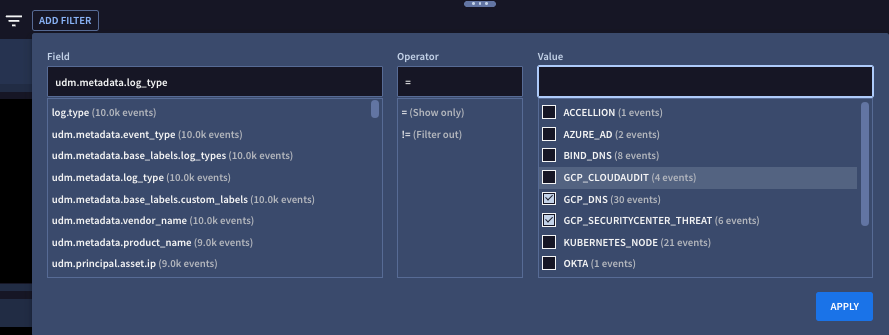
圖 8.篩選器對話方塊範例。
按一下 [套用]。篩選條件會顯示在「filter_list」filter_list「新增篩選條件」按鈕旁,搜尋結果也會據此篩選。
選用:執行下列任一操作:
- 如要自動將篩選器納入查詢編輯器並執行搜尋,請按一下「Apply to search and run」(套用至搜尋並執行)。
- 如要刪除篩選器,請按一下「清除」。
疑難排解
如果收到一般錯誤訊息 (例如 Error: Search has encountered an error and could not load data),請按照下列步驟解決問題:
- 從其他網路連線至 Google SecOps。例如,使用雲端 VM 找出網路問題。
- 確認貴組織的防火牆或 Proxy 設定/政策允許 Chronicle API 呼叫。
- 確認未對 Search API 呼叫設定資料限制,因為搜尋可能會傳回大型資料集。
- 檢查是否設定了逾時。搜尋查詢可以非同步執行,可能需要較長時間才能傳回資料。如果設定了逾時,請確保時間長度足夠 (例如 60 分鐘),以免查詢逾時。
如果錯誤持續發生,請聯絡客戶服務團隊。
後續步驟
如要進一步瞭解搜尋查詢,請參閱下列文章:
- 「瞭解搜尋語法」一文提供詳細資訊和範例,說明在查詢編輯器中建構及查詢資料值、逸出字元和運算子所需的 YL2 語法。
- 搜尋最佳做法。
- 在統一搜尋中搜尋案件和案件記錄。
- 使用 Gemini 生成 UDM 搜尋查詢。
- 在搜尋中使用脈絡豐富的資料。
如要進一步瞭解搜尋結果,請參閱下列文章:
- 使用 UDM 搜尋功能調查實體。
- 在搜尋中調查偵測結果:說明如何使用「SIEM 搜尋」頁面的「快訊和偵測」分頁。
- 瞭解搜尋資料可用性:詳細說明資料擷取生命週期,包括端對端資料流程和延遲時間,以及這些因素如何影響最近擷取的資料是否可用於查詢和分析。
- UDM 搜尋與規則結果比較:說明如何比較 UDM 搜尋查詢結果與即時偵測規則。
還有其他問題嗎?向社群成員和 Google SecOps 專業人員尋求解答。