


Analizzare gli avvisi
Gli avvisi sono eventi di sicurezza identificati dall'infrastruttura di sicurezza o dalle regole di rilevamento di Google Security Operations. Puoi utilizzarli per identificare, analizzare e rispondere a potenziali minacce.
Gli avvisi generati dalle regole di rilevamento richiedono una revisione umana o automatica. Sono inclusi i dati di stato che puoi gestire nei casi per la gestione del flusso di lavoro di indagine e gestione degli incidenti.
Google SecOps fornisce gli strumenti per aiutarti a esaminare gli avvisi e aggiungere contesto alle richieste:
Arricchimento: aggiunge contesto a un indicatore o a un evento Unified Data Model (UDM) identificando le entità correlate, compilando ulteriori dettagli e incorporando dati di arricchimento globali.
Google SecOps offre due tipi di arricchimento. Innanzitutto, arricchisce automaticamente gli eventi con threat intelligence e altri dati contestuali. In secondo luogo, puoi utilizzare i playbook per aggiungere informazioni contestuali ai casi.
Agente di classificazione iniziale e indagine (TIN): utilizza Gemini per analizzare gli avvisi per determinare se sono veri positivi o falsi positivi e fornire un riepilogo del ragionamento e dei risultati.
Analizzare un avviso
Gli avvisi si trovano all'interno delle richieste associate o come voci indipendenti nella pagina Avvisi e IOC. Le regole di rilevamento di Google SecOps identificano i dati di eventi, entità o metriche come una minaccia. Gli avvisi sono collegati a questi dati identificati.
Le visualizzazioni dei dettagli degli avvisi forniscono il contesto dell'avviso e delle entità correlate. Questo contesto consente a te o ai tuoi sistemi di agenti di determinare se un avviso è benigno o indica attività dannose.
Quando fai clic su un avviso, viene visualizzata una pagina contenente i dettagli dell'avviso organizzati nelle tre schede seguenti:
Panoramica: fornisce un riepilogo dei dettagli importanti dell'avviso, inclusi lo stato dell'avviso e la finestra di rilevamento.
La sezione Riepilogo rilevamento della scheda identifica la regola specifica che ha attivato l'avviso. La revisione di altri avvisi della stessa regola può aiutarti a identificare pattern o potenziali errori di configurazione.
Grafico: visualizza gli avvisi generati da una regola YARA-L. Fornisce un grafico della relazione dell'avviso con altre entità. Quando viene attivato un avviso, le entità associate all'avviso vengono visualizzate nel grafico e sul lato sinistro dello schermo, ognuna con la propria scheda. Il grafico degli avvisi utilizza le seguenti entità in un evento UDM:
principal,target,src,observer,intermediaryeabout.Cronologia avvisi: elenca tutte le modifiche apportate a questo avviso, incluso il momento in cui lo stato di un avviso è cambiato o è stata aggiunta una nota.
Sotto il grafico che visualizza le relazioni tra le entità e l'avviso si trovano le tre schede secondarie seguenti, che forniscono maggiori informazioni sull'avviso:
- Eventi: contiene i dettagli degli eventi correlati all'avviso.
- Entità: contiene dettagli su ogni entità associata all'avviso.
- Contesto dell'avviso: fornisce ulteriore contesto sull'avviso.
Analizzare il contesto dell'entità
Per comprendere le entità e la loro importanza, puoi esaminare alcune aree del prodotto. Innanzitutto, esegui una ricerca UDM per l'entità per trovare eventi aggiuntivi. Utilizzando l'indicatore più affidabile dell'entità, cerca Analisi dei rischi per esaminare il punteggio di rischio complessivo, i rilevamenti e gli avvisi. Infine, controlla se l'entità è in una lista di controllo per determinare se richiede maggiore attenzione.
Visualizzare gli eventi contestuali per le entità
Contesto entità nella ricerca ti consente di cercare eventi di contesto correlati a entità specifiche. Ad esempio, crea una query di ricerca utilizzando graph.entity.hostname
per individuare tutti gli eventi di contesto associati a un nome host specifico.
Per saperne di più, consulta Eseguire una ricerca di dati di contesto delle entità e Utilizzare la ricerca UDM per esaminare un'entità.
Ricerca di entità nell'analisi dei rischi
Risk Analytics ti aiuta a identificare e dare la priorità alle entità rischiose. Il calcolo del punteggio di rischio per ogni entità si basa sul punteggio di rischio dei relativi risultati e viene poi aggiustato utilizzando un mix di parametri definiti dall'utente e parametri definiti dal sistema.
Quando assegna un punteggio di rischio, Risk Analytics seleziona l'entità più affidabile in base alla precedenza degli alias predefinita. L'alias con il ranking più alto viene utilizzato per associare i rilevamenti a un'entità e calcolarne il punteggio di rischio.
Per saperne di più, consulta Precedenza delle entità per l'assegnazione del punteggio di rischio ed Esempio di calcolo del punteggio di rischio.
Liste di titoli
Le liste di controllo ti consentono di curare le entità da monitorare, aumentare o eliminare i relativi punteggi di rischio nel sistema. In questo modo puoi dare la priorità alle indagini anche quando il rischio automatizzato è basso.
Per maggiori informazioni, consulta la guida rapida alla watchlist.
Visualizzare la cronologia dell'avviso
La scheda Cronologia avvisi ti consente di visualizzare una cronologia completa di tutte le azioni che sono state eseguite per questo avviso. È incluso quanto segue:
- Data e ora della prima visualizzazione dell'avviso
- Eventuali note lasciate dai membri del tuo team in merito a questo avviso
- Se la gravità è cambiata
- Se la priorità è stata modificata
- Se l'avviso è stato chiuso
Visualizzare avvisi simili
Utilizza regole ed entità per identificare gli avvisi correlati:
- Per visualizzare gli avvisi generati dalla stessa regola, fai clic su Visualizza altri avvisi da questa regola nella sezione Riepilogo rilevamento della scheda Panoramica per una visualizzazione Avviso.
- Per visualizzare gli avvisi associati a un'entità, fai clic sull'entità per aprire il riquadro Contesto entità. Gli avvisi che condividono entità possono essere raggruppati nella stessa richiesta.
Modificare lo stato dell'avviso
- Fai clic su Modifica stato avviso nell'angolo in alto a destra.
- Nella finestra visualizzata, aggiorna i livelli di gravità e priorità di conseguenza.
- Fai clic su Salva.
Chiudi l'avviso
- Fai clic su Chiudi avviso.
- Nella finestra visualizzata, hai la possibilità di lasciare una nota per aggiungere maggiori informazioni sul motivo per cui hai chiuso l'avviso.
- Inserisci le informazioni e premi Salva.
Chiudi l'avviso chiudendo la richiesta
Chiudi un avviso chiudendo la richiesta associata al termine dell'indagine. Gli avvisi sono collegati alle richieste e vengono risolti nell'ambito del flusso di lavoro della richiesta. Chiudi la richiesta dalla pagina dei dettagli della richiesta o dalla coda delle richieste. Nella finestra di dialogo Chiudi richiesta, seleziona un motivo valido e una causa principale per la chiusura della richiesta.
Avvisi di Google Security Operations SOAR
Gli avvisi di Google Security Operations SOAR includono informazioni aggiuntive sul caso Google Security Operations SOAR. Questi avvisi forniscono anche un link per aprire la richiesta in Google Security Operations SOAR. Per saperne di più, consulta la panoramica dei casi SOAR di Google Security Operations.
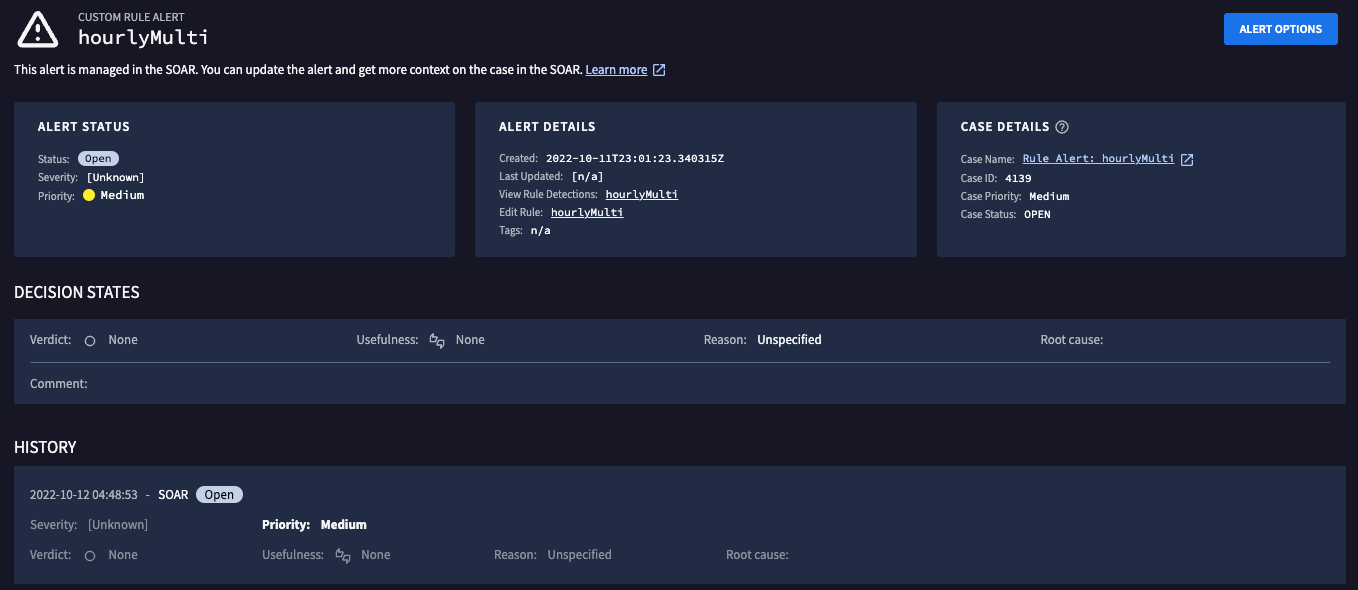
Avviso per la richiesta SOAR di Google Security Operations
Prerequisiti per il grafico degli avvisi
Per compilare il grafico degli avvisi, devi creare una regola YARA-L che generi avvisi. La qualità del grafico degli avvisi è legata al contesto integrato nella regola YARA-L. La sezione Risultato di una regola fornisce il contesto dei rilevamenti attivati dalla regola.
Ti consigliamo di aggiungere i seguenti sostantivi UDM alla sezione dei risultati, perché vengono utilizzati nel grafico degli avvisi: principal, target, src, observer, intermediary e about. Per questi
sostantivi UDM, nel grafico degli avvisi vengono utilizzati i seguenti campi:
artifact.ipasset.asset_idasset.hostnameasset.ipasset.macasset.product_object_idasset_iddomain.namefile.md5file.sha1file.sha256hostnameipmacprocess.file.md5process.file.sha1process.file.sha256resource.nameurluser.email_addressesuser.employee_iduser.product_object_iduser.useriduser.windows_sid
I valori nell'elenco precedente dei campi UDM rimandano anche alla ricerca UDM dalla scheda secondaria Contesto avviso. Per saperne di più, vedi Visualizzare il contesto dell'avviso.
Nella seguente regola YARA-L, viene generato un avviso quando un numero significativo di API di servizio Google Cloud è stato disattivato in un breve periodo di tempo (1 ora).
rule gcp_multiple_service_apis_disabled {

  meta:
    author = "Google Cloud Security"
    description = "Detect when multiple Google Cloud Service APIs are disabled in a short period of time."
    severity = "High"
    priority = "High"

  events:
    $gcp.metadata.event_type = "USER_RESOURCE_UPDATE_CONTENT"
    $gcp.metadata.log_type = "GCP_CLOUDAUDIT"
    $gcp.metadata.product_event_type = "google.api.serviceusage.v1.ServiceUsage.DisableService"
    $gcp.security_result.action = "ALLOW"
    $gcp.target.application = "serviceusage.googleapis.com"
    $gcp.principal.user.userid = $userid

  match:
    $userid over 1h

  outcome:
    $risk_score = max(75)
    $network_http_user_agent = array_distinct($gcp.network.http.user_agent)
    $principal_ip = array_distinct($gcp.principal.ip)
    $principal_user_id = array_distinct($gcp.principal.user.userid)
    $principal_user_display_name = array_distinct($gcp.principal.user.user_display_name)
    $target_resource_name = array_distinct($gcp.target.resource.name)
    $dc_target_resource_name = count_distinct($gcp.target.resource.name)

  condition:
    $gcp and $dc_target_resource_name > 5
}
Dopo la generazione di un avviso, puoi accedere alla pagina Grafico degli avvisi per ottenere maggiori informazioni sul contesto dell'avviso e per esaminarlo ulteriormente.
Vai al grafico degli avvisi
Puoi accedere al grafico dalla pagina Avvisi e indicatori di compromissione o dalla pagina Ricerca UDM.
Accedere al grafico degli avvisi da Avvisi e IOC
La pagina Avvisi e indicatori di compromissione (IOC) ti consente di filtrare e visualizzare tutti gli avvisi e gli IOC che interessano la tua azienda. Per scoprire di più su questa pagina e su come visualizzare le corrispondenze degli IOC, visita Visualizzare avvisi e IOC.
Per visualizzare ulteriori informazioni su un avviso dalla pagina Avvisi e IOC, completa i seguenti passaggi:
- Nella barra di navigazione, fai clic su Rilevamenti > Avvisi e IOC.
- Individua l'avviso che vuoi esaminare nella tabella degli avvisi.
- Nella riga dell'avviso, fai clic sul testo nella colonna del nome per aprire il grafico dell'avviso.
Accedere al grafico degli avvisi dalla ricerca UDM
- Nella parte superiore della barra di navigazione, seleziona Cerca.
- Carica una ricerca con Search Manager o crea una nuova ricerca. Scopri di più
sull'esecuzione di una ricerca in UDM nella ricerca
UDM.
- Vengono visualizzate tre schede: Panoramica, Entità e Avvisi. Fai clic su Avvisi.
- Fai clic sull'avviso che vuoi esaminare. Viene visualizzato il visualizzatore di avvisi.
- Fai clic su Visualizza dettagli per aprire la visualizzazione Avviso.
- Fai clic sulla scheda Grafico per visualizzare il grafico degli avvisi.
Visualizzare i dettagli di un avviso
Nella visualizzazione Avviso, la scheda Panoramica mostra le seguenti informazioni relative all'avviso:
- Dettagli avviso: stato, data di creazione, gravità, priorità e punteggio di rischio dell'avviso.
- Riepilogo rilevamento: regola di rilevamento che ha generato l'avviso. Puoi visualizzare altri avvisi della stessa regola di rilevamento.
- Eventi: eventi associati a questo avviso.
Input: descrive in dettaglio le origini dati che hanno generato l'avviso. I contenuti variano a seconda dei seguenti tipi di avviso.
Rilevamento standard: mostra gli eventi e le entità associate che hanno attivato la regola.
Rilevamento composito: mostra gli eventi, le entità e i rilevamenti sottostanti che sono serviti da input per la regola.
Un avviso è un rilevamento composito quando:
La colonna Input mostra Rilevamento come origine.
La colonna Tipo di rilevamento mostra un'etichetta Avviso o Rilevamento con un numero accanto (ad esempio,
Alert (3)).
Ciò indica che l'avviso è stato attivato da un rilevamento o da una catena di rilevamenti, anziché da eventi o entità non elaborati.
Puoi visualizzare e analizzare queste rilevazioni sottostanti nella tabella Rilevamenti utilizzando le seguenti funzionalità:
Espandi le righe per visualizzare i rilevamenti nidificati, i dati degli eventi associati e le informazioni sulle entità correlate.
Personalizza la visualizzazione utilizzando il gestore delle colonne per selezionare e disporre le colonne nella tabella.
Oltre a visualizzare informazioni importanti, puoi modificare lo stato dell'avviso.
Visualizzare le relazioni tra entità
Il grafico mostra il collegamento tra i diversi avvisi e le diverse entità. Questa funzionalità ti offre un grafico visivo e interattivo che puoi utilizzare per espandere le informazioni sulle relazioni tra le entità esistenti per scoprire relazioni sconosciute. Puoi anche espandere la ricerca aumentando l'intervallo di tempo ed espandendo gli avvisi precedenti per percorsi di avviso più ricchi.
Puoi anche espandere la ricerca facendo clic sull'icona + in alto a destra di qualsiasi nodo. In questo modo vengono visualizzati tutti i nodi correlati a questa entità.
Icone del grafico
Entità diverse sono rappresentate da icone diverse.
| Icona | Entità rappresentata dall'icona | Spiegazione |
| Utente | Un utente è una persona o un'altra entità che richiede l'accesso alle informazioni della tua rete e le utilizza. Esempi: janedoe, cloudysanfrancisco@gmail.com | |
| database | Risorsa | Le risorse sono un termine generico per le entità che hanno un proprio nome di risorsa univoco. Esempi: tabella BigQuery, database e progetto. |
| Indirizzo IP | ||
| description | File | |
| Nome di dominio | ||
| URL | ||
| device_unknown | Tipo di entità sconosciuto | Un tipo di entità non riconosciuto dal software di Google SecOps. |
| memoria | Asset | Una risorsa è qualsiasi cosa che produca valore per la tua organizzazione. Questi possono includere nomi host, indirizzi MAC e indirizzi IP interni. Esempi: 10.120.89.92 (indirizzo IP interno), 00:53:00:4a:56:07 (indirizzo MAC) |
Se due o più avvisi provengono dalla stessa regola, vengono raggruppati in un'unica icona di gruppo. Gli indicatori che rappresentano la stessa entità vengono consolidati in un'unica icona.
Per saperne di più su ciascuna di queste icone, consulta i seguenti documenti:
- Eseguire un'indagine su un utente
- Progettazione orientata alle risorse
- Analizzare un asset
- Esaminare un dominio
- Eseguire indagini su un file
- Esaminare un indirizzo IP
Navigare nel grafico degli avvisi
Quando fai clic su Grafico avviso, il grafico mostra tutti i risultati 12 ore prima e dopo l'avviso. Se non ci sono entità per l'avviso, nel grafico viene visualizzato solo l'avviso originale.
L'avviso principale è evidenziato in un cerchio rosso. Gli avvisi sono collegati alle entità con una linea continua e ad altri avvisi con una linea tratteggiata. Se tieni il puntatore su un arco (la linea che collega due nodi), viene visualizzata la variabile risultato o la variabile di corrispondenza che lo collega a un nodo del grafico.
Sul lato sinistro sono presenti schede per ogni nodo che includono dettagli su regole associate, finestre di rilevamento, stato di gravità e priorità e altro ancora.
Direttamente sopra il grafico è presente un pulsante denominato Opzioni grafico. Quando fai clic su Opzioni grafico, vengono visualizzate due opzioni: Rilevamenti senza avvisi e Punteggio di rischio. Entrambe le opzioni sono attive per impostazione predefinita e possono essere attivate o disattivate in base alle tue preferenze.
Per spostare i nodi, trascinali nel grafico. Quando rilasci il nodo, questo rimane bloccato dove lo hai lasciato finché non fai clic su Aggiorna.
Aggiungere e rimuovere nodi
Se fai clic su un nodo, nella parte inferiore dello schermo viene visualizzata una tabella. Puoi eseguire le seguenti azioni su ogni nodo:
Avviso
- Visualizzare entità, avvisi ed eventi correlati
- Visualizzare i risultati e le corrispondenze dell'avviso
- Rimuovi qualsiasi sottografo
- Aggiungi o rimuovi entità e avvisi correlati dal grafico selezionando le caselle nella colonna Sul grafico.
Entità
- Visualizza tutti gli avvisi correlati
- Rimuovi qualsiasi sottografo
- Aggiungi o rimuovi gli avvisi correlati dal grafico selezionando o deselezionando le caselle nella colonna Sul grafico.
Gruppo
- Visualizza tutte le entità o gli avvisi che compongono il gruppo.
- Separa i singoli nodi facendo clic su Sul grafico nella tabella in fondo alla pagina.
Per aggiungere o rimuovere il punteggio di rischio dai nodi, seleziona o deseleziona la casella Punteggio di rischio sopra la tabella.
Espandi il grafico degli avvisi
Per visualizzare altri nodi correlati, fai clic sull'icona + in fondo all'avviso. Vengono visualizzate le entità e gli avvisi correlati all'icona selezionata. Ogni nuovo avviso ha una scheda laterale con maggiori dettagli.
Reimpostare il grafico
Se vuoi cancellare il grafico, puoi regolare l'intervallo di tempo nella finestra a destra. L'intervallo massimo è di 90 giorni. Se reimposti l'intervallo di tempo, il grafico torna allo stato originale. L'aggiornamento dell'intervallo di tempo cancella dal grafico eventuali nodi aggiuntivi e lo ripristina allo stato originale.
Per riportare i nodi nella posizione predefinita, fai clic su Aggiorna.
Visualizzare il contesto dell'avviso
La sezione Contesto avviso contiene un elenco di valori che forniscono un contesto aggiuntivo sull'avviso.
Il contesto dell'avviso ha una colonna Tipo che indica quale parte della regola ha generato l'avviso selezionato, il risultato o la corrispondenza. La colonna successiva si chiama Variabile. Questi nomi di variabili si basano sui nomi delle variabili di corrispondenza e risultato definite nella regola. Infine, la colonna all'estrema destra è Campo UDM. Le variabili che hanno un campo UDM elencato sono collegate anche nella colonna Valori.
Oltre ai campi UDM elencati nella sezione Prima di iniziare, anche i seguenti campi UDM sono collegati alla pagina Ricerca UDM:
file.full_pathprocess.command_lineprocess.file.full_pathprocess.parent_process.product_specific_process_idprocess.pidprocess.product_specific_process_idresource.product_object_id
I sostantivi UDM specifici associati a questi campi sono principal, target, src, observer, intermediary e about. Se
fai clic su un valore, viene attivata una ricerca
UDM, che trasmette il
valore insieme all'intervallo di tempo dell'ultimo giorno.
Nella regola YARA-L di esempio riportata nella sezione Prima di iniziare, i seguenti campi UDM verranno collegati alla pagina Ricerca UDM:
principal.ipprincipal.user.useridprincipal.user.user_display_nametarget.resource.name
Hai bisogno di ulteriore assistenza? Ricevi risposte dai membri della community e dai professionisti di Google SecOps.