


Gerenciar alertas e correspondências de IOC
A página Alertas e IOCs mostra todos os alertas e indicadores de comprometimento (IOCs) que estão afetando sua empresa.
- Para abrir a página Alertas e IOCs, clique em Detecção > Alertas e IOCs.
A página contém as guias Alertas e Correspondências de IOC:
Use a guia Alertas para ver os alertas atuais na sua empresa.
Os alertas podem ser gerados pela infraestrutura de segurança, pela equipe de segurança ou pelas regras do Google Security Operations.
Em sistemas com o RBAC de dados ativado, só é possível ver alertas e detecções que se originam de regras associadas aos escopos atribuídos a você. Para mais informações sobre o impacto do RBAC de dados nas detecções, consulte Detecções.
Use a guia Correspondências de IOC para ver os IOCs que foram sinalizados como suspeitos e foram vistos na sua empresa.
O Google Security Operations ingere continuamente dados da sua infraestrutura e de outras fontes de dados de segurança e correlaciona automaticamente indicadores de segurança suspeitos com seus dados de segurança. Se uma correspondência for encontrada (por exemplo, um domínio suspeito é visto na sua empresa), o Google SecOps rotula o evento como um IOC e o exibe na guia Correspondências de IOC. Para mais informações, consulte Como o Google SecOps faz a correspondência automática de IOCs.
Em sistemas com o RBAC de dados ativado, só é possível ver as correspondências de IOC para recursos que você tem permissão para acessar. Para mais informações, consulte Impacto do RBAC de dados nos recursos do Google SecOps.
No painel Correspondências de IoC, é possível conferir detalhes do IoC, como pontuação de confiança, gravidade, nome do feed e categoria.
Configurar opções de visualização comuns na página "Alertas e IOCs"
Nesta seção, descrevemos as opções de visualização comuns que podem ser configuradas nas guias Alertas e Correspondências de IOC da página Alertas e IOCs.
Especificar as colunas a serem exibidas
Use o Gerenciador de colunas para especificar as colunas que você quer que a guia mostre.
Configurar o período
Para especificar o período dos alertas e das correspondências de IOC que você quer que as guias Alertas e Correspondências de IOC mostrem, faça o seguinte:
- Clique no ícone Agenda. A caixa de diálogo Definir período de data e hora será aberta. É possível especificar o período usando os intervalos predefinidos na guia Intervalo ou escolher um horário específico de ocorrência do evento na guia Horário do evento.
Para especificar o período usando opções predefinidas, clique na guia Período e selecione uma das seguintes opções:
- Hoje
- Última hora
- Últimas 12 horas
- Último dia
- Última semana
- Últimas 2 semanas
- Mês passado
- Últimos 2 meses
- Personalizado: selecione as datas de início e término no calendário e clique nos campos Horário de início e Horário de término para selecionar o horário.
Para especificar o período com base em eventos, clique na guia Horário do evento, selecione a data no calendário e escolha uma das seguintes opções:
- Horário exato: clique no campo Horário do evento e selecione o horário específico em que os eventos ocorreram.
- +/- 1 minuto
- +/- 3 minutos
- +/- 5 minutos
- +/- 10 minutos
- +/- 15 minutos
- +/- 1 hora
- +/- 2 horas
- +/- 6 horas
- +/- 12 horas
- +/- 1 dia
- +/- 3 dias
- +/- 1 semana
Classificar alertas e correspondências de IOC
É possível classificar os alertas e as correspondências de IOC exibidos em ordem crescente ou decrescente. Clique nos cabeçalhos das colunas para ordenar a lista.
Ver alertas
A guia Alertas mostra uma lista dos alertas detectados na sua empresa no período especificado. Use essa guia para conferir rapidamente informações sobre os alertas, como gravidade, prioridade, pontuação de risco e veredito. Ícones e símbolos com cores diferentes ajudam a identificar rapidamente os alertas que precisam de atenção imediata.
Mostrar mais informações
Para ver mais informações sobre um alerta:
- Abra a linha do alerta para ver o carimbo de data/hora, o tipo e o resumo do evento.
- Clique no Nome do alerta na lista para acessar a Visualização de alertas e conferir mais informações sobre o alerta e o status dele.
Atualizar a tabela de alertas
Use o menu tempo de atualização no cabeçalho da tabela Alertas para selecionar a frequência com que a tabela Alertas deve ser atualizada. As seguintes opções estão disponíveis:
- Atualizar agora
- Não atualizar automaticamente (padrão)
- Atualizar a cada 5 minutos
- Atualizar a cada 15 minutos
- Atualizar a cada hora
Alertas gerados por detecções compostas
Os alertas podem ser gerados por detecções compostas, que usam regras compostas que consomem saídas (detecções) de outras regras combinadas com eventos, métricas ou indicadores de risco de entidade. Essas regras detectam ameaças complexas e de vários estágios que as regras individuais podem não identificar.
As detecções compostas podem ajudar a analisar eventos por meio de interações e acionadores de regras definidos. Isso melhora a precisão, reduz os falsos positivos e oferece uma visão abrangente das ameaças de segurança ao correlacionar dados de diferentes fontes e estágios de ataque.
A guia Alertas mostra a origem do alerta na coluna Entradas. Quando o alerta é de detecções compostas, a coluna exibe Detection.
Para ver as detecções compostas que acionaram o alerta, siga um destes procedimentos na guia Alertas:
- Expanda a linha do alerta e confira as detecções compostas na tabela Detecções.
- Clique no Nome da regra para abrir a página Detecções.
- Clique no Nome do alerta para abrir a guia Detalhes do alerta.
Filtrar alertas
É possível restringir a lista de alertas mostrados usando filtros.
Siga estas etapas para adicionar filtros à lista de alertas:
- Clique no ícone Filtrar ou em Adicionar filtro no canto superior esquerdo da guia para abrir a caixa de diálogo Adicionar filtro.
Especifique as seguintes informações:
- Campo: insira o objeto que você quer filtrar ou comece a digitar no campo e selecione-o na lista.
- Operador: insira = (Mostrar apenas) ou != (Filtrar) para indicar como o valor deve ser tratado.
- Valor: marque as caixas de seleção dos campos que você quer corresponder ou filtrar. A lista exibida é baseada no valor do Campo.
Clique em Aplicar. O filtro é exibido como um ícone na barra de filtros acima da tabela Alertas. É possível adicionar vários filtros, conforme necessário.
Para limpar um filtro, clique no x no ícone do filtro para removê-lo.
Ver correspondências de IOC
A guia Correspondências de IOC mostra os IOCs que foram detectados na sua rede e comparados com uma lista de IOCs suspeitos conhecidos em feeds de ameaças inteligentes. É possível ver informações sobre os IOCs, como tipo, prioridade, status, categorias, recursos, campanhas, fontes, horário de ingestão do IOC, primeira e última visualização. Os ícones e símbolos codificados por cores ajudam a identificar rapidamente quais IOCs precisam de atenção.
Como o Google SecOps faz a correspondência automática de IOCs
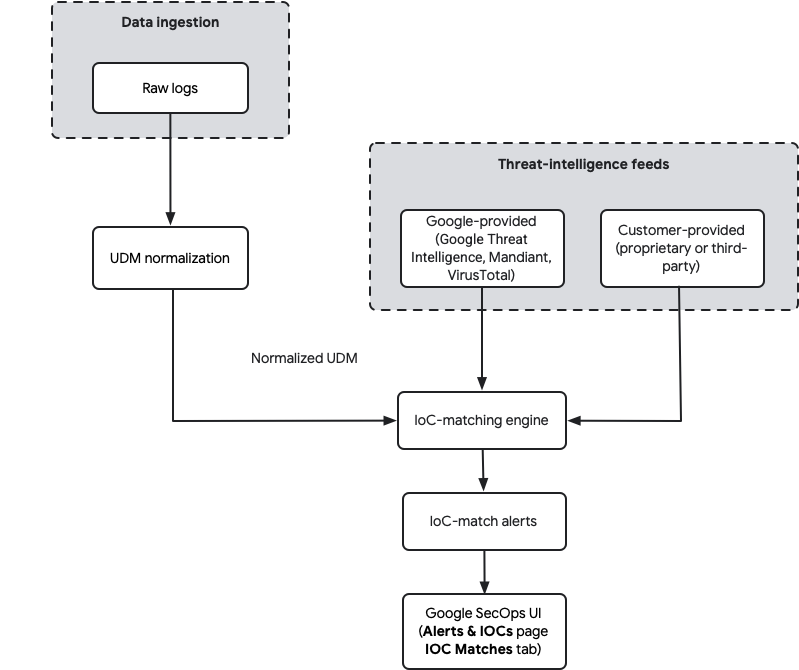
O Google SecOps correlaciona automaticamente os dados de segurança ingeridos com indicadores de ameaças conhecidos de vários feeds de inteligência contra ameaças. Quando os dados de segurança são ingeridos, eles são normalizados no Modelo de Dados Unificado (UDM). O mecanismo de correspondência de IOCs compara continuamente esses eventos de UDM normalizados com indicadores de ameaças de todos os feeds configurados. Quando uma correspondência é encontrada, o Google SecOps gera um alerta de correspondência de IOC. Esse processo de correspondência automatizada é particularmente eficaz para domínios e endereços IPv4.
O diagrama a seguir ilustra o processo completo:
Para mais informações sobre a ingestão de dados, consulte Ingestão de dados do Google SecOps.
Versões de IOC
O Google SecOps retém todas as versões de IOC ingeridas e usa a versão ingerida mais recentemente que está ativa até uma determinada data de término. Se você ingerir um IOC sem data de término, ele vai permanecer ativo indefinidamente. Se você ingerir o mesmo IOC com um período específico (datas de início e término), ele vai substituir a versão indefinida durante o período ativo, que inclui um período de análise de cinco dias antes da data de início.
Depois que esse IOC com limite de tempo expirar, o Google SecOps vai voltar automaticamente a usar a versão anterior do IOC, se ela ainda estiver ativa (por exemplo, a versão ativa indefinida). A ingestão de um IOC com limite de tempo não exclui nem expira permanentemente um IOC indefinido ingerido anteriormente.
Depois que os dados são ingeridos, os dados de eventos do UDM são analisados continuamente para encontrar IOCs que correspondam a nomes de domínio, endereços IP e hashes de arquivo (MD5, SHA-256 e SHA-1) maliciosos conhecidos. Quando uma correspondência é encontrada, o IOC é exibido na guia Correspondências de IOC.
Fontes de inteligência contra ameaças
O Google SecOps usa várias fontes para correspondência de IOC:
- Inteligência fornecida pelo Google: o Google SecOps inclui inteligência contra ameaças integrada da Mandiant, do VirusTotal e do Google Threat Intelligence. Esses feeds são disponibilizados automaticamente e fornecem uma ampla variedade de indicadores de análise de ameaças globais. Os clientes com o pacote Enterprise Plus também têm acesso a feeds mais avançados, como o Mandiant Breach Analytics.
- Feeds fornecidos pelo cliente: é possível ingerir seus próprios feeds de inteligência contra ameaças ou de terceiros no Google SecOps. Esses feeds, como
MISP_IOC, são normalizados e incluídos no mesmo processo de correspondência de IOC, permitindo que você correlacione seus dados de segurança com indicadores relevantes para sua organização.
As seguintes fontes de inteligência contra ameaças estão disponíveis no Google SecOps:
| Pacote Google SecOps Enterprise | Pacote Google SecOps Enterprise Plus |
|---|---|
| Inteligência de código aberto (OSINT) enriquecida | Inteligência de código aberto (OSINT) enriquecida |
| Mandiant Fusion | |
| VirusTotal |
Correspondência em tempo real e retroativa
O Google SecOps faz a correspondência de IOC de duas maneiras:
- Correspondência em tempo real: quando uma nova telemetria de segurança é ingerida e normalizada, ela é imediatamente comparada com todos os feeds de IOC disponíveis. As correspondências acionam alertas quase em tempo real.
- Correspondência retroativa: quando novos IOCs são adicionados a qualquer feed de inteligência contra ameaças integrado (fornecido pelo Google ou pelo cliente), o Google SecOps verifica automaticamente seus dados históricos (até o período de armazenamento de dados completo, normalmente um ano) em busca de ocorrências anteriores desses novos indicadores. Isso garante que as atividades históricas sejam analisadas em busca de possíveis comprometimentos, mesmo que o indicador não fosse conhecido no momento da ingestão.
Campos de UDM usados para correspondência
O mecanismo de correspondência de IOC automatizado se concentra principalmente na correspondência com nomes de domínio e endereços IP encontrados em eventos do UDM. A tabela a seguir detalha quais campos específicos do UDM são usados para a correspondência automática de IOCs com base no seu pacote:
| Pacote Enterprise | Pacote Enterprise Plus |
|---|---|
about.file |
|
network.dns.answers |
|
network.dns.questions |
network.dns.questions |
principal.administrative_domain |
|
principal.asset |
|
principal.ip |
|
principal.process.file |
principal.process.file |
principal.process.parent_process.file |
principal.process.parent_process.file |
security_result.about.file |
security_result.about.file |
src.file |
src.file |
src.ip |
|
target.asset.ip |
|
target.domain.name |
|
target.file |
target.file |
target.hostname |
target.hostname |
target.ip |
target.ip |
target.process.file |
target.process.file |
target.process.parent_process.file |
Entender quais campos do UDM são usados ajuda a garantir que os analisadores de dados mapeiem corretamente os campos de registro brutos para os campos do UDM apropriados para uma correspondência eficaz de IOC.
Se você tiver um pacote do Google SecOps Enterprise Plus e o recurso Inteligência contra ameaças aplicada (ATI) estiver ativado, os IOCs serão analisados e priorizados com base na pontuação do GTI. Para mais informações, consulte Visão geral da prioridade da inteligência contra ameaças aplicada e Applied Threat Intelligence Fusion Feed.
Técnicas avançadas de correspondência de IOCs
Além da correspondência automatizada de IOCs visível na guia Correspondências de IOC, o Google SecOps oferece vários métodos avançados para uma correlação de IOCs mais granular ou personalizada.
Como usar gráficos de entidade e regras YARA-L
Um gráfico de entidade permite ingerir vários tipos de entidades contextuais, incluindo aquelas que representam IOCs, e mesclá-las com dados de eventos usando regras de detecção YARA-L. Isso permite a correspondência de IOC multidimensional.
Os tipos de entidade comuns usados para correspondência de IOC em um gráfico de entidade incluem: IP_ADDRESS, DOMAIN_NAME, FILE (para hashes) e URL.
Um gráfico de entidade pode usar dois contextos:
- Contexto fornecido pelo Google (
GLOBAL_CONTEXT): o Google SecOps pré-preenche o gráfico de entidades com feeds como GCTI, Navegação segura e VirusTotal, que são rotulados comsource_type = "GLOBAL_CONTEXT". - Contexto fornecido pelo cliente (
ENTITY_CONTEXT): é possível ingerir seus próprios feeds de IOC (por exemplo, de Anomali, Recorded Future, STIX) ou usar a API Ingestion para adicionar IOCs personalizados. Eles geralmente são rotulados comsource_type = "ENTITY_CONTEXT".
Consideração importante para a validade do gráfico de entidades: por padrão, uma entrada do gráfico de entidades é válida apenas por aproximadamente +/- 5 dias a partir do carimbo de data/hora de ingestão. Isso significa que, para a correspondência contínua, os dados de contexto precisam ser reingeridos pelo menos a cada cinco dias. No entanto, se a entidade incluir um campo metadata.threat, essa validade de +/- 5 dias não será mais válida, tornando-a adequada para correspondência de IOC histórica.
Exemplo de regra YARA-L usando GLOBAL_CONTEXT:
rule google_safebrowsing_process_launch {
  meta:
    author      = "noam@"
    description = "Detects Process Launch events against Critical or High severity Google's SafeBrowsing database."

  events:
    $e.metadata.event_type = "PROCESS_LAUNCH"
    $e.target.process.file.sha256 = $hash

    $g.graph.metadata.entity_type = "FILE"
    $g.graph.entity.file.sha256 = $hash
    $g.graph.metadata.source_type = "GLOBAL_CONTEXT"
    $g.graph.metadata.threat.severity = "CRITICAL" or
    $g.graph.metadata.threat.severity = "HIGH"

  match:
    $hash over 10m

  condition:
    $e and $g
}
Para ver exemplos detalhados de análise contextual e correspondência de IOCs usando YARA-L, consulte Correspondência de endereços IP com indicadores de comprometimento.
Correspondência de IOC com tabelas de dados e regras YARA-L
É possível usar tabelas de dados em regras YARA-L para fazer correspondência com listas de IOCs. As tabelas de dados substituem as listas de referência, que foram descontinuadas. As tabelas de dados são compatíveis com várias colunas e tipos de dados, como string, regex e CIDR, permitindo que você faça correspondências em vários IOCs em uma única regra.
A comparação baseada em colunas e a comparação baseada em linhas são dois métodos para usar tabelas de dados em regras do YARA-L:
- A comparação baseada em colunas verifica se o valor de um campo existe em alguma linha de uma coluna específica da tabela de dados usando a palavra-chave
in. Isso é útil para verificar uma lista de valores em uma única coluna. - A comparação baseada em linhas une os campos de evento do UDM às colunas da tabela de dados usando operadores de igualdade ou comparação. Quando várias comparações são feitas, todas as condições precisam corresponder na mesma linha da tabela de dados. Esse processo permite fazer a correspondência de IOC em várias colunas. As regras que usam comparação baseada em linha exigem uma seção
match.
Exemplo: regra YARA-L que corresponde a IPs de uma coluna de tabela de dados
rule ioc_ip4_matches {
  meta:
    description = "IOC IPv4 matching using data tables"
  events:
    $ioc.metadata.event_type = "NETWORK_CONNECTION"
    $ioc.target.ip = $dip
    // checks if the IP address is in the ip_address column of data table "string_demo_list"
    $dip in %string_demo_list.ip_address

  condition:
    $ioc
}
Para correspondência multidimensional (por exemplo, endereço IP + porta), use a comparação baseada em linhas com uma tabela de dados que tenha várias colunas. O exemplo a seguir usa uma tabela de dados chamada connections_watchlist com as colunas ip e port:
rule ioc_ip4_and_port_matches {
  meta:
    description = "Matches on IP address and port using a data table"
  events:
    $ioc.metadata.event_type = "NETWORK_CONNECTION"
    $ioc.target.ip = $dip
    $ioc.target.port = $dport

    // row-based join: both ip and port must match same row in data table "connections_watchlist"
    %connections_watchlist.ip = $dip
    %connections_watchlist.port = $dport

  match:
    $dip, $dport over 5m

  condition:
    $ioc
}
BigQuery para análise histórica de IOCs
A tabela datalake.ioc_matches no data lake do Google SecOps (BigQuery) oferece uma maneira eficiente de consultar dados históricos de correspondência de IOC. Enquanto a guia Correspondências de IOC do Google SecOps se concentra em domínios, é possível usar o BigQuery para analisar correspondências de endereços IP e muito mais.
Exemplo de SQL para consultar correspondências de IOC de endereço IP específicas:
-- Add your IP IOC Matches here
DECLARE __IP_IOCS__ ARRAY <STRING>;
SET __IP_IOCS__ = ['40.79.150.120'];
------
SELECT
  MIN(DATE(TIMESTAMP_SECONDS(CAST(day_bucket_seconds AS INT64)), 'UTC')) AS first_observed,
  MAX(DATE(TIMESTAMP_SECONDS(CAST(day_bucket_seconds AS INT64)), 'UTC')) AS last_observed,
  COUNT(4) AS hits,
  ioc_value,
  feed_log_type,
  is_global,
  CONCAT(COALESCE(asset.namespace, "untagged"),":",COALESCE(asset.hostname, asset.asset_ip_address, asset.mac, "-")) AS asset
FROM
  `datalake.ioc_matches`
WHERE
  ioc_value IN UNNEST(__IP_IOCS__)
  AND ioc_type = "IOC_TYPE_IP"
GROUP BY
  4,
  5,
  6,
  7
Confira os resultados truncados:
| Linha | first_observed | last_observed | hits | ioc_value | feed_log_type | is_global | recurso | |
|---|---|---|---|---|---|---|---|---|
| 1 | 2025-02-23 | 2025-03-05 | 64 | 40.79.150.120 | CATCH_ALL | falso | untagged:192.168.12.16 | |
| 2 | 2025-02-27 | 2025-03-05 | 29 | 40.79.150.120 | CATCH_ALL | falso | untagged:192.168.12.129 | |
Também é possível consultar a tabela datalake.events para correspondência de IOC multidimensional criando uma string concatenada, por exemplo:
DECLARE
  __IOC_MULTIPLE_ATTRIBUTES__ ARRAY <STRING>;
SET
  __IOC_MULTIPLE_ATTRIBUTES__ = ['1.2.3.4,80', '1.2.3.4,443'];
SELECT
  MIN(TIMESTAMP_SECONDS(metadata.event_timestamp.seconds)) AS first_seen,
  MAX(TIMESTAMP_SECONDS(metadata.event_timestamp.seconds)) AS last_seen,
  target_ip,
  target.port
FROM
  `datalake.events`,
  UNNEST(target.ip) target_ip
WHERE
  DATE(hour_time_bucket) BETWEEN DATE_SUB(CURRENT_DATE, INTERVAL 60 DAY)
  AND DATE_SUB(CURRENT_DATE, INTERVAL 1 DAY)
  AND target_ip != ""
  AND target.port > 0
  AND CONCAT(target_ip,",",CAST(target.port AS STRING)) IN UNNEST(__IOC_MULTIPLE_ATTRIBUTES__)
GROUP BY 3,4
Pesquisa de UDM e API Search
- Pesquisa de UDM: permite o uso de tabelas de dados (antes chamadas de listas de referência) para pesquisas de dimensão única (por exemplo, uma lista de hashes). No entanto, ela não é compatível com a lógica complexa de
ORem vários grupos distintos (por exemplo,(IP1 AND Port1) OR (IP2 AND Port2)). - API Search: a API Search mais antiga pode ser eficaz para a correspondência de IOC em hashes, endereços IP e nomes de domínio, retornando recursos correspondentes.
Filtrar correspondências de IOC
É possível usar filtros para restringir a lista de IOCs exibidos na tabela IOCs.
Siga as etapas abaixo para adicionar filtros à lista de IOCs:
- Clique no ícone Filtrar no canto superior esquerdo da tabela IOCs para abrir a caixa de diálogo Filtros.
Faça as configurações a seguir:
- Operador lógico: selecione OR para corresponder a qualquer uma das condições combinadas (disjunção) ou AND para corresponder a todas as condições combinadas (conjunção).
- Coluna: selecione a coluna para filtrar.
- Mostrar apenas ou Filtrar: na coluna do meio, selecione Mostrar apenas ou Filtrar para especificar como o valor deve ser tratado.
- Valor: marque as caixas de seleção dos valores que você quer mostrar ou filtrar com base no valor da Coluna.
Clique em Aplicar. O filtro é exibido como um ícone na barra de filtros acima da tabela de IOCs. É possível adicionar vários filtros, conforme necessário.
Para limpar um filtro, clique no x no ícone do filtro para removê-lo ou em Limpar tudo.
Exemplo de filtragem de IOCs críticos
Se você estiver procurando IOCs que foram identificados como de gravidade crítica, selecione Gravidade na coluna à esquerda, Mostrar apenas na coluna do meio e Crítico na coluna à direita.
Exemplo de filtragem de IOCs da inteligência contra ameaças aplicada
Se você quiser ver apenas os IOCs da Applied Threat Intelligence, selecione Fontes na coluna à esquerda, Mostrar apenas na coluna do meio e Mandiant na coluna à direita.
Também é possível filtrar os IOCs usando o painel flutuante Filtros no lado esquerdo da guia. Abra o nome da coluna, encontre o valor e clique no ícone Mais para selecionar Mostrar apenas ou Filtrar.
Ver e gerenciar detalhes de correspondência de IOC
Para ver os detalhes de um incidente, como prioridade, tipo, origem, pontuação de IC e categoria, clique no IOC para abrir a página Detalhes do IOC. Nessa página, é possível fazer o seguinte:
- Ver priorização de eventos
- Ver associações
Ver priorização de eventos
Use a guia Eventos para ver como os eventos em que o IOC foi visto são priorizados.
Clique no evento para abrir o Visualizador de eventos, que mostra a prioridade, a justificativa e os detalhes do evento.
Ver associações
Use a guia Associações para conferir as associações de qualquer ator ou malware para ajudar a investigar violações e priorizar alertas.
Alertas do SOAR
Para clientes unificados do Google SecOps, os alertas do SOAR são mostrados nesta página e incluem um ID do caso. Clique no ID do caso para abrir a página Casos. Na página Casos, você encontra informações sobre o alerta e o caso associado e pode tomar medidas de resposta. Para mais informações, consulte Visão geral dos casos.
Para gerenciar o status de um alerta ou encerrá-lo, faça o seguinte:
- Acesse a página Casos.
- Na seção Detalhes do caso > visão geral do alerta, clique em Acessar caso.
Limitações
O Google SecOps pode processar até 10.000 correspondências de IOC por vez. Esse limite se aplica a todos os parâmetros de pesquisa que a página Alertas e IOCs expõe.
Precisa de mais ajuda? Receba respostas de membros da comunidade e profissionais do Google SecOps.