


Investigar alertas
Os alertas são ocorrências de segurança identificadas pela infraestrutura de segurança ou pelas regras de detecção do Google Security Operations. Você pode usá-los para identificar, analisar e responder a possíveis ameaças.
Os alertas gerados pelas regras de detecção exigem revisão humana ou de agentes. Eles incluem dados de estado que podem ser gerenciados em casos para investigação e gerenciamento de fluxo de trabalho de incidentes.
O Google SecOps oferece as ferramentas para ajudar você a investigar alertas e adicionar contexto aos casos:
Enriquecimento: adiciona contexto a um indicador ou evento do Modelo de dados unificado (UDM) identificando entidades relacionadas, preenchendo detalhes adicionais e incorporando dados de enriquecimento global.
O Google SecOps oferece dois tipos de enriquecimento. Primeiro, ele enriquece automaticamente os eventos com inteligência contra ameaças e outros dados de contexto. Em segundo lugar, é possível usar playbooks para adicionar informações contextuais aos casos.
Agente de Triagem e Investigação (TIN, na sigla em inglês): usa o Gemini para analisar alertas e determinar se são verdadeiros ou falsos positivos, além de fornecer um resumo do raciocínio e das descobertas.
Investigar um alerta
Os alertas estão localizados em Casos associados ou como entradas independentes na página Alertas e IOCs. As regras de detecção do Google SecOps identificam dados de eventos, entidades ou métricas como uma ameaça. Os alertas estão vinculados a esses dados identificados.
As visualizações detalhadas do alerta fornecem contexto sobre o alerta e as entidades relacionadas. Esse contexto permite que você ou seus sistemas agênticos determinem se um alerta é benigno ou indica atividade maliciosa.
Ao clicar em um alerta, você é direcionado para uma página que contém detalhes do alerta organizados nas três guias a seguir:
Visão geral: fornece um resumo de detalhes importantes sobre o alerta, incluindo o status do alerta e a janela de detecção.
A seção Resumo da detecção na guia identifica a regra específica que acionou o alerta. Analisar outros alertas da mesma regra pode ajudar a identificar padrões ou possíveis configurações incorretas.
Gráfico: mostra os alertas gerados por uma regra YARA-L. Ele fornece um gráfico da relação do alerta com outras entidades. Quando um alerta é acionado, as entidades associadas a ele são exibidas no gráfico e no lado esquerdo da tela, cada uma com seu próprio card. O gráfico de alertas usa as seguintes entidades em um evento de UDM:
principal,target,src,observer,intermediaryeabout.Histórico de alertas: lista todas as mudanças que ocorreram nesse alerta, incluindo quando o status de um alerta mudou ou uma observação foi adicionada.
Abaixo do gráfico que mostra as relações entre as entidades e o alerta, há as três subguias a seguir, que fornecem mais contexto sobre o alerta:
- Eventos: contém detalhes sobre os eventos relacionados ao alerta.
- Entidades: contém detalhes sobre cada entidade associada ao alerta.
- Contexto do alerta: fornece mais contexto sobre o alerta.
Investigar o contexto da entidade
Para entender as entidades e a importância delas, investigue algumas áreas de produtos. Primeiro, faça uma pesquisa de UDM para a entidade para encontrar outros eventos. Usando o indicador mais confiável da entidade, pesquise em Análise de risco para analisar a pontuação de risco geral, as detecções e os alertas. Por fim, verifique se a entidade está em uma lista de observação para determinar se ela requer mais atenção.
Ver eventos de contexto para entidades
O Contexto da entidade na pesquisa permite pesquisar eventos de contexto relacionados a
entidades específicas. Por exemplo, crie uma consulta de pesquisa usando graph.entity.hostname
para localizar todos os eventos de contexto associados a um nome de host específico.
Para mais informações, consulte Realizar uma pesquisa de dados de contexto de entidade e Investigar uma entidade usando a pesquisa do SIEM.
Pesquisa de entidades na Análise de risco
A análise de risco ajuda a identificar e priorizar entidades de risco. O cálculo da pontuação de risco de cada entidade é baseado na pontuação de risco das descobertas dela e, em seguida, é ajustado usando uma combinação de parâmetros definidos pelo usuário e pelo sistema.
Ao atribuir uma pontuação de risco, o Risk Analytics seleciona a entidade mais confiável com base na precedência de alias predefinida. O alias com a classificação mais alta é usado para associar detecções a uma entidade e calcular a pontuação de risco dela.
Para mais informações, consulte Precedência de entidade para atribuir pontuação de risco e Exemplo de cálculo de pontuação de risco.
Listas de interesses
Com as listas de sites de interesse, é possível selecionar entidades para monitorar, aumentar ou suprimir as pontuações de risco delas no sistema. Isso ajuda a priorizar as investigações, mesmo quando o risco automatizado é baixo.
Para mais informações, consulte o Guia de início rápido da lista de monitoramento.
Ver o histórico de alertas
A guia Histórico de alertas mostra um histórico completo de todas as ações que ocorreram para esse alerta. Isso inclui:
- Quando o alerta apareceu pela primeira vez
- Todas as observações que as pessoas da sua equipe deixaram sobre esse alerta
- Se a gravidade tiver mudado
- Se a prioridade foi alterada
- Se o alerta foi fechado
Ver alertas semelhantes
Use regras e entidades para identificar alertas relacionados:
- Para ver os alertas gerados pela mesma regra, clique em Exibir outros alertas desta regra na seção Resumo da detecção da guia Visão geral na visualização Alerta.
- Para ver os alertas associados a uma entidade, clique nela para abrir o painel Contexto da entidade. Os alertas que compartilham entidades podem ser agrupados no mesmo caso.
Mudar o status do alerta
- Clique em Atualizar alerta no canto superior direito.
- Na janela que aparece, atualize os níveis de gravidade e prioridade conforme necessário.
- Clique em Salvar.
Fechar o alerta
- Clique em Fechar alerta.
- Na janela que aparece, você pode deixar uma observação para adicionar mais contexto sobre o motivo do encerramento do alerta.
- Insira suas informações e pressione Salvar.
Fechar o alerta encerrando o caso
Encerre um alerta fechando o caso associado após concluir a investigação. Os alertas são vinculados a casos e resolvidos como parte do fluxo de trabalho do caso. Encerre o caso na página de detalhes ou na fila de casos. Na caixa de diálogo Fechar caso, selecione um motivo válido e uma causa raiz para fechar o caso.
Alertas do Google Security Operations SOAR
Os alertas do Google Security Operations SOAR incluem mais informações sobre o caso do Google Security Operations SOAR. Esses alertas também fornecem um link para abrir o caso no Google Security Operations SOAR. Para mais informações, consulte a visão geral dos casos do Google Security Operations SOAR.
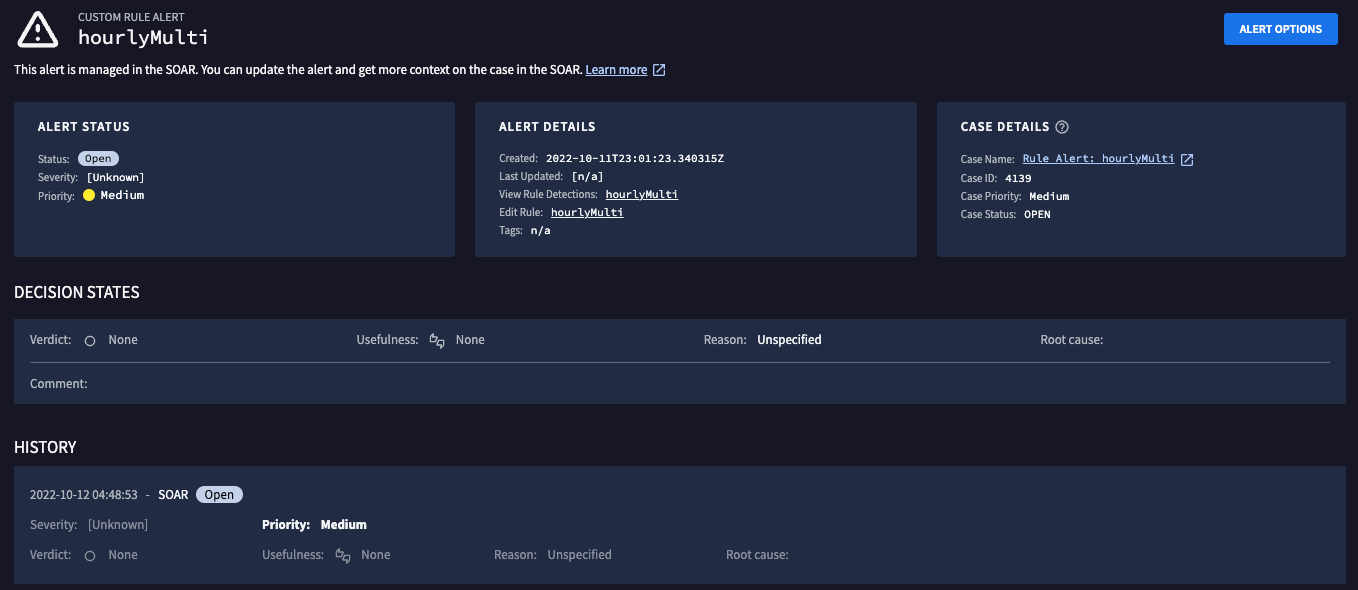
Alerta para o caso do Google Security Operations SOAR
Pré-requisitos para o gráfico de alertas
Para preencher o gráfico de alertas, crie uma regra YARA-L que gere alertas. A qualidade do gráfico de alertas está vinculada ao contexto integrado à regra YARA-L. A seção de resultado de uma regra fornece contexto para as detecções acionadas pela regra.
Recomendamos adicionar os seguintes substantivos de UDM à seção de resultados, porque eles são usados no gráfico de alerta: principal, target, src, observer, intermediary e about. Para esses
substantivos de UDM, os seguintes campos são usados no gráfico de alertas:
artifact.ipasset.asset_idasset.hostnameasset.ipasset.macasset.product_object_idasset_iddomain.namefile.md5file.sha1file.sha256hostnameipmacprocess.file.md5process.file.sha1process.file.sha256resource.nameurluser.email_addressesuser.employee_iduser.product_object_iduser.useriduser.windows_sid
Os valores na lista anterior de campos do UDM também se vinculam à Pesquisa do SIEM na subguia Contexto do alerta. Para mais informações, consulte Ver o contexto do alerta.
Na regra YARA-L a seguir, um alerta é gerado quando um número significativo de APIs de serviço do Google Cloud é desativado em um curto período (1 hora).
rule gcp_multiple_service_apis_disabled {

  meta:
    author = "Google Cloud Security"
    description = "Detect when multiple Google Cloud Service APIs are disabled in a short period of time."
    severity = "High"
    priority = "High"

  events:
    $gcp.metadata.event_type = "USER_RESOURCE_UPDATE_CONTENT"
    $gcp.metadata.log_type = "GCP_CLOUDAUDIT"
    $gcp.metadata.product_event_type = "google.api.serviceusage.v1.ServiceUsage.DisableService"
    $gcp.security_result.action = "ALLOW"
    $gcp.target.application = "serviceusage.googleapis.com"
    $gcp.principal.user.userid = $userid

  match:
    $userid over 1h

  outcome:
    $risk_score = max(75)
    $network_http_user_agent = array_distinct($gcp.network.http.user_agent)
    $principal_ip = array_distinct($gcp.principal.ip)
    $principal_user_id = array_distinct($gcp.principal.user.userid)
    $principal_user_display_name = array_distinct($gcp.principal.user.user_display_name)
    $target_resource_name = array_distinct($gcp.target.resource.name)
    $dc_target_resource_name = count_distinct($gcp.target.resource.name)

  condition:
    $gcp and $dc_target_resource_name > 5
}
Depois que um alerta é gerado, é possível acessar a guia Gráfico na visualização Alerta para obter mais contexto sobre o alerta e investigá-lo melhor.
Acessar o gráfico de alertas
Acesse a guia Gráfico na página Alertas e IOCs ou na página Pesquisa do SIEM.
Acessar o gráfico de alertas em Alertas e IOCs
Na página Alertas e IOCs, é possível filtrar e conferir todos os alertas e IOCs que estão afetando sua empresa. Para saber mais sobre essa página e como visualizar correspondências de IOC, acesse Visualizar alertas e IOCs.
Para ver mais informações sobre um alerta na página Alertas e IOCs, siga estas etapas:
- Na barra de navegação, clique em Detecção > Alertas e IOCs.
- Encontre o alerta que você quer investigar na tabela de alertas.
- Na linha do alerta, clique no nome dele na coluna Nome para abrir a visualização Alerta e clique na guia Gráfico.
Acessar o gráfico de alertas na pesquisa do SIEM
Para ver o gráfico de alertas na página Pesquisa do SIEM, siga estas etapas:
- Na barra de navegação, clique em Investigação > Pesquisa do SIEM.
- Carregue uma pesquisa com o Gerenciador de Pesquisa ou crie uma nova. Para mais informações sobre como executar uma pesquisa de UDM, consulte Noções básicas sobre pesquisa.
- Clique na guia Alertas e detecções.
- Clique no alerta que você quer investigar na tabela Detecções. O Visualizador de alertas é aberto.
- Clique em Ver detalhes para abrir a visualização Alerta.
- Clique na guia Gráfico para ver o gráfico de alertas.
Ver detalhes de um alerta
Na visualização Alerta, a guia Visão geral mostra as seguintes informações sobre o alerta:
- Detalhes do alerta: status do alerta, data de criação, gravidade, prioridade e pontuação de risco.
- Resumo da detecção: regra de detecção que gerou o alerta. É possível ver outros alertas da mesma regra de detecção.
- Eventos: eventos associados a esse alerta.
Entradas: detalha as fontes de dados que geraram o alerta. O conteúdo varia de acordo com os seguintes tipos de alerta.
Detecção padrão: exibe os eventos e as entidades associadas que acionaram a regra.
Detecção composta: exibe os eventos, as entidades e as detecções subjacentes que serviram como entradas para a regra.
Um alerta é uma detecção composta quando:
A coluna Entradas mostra Detecção como uma fonte.
A coluna Tipo de detecção mostra um rótulo Alerta ou Detecção com um número ao lado (por exemplo,
Alert (3)).
Isso indica que uma detecção ou uma cadeia de detecções acionou o alerta, em vez de eventos ou entidades brutos.
É possível visualizar e analisar essas detecções na tabela Detecções usando os seguintes recursos:
Abra as linhas para ver as detecções aninhadas, os dados de eventos associados e as informações de entidades relacionadas.
Personalize sua visualização usando o gerenciador de colunas para selecionar e organizar as colunas na tabela.
Além de ver informações importantes, você pode ajustar o status do alerta.
Ver relações de entidade
A guia Gráfico mostra como diferentes alertas e entidades estão conectados. Esse recurso oferece um gráfico visual e interativo que pode ser usado para expandir as informações de relacionamento sobre entidades atuais para expor relacionamentos desconhecidos. Também é possível ampliar a pesquisa aumentando o período e expandindo os alertas de momentos anteriores para caminhos de alerta mais detalhados.
Também é possível expandir a pesquisa clicando no ícone + no canto superior direito de qualquer nó. Isso mostra todos os nós relacionados a essa entidade.
Ícones de gráfico
Entidades diferentes são representadas por ícones diferentes.
| Ícone | Entidade que o ícone representa | Explicação |
| Usuário | Um usuário é uma pessoa ou outra entidade que solicita acesso e usa informações da sua rede. Exemplos: janedoe, cloudysanfrancisco@gmail.com | |
| database | Recurso | Recursos é um termo genérico para entidades que têm um nome de recurso exclusivo. Exemplos: tabela do BigQuery, banco de dados e projeto. |
| Endereço IP | ||
| description | Arquivo | |
| Nome de domínio | ||
| URL | ||
| device_unknown | Tipo de entidade desconhecido | Um tipo de entidade não reconhecido pelo software do Google SecOps. |
| memória | Recurso | Um recurso é qualquer coisa que gere valor para sua organização. Isso pode incluir nomes de host, endereços MAC e endereços IP internos. Exemplos: 10.120.89.92 (endereço IP interno), 00:53:00:4a:56:07 (endereço MAC) |
Se dois ou mais alertas vierem da mesma regra, eles serão agrupados em um ícone de grupo. Os indicadores que representam a mesma entidade são consolidados em um ícone.
Para saber mais sobre como investigar entidades e recursos representados por esses ícones, consulte os seguintes documentos:
Navegar no gráfico de alertas
Ao clicar na guia Gráfico, o gráfico mostra todos os resultados 12 horas antes e depois do alerta. Se não houver entidades para o alerta, apenas o alerta original vai aparecer no gráfico.
O alerta principal está destacado em um círculo vermelho. Os alertas são conectados a entidades com uma linha sólida e a outros alertas com uma linha pontilhada. Se você mantiver o ponteiro sobre uma borda (a linha que conecta dois nós), ela vai mostrar a variável de resultado ou de correspondência que a conecta a um nó no gráfico.
No lado esquerdo, há cards para cada nó que incluem detalhes sobre regras associadas, janelas de detecção, status de gravidade e prioridade e muito mais.
Acima do gráfico, há um botão chamado Opções do gráfico. Ao clicar em Opções de gráfico, duas opções aparecem: Detecções sem alerta e Pontuação de risco. Ambos ficam ativados por padrão e podem ser ativados ou desativados de acordo com sua preferência.
Para mover os nós, arraste-os pelo gráfico. Quando você solta o nó, ele é fixado onde você o deixou até que você clique em Redefinir layout.
Adicionar e remover nós
Se você clicar em um nó, uma tabela vai aparecer na parte de baixo da tela. É possível realizar as seguintes ações em cada nó:
Alerta
- Ver entidades, alertas e eventos relacionados
- Ver resultados e correspondências do alerta
- Remover qualquer subgráfico
- Adicione ou remova entidades e alertas relacionados do gráfico marcando as caixas de seleção na coluna No gráfico.
Entidade
- Ver todos os alertas relacionados
- Remover qualquer subgráfico
- Adicione ou remova alertas relacionados do gráfico marcando ou desmarcando as caixas na coluna No gráfico.
Grupo
- Ver todas as entidades ou alertas que compõem esse grupo
- Desagrupe nós individuais clicando em No gráfico na tabela na parte de baixo da página.
Para adicionar ou remover a pontuação de risco dos nós, marque ou desmarque a caixa de seleção Pontuação de risco em Opções do gráfico.
Abrir o gráfico de alertas
Para ver mais nós relacionados, clique no ícone + na parte de baixo do alerta. As entidades e os alertas relacionados ao ícone selecionado são mostrados. Cada novo alerta tem um card ao lado com mais detalhes.
Redefinir o gráfico
Se você quiser limpar o gráfico, ajuste o período na janela à direita. O intervalo máximo é de 90 dias. A redefinição do período também redefine o gráfico para o estado original. A atualização do período limpa o gráfico de todos os nós adicionais e o redefine para o estado original.
Para mover os nós de volta para a posição padrão, clique em Redefinir layout.
Ver o contexto do alerta
A subguia Contexto do alerta contém uma lista de valores que fornecem mais contexto sobre o alerta.
O contexto do alerta tem uma coluna Tipo que informa qual parte da regra gerou o alerta selecionado, resultado ou correspondência. A próxima coluna é chamada de Variável. Esses nomes de variáveis são baseados nos nomes das variáveis de correspondência e resultado definidas na regra. Por fim, a coluna mais à direita é o campo UDM. As variáveis que têm um campo de UDM listado também estão vinculadas na coluna Valores.
Além dos campos de UDM listados na seção Antes de começar, os seguintes campos de UDM também estão vinculados à página Pesquisa do SIEM:
file.full_pathprocess.command_lineprocess.file.full_pathprocess.parent_process.product_specific_process_idprocess.pidprocess.product_specific_process_idresource.product_object_id
Os substantivos específicos do UDM associados a esses campos são principal, target, src, observer, intermediary e about. Se
você clicar em um valor, uma pesquisa
de UDM será acionada, transmitindo o
valor junto com o período do dia anterior.
No exemplo de regra YARA-L apresentado na seção Antes de começar, os seguintes campos de UDM serão vinculados à página Pesquisa do SIEM:
principal.ipprincipal.user.useridprincipal.user.user_display_nametarget.resource.name
Precisa de mais ajuda? Receba respostas de membros da comunidade e profissionais do Google SecOps.