


Mengelola migrasi MSSP
Dokumen ini menjelaskan Tahap 1 migrasi infrastruktur instance SOAR mandiri penyedia layanan keamanan terkelola (MSSP) ke Google Cloud.
Setelah menyelesaikan Tahap 1, MSSP harus melanjutkan ke Tahap 2 dalam ringkasan migrasi SOAR, karena tahap ini sama untuk semua pelanggan: MSSP dan non-MSSP.
Langkah 1: Google Cloud Identifikasi dan penyiapan project
Partner harus mengidentifikasi Google Cloud project untuk memigrasikan instance SOAR ke sesuai dengan lisensi, sebagai berikut:
Jika partner memiliki lisensi penyerapan (SIEM / SecOps terpadu) untuk tenant mereka, mereka dapat memilih untuk menggunakan Google Cloud project SIEM utama untuk menghosting SOAR utama. Atau, mereka dapat membuat terpisah Google Cloud project untuk memisahkan SIEM dan SOAR.
Jika partner memiliki lisensi berbasis karyawan untuk tenant mereka, mereka harus membuat Google Cloud project terpisah untuk menghosting SOAR, dengan memisahkan SIEM dan SOAR.
Partner juga dapat menggunakan Google Cloud project yang mungkin telah disiapkan untuk mengakses Dukungan Chronicle, tetapi belum memiliki tenant Google SecOps.
Langkah 2: Mengaktifkan Chronicle API di customer Google Cloud project
Langkah 3: Menyiapkan Google Cloud autentikasi untuk mengakses SOAR
Partner harus menyiapkan Google Cloud autentikasi untuk mengakses SOAR.
Jika partner memiliki satu IdP, mereka dapat memilih untuk mengonfigurasi Cloud Identity (akun yang dikelola Google) atau Workforce Identity Federation. Keduanya dijelaskan sebagai Opsi 1 dan Opsi 2 dalam dokumen ringkasan migrasi SOAR.
Jika partner memiliki beberapa IdP, mereka harus menyelesaikan langkah-langkah berikut untuk mengonfigurasi Workforce Identity Federation:
- Untuk setiap jalur frontend di SOAR, partner harus menyiapkan IdP eksternal melalui Workforce Identity Federation untuk setiap jalur frontend.
- Partner harus membuat satu workforce pool untuk setiap IdP, dan mengonfigurasi pemetaan antara penyedia workforce pool dan IdP pihak ketiga. Ulangi langkah ini untuk setiap jalur frontend.
- Berikan peran yang diperlukan di IAM kepada SME orientasi dan semua pengguna SOAR dengan mengikuti petunjuk di langkah 3 Opsi 2: Mengonfigurasi Autentikasi Workforce Identity Federation di Google Cloud.
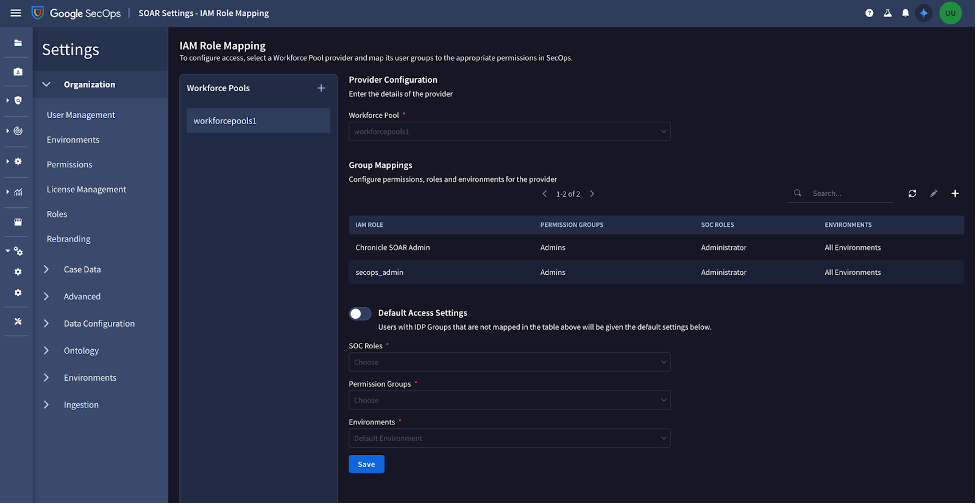
Perbarui pemetaan grup IdP di halaman Group Mapping baru di SOAR untuk setiap workforce pool dan IdP.
- Klik Add di sebelah kanan Workforce Pools.
- Tambahkan nama workforce pool yang telah Anda konfigurasi di Workforce Identity Federation.
Lakukan hal berikut untuk menambahkan grup IdP ke tabel Group Mapping.
- Klik Add di sebelah kanan.
- Tambahkan nama grup dari IdP Anda.
- Pilih akses yang diperlukan ke grup izin, lingkungan, dan peran SOC SOAR.
- Klik Save.
- Pastikan Anda juga telah menambahkan grup IdP Admin dengan izin Admin untuk grup izin, peran SOC, dan Pilih Semua Lingkungan.
Ulangi langkah a–c untuk workforce pool lainnya.
Jika Anda memiliki pemetaan grup IdP yang ada di halaman External Authentication, jangan ubah pemetaan tersebut, karena pemetaan tersebut masih diperlukan agar Anda dapat melakukan autentikasi ke SOAR hingga migrasi.
Setelah menyelesaikan langkah-langkah sebelumnya, klik Add. Setiap kali pengguna login ke platform, mereka akan otomatis ditambahkan ke halaman Settings > Organization > User Management.
Langkah 4: Konfirmasi tanggal migrasi
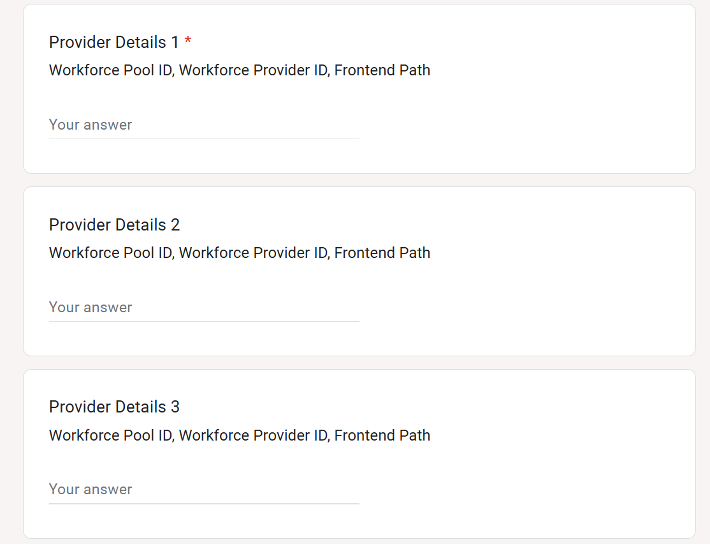
Berikan Google Cloud project ID di formulir Google dalam notifikasi dalam produk, dan konfirmasi tanggal dan slot waktu migrasi sebelum Anda mengirimkan formulir.
Jika MSSP memiliki beberapa jalur frontend, isi formulir Google untuk menambahkan detail tentang ID workforce pool, ID penyedia, dan jalur frontend untuk setiap penyedia.
Langkah 5: Email undangan
Terima email undangan ke Get Google Security Operations page dan selesaikan penyiapan. Pastikan informasi wilayah Anda akurat, seperti yang dibagikan dalam email undangan.
Langkah 6: Validasi penyiapan
Untuk memvalidasi penyiapan, sebaiknya ikuti petunjuk dalam panduan pra-validasi migrasi SOAR.
Langkah 7: Migrasi
Google akan melakukan migrasi. Selama migrasi, Anda akan mengalami waktu non-operasional dalam layanan SOAR selama dua jam.
Setelah migrasi selesai, kami akan mengirimkan email beserta URL baru untuk mengakses platform SOAR.
Berkonsultasilah dengan perwakilan partner Anda selama dan setelah migrasi untuk memastikan Anda tidak menghadapi masalah apa pun setelah migrasi.
Langkah Berikutnya
- Ringkasan migrasi SOAR
- Memigrasikan endpoint SOAR ke Chronicle API
- Memigrasikan infrastruktur autentikasi agen jarak jauh
- Pertanyaan umum (FAQ)
Perlu bantuan lain? Dapatkan jawaban dari anggota Komunitas dan profesional Google SecOps.