


查看潛在安全性問題
本文說明如何使用 Google Security Operations 進行搜尋,調查警示和潛在安全性問題。
事前準備
Google Security Operations 支援 Google Chrome 和 Mozilla Firefox 瀏覽器。請將瀏覽器升級至最新版本,以獲得最佳效能和安全性。如要下載最新版 Chrome,請前往 https://www.google.com/chrome/。不支援行動作業系統 (iOS/Android) 和行動瀏覽器。
驗證與存取
Google SecOps 可與單一登入 (SSO) 解決方案整合。必須具備有效的企業憑證,才能存取 Google SecOps 平台。
啟動 Chrome 或 Firefox。
確認您有權存取公司帳戶。
前往下列網址,並將 customer_subdomain 替換為客戶專屬 ID,即可存取 Google SecOps 應用程式:
https://customer_subdomain.backstory.chronicle.security
查看警告和 IOC 比對結果
在導覽列中,依序選取「偵測」>「警示和 IOC」。
按一下「IOC Matches」分頁標籤。
在「Domain」(網域) 檢視畫面中搜尋 IOC 比對結果
「IOC Domain Matches」(IOC 網域比對) 分頁中的「Domain」(網域) 欄包含可疑網域清單。按一下這個資料欄中的網域,即可開啟「Domain」檢視畫面 (如下圖所示),查看該網域的詳細資訊。
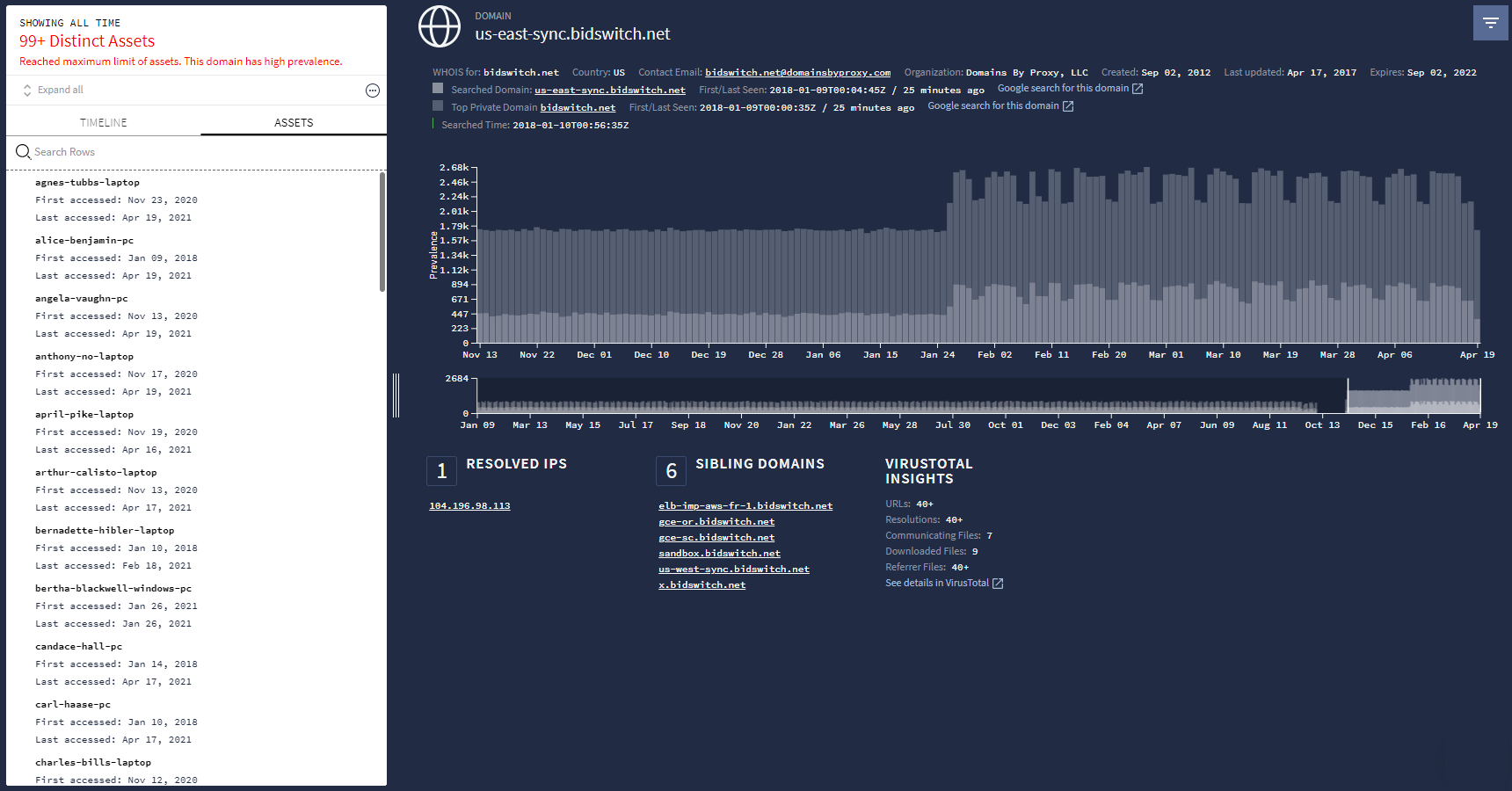 網域檢視畫面
使用 Google Security Operations 搜尋欄位
直接從 Google Security Operations 首頁發起搜尋,如下圖所示。
 Google Security Operations Search 欄位
在這個頁面中,您可以輸入下列搜尋字詞:
|
(例如 plato.example.com) |
|
(例如 altostrat.com) |
|
(例如 192.168.254.15) |
|
(例如 https://new.altostrat.com) |
|
(例如 betty-decaro-pc) |
|
(例如 e0d123e5f316bef78bfdf5a888837577) |
您不必指定輸入的搜尋字詞類型,Google Security Operations 會自動判斷。結果會顯示在適當的調查檢視畫面中。舉例來說,在搜尋欄位中輸入使用者名稱,會顯示「Asset」(資產) 檢視畫面。
搜尋原始記錄
您可以選擇搜尋已建立索引的資料庫,或搜尋原始記錄。搜尋原始記錄是更全面的搜尋,但比索引搜尋耗時。
如要進一步縮小搜尋範圍,可以使用規則運算式、區分搜尋項目的大小寫,或選取記錄來源。您也可以使用「Start」(開始) 和「End」(結束) 時間欄位,選取所需的時間軸。
如要搜尋原始記錄,請完成下列步驟:
輸入搜尋字詞,然後在下拉式選單中選取「Raw Log Scan」(原始記錄掃描),如下圖所示。
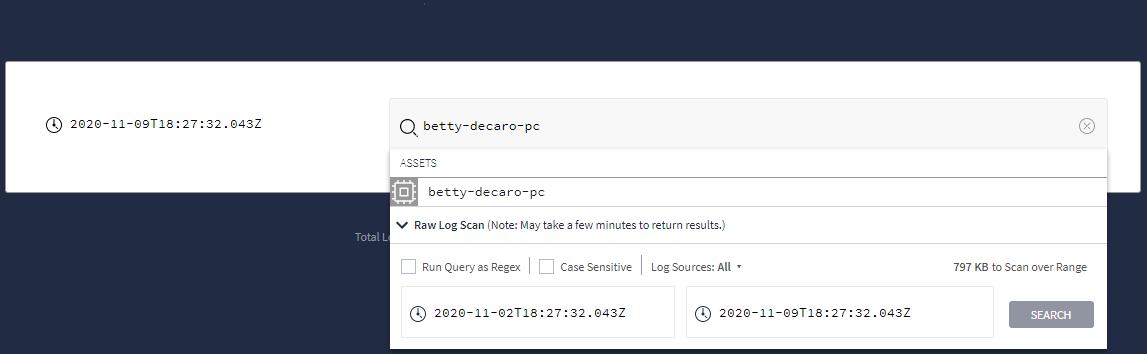 下拉式選單顯示「Raw Log Scan」(原始記錄掃描) 選項
設定原始搜尋條件後,按一下「搜尋」按鈕。
在「Raw Log Scan」(原始記錄掃描) 檢視畫面中,您可以進一步分析記錄資料。