


Investigar usuários
A visualização Usuário do Google Security Operations permite que os clientes entendam melhor como os usuários de uma empresa são afetados por eventos de segurança. Ao se concentrar no comportamento de usuários individuais, os administradores de segurança podem pesquisar atividades que indiquem uma invasão de conta ou outros problemas de segurança. Verifique se você está ingerindo e normalizando dados de dispositivos na sua rede, como EDR, firewall, proxy da Web, contexto do usuário e autenticação etc.
Pesquisar um usuário
Para abrir a visualização Usuário no Google SecOps, insira o nome de usuário ou o endereço de e-mail de um usuário na sua empresa no campo de pesquisa. Se o usuário estiver na sua conta do Google SecOps, ele vai aparecer como resultado. Clique no nome de usuário para acessar a visualização Usuário.
Alias de visualização do usuário
A visualização Usuário inclui um recurso de alias de usuário para garantir que os eventos associados a um único usuário não sejam duplicados e sejam mais fáceis de pesquisar na sua conta do Google SecOps. Por exemplo, se você tiver um funcionário chamado Dennis cujo identificador de usuário seja dennis e o e-mail seja dennis@altostrat.com, e você pesquisar dennis no Google SecOps, os eventos de dennis e dennis@altostrat.com serão retornados.
Recursos da visualização do usuário
A visualização Usuário inclui muitos recursos e controles de interface do usuário para que você possa analisar mais de perto os dados do usuário na sua empresa. Alguns desses recursos são exclusivos da visualização Usuário, e outros são compartilhados com as outras visualizações de eventos do Google SecOps (visualização de domínio, de endereço IP etc.).
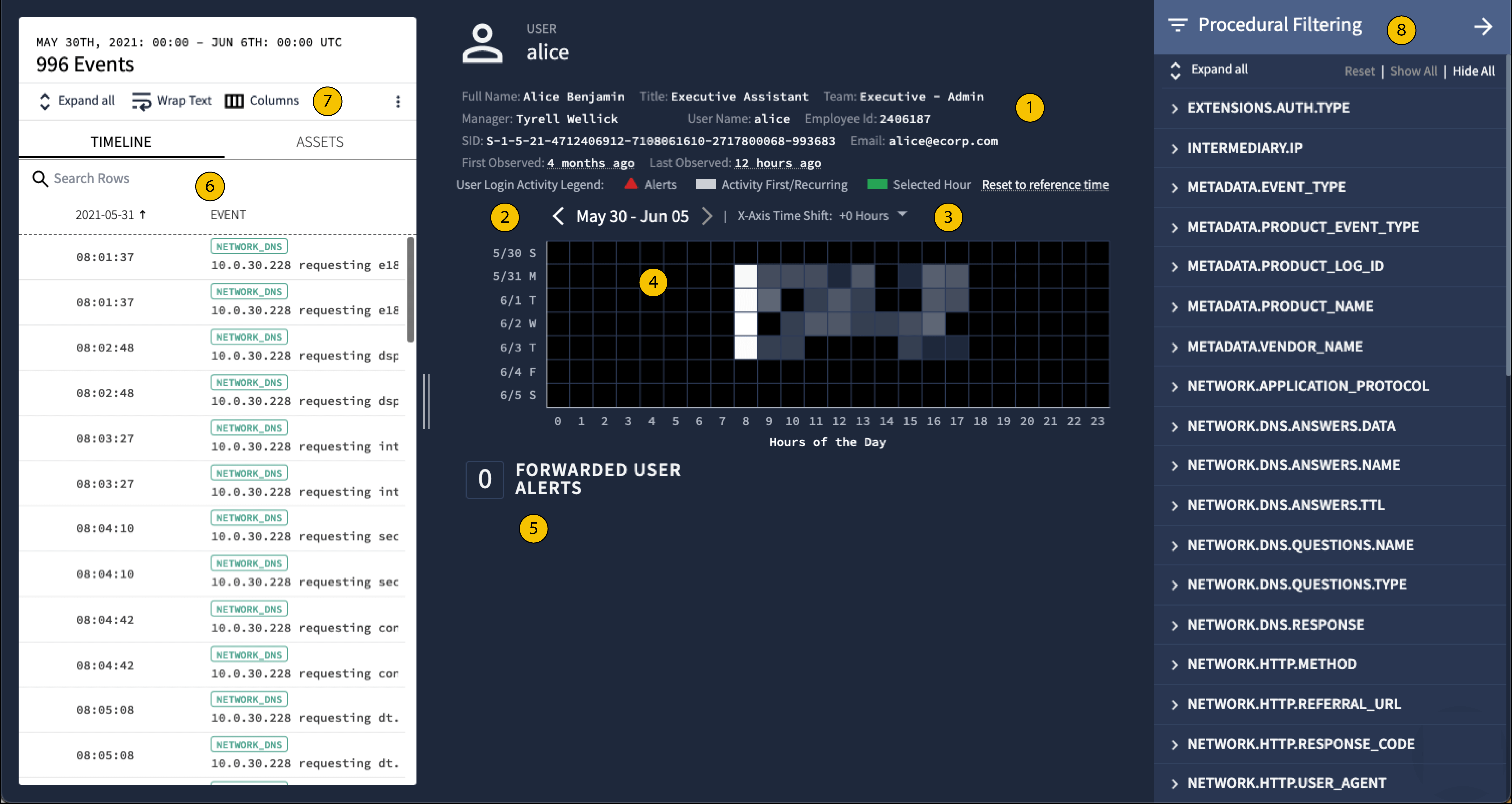 Recursos da visualização do usuário do Google SecOps
1 Informações do usuário
Mostra informações sobre o usuário armazenadas nos sistemas de TI da empresa (por exemplo, Active Directory, Workday, Okta etc.).
2 Seleção de data
Use as setas para a esquerda e para a direita para examinar os eventos associados ao usuário em um intervalo de uma semana (de sábado a domingo). Se não houver dados disponíveis no período mostrado, você vai receber as opções "Primeira vez visto" e "Última vez visto" para mudar rapidamente a visualização para um período relevante.
3 Mudança de tempo do eixo X
Por padrão, a visualização Usuário centraliza o mapa de calor gradiente às 12h UTC (meio-dia). Usando o controle de mudança de tempo do eixo X, você pode centralizar o mapa de calor até 12 horas antes ou depois das 12h. Assim, você pode se concentrar em períodos atípicos para o usuário. Por exemplo, você pode mudar o horário da exibição para 0h UTC (meia-noite) e se concentrar na atividade do usuário no final da noite e no início da manhã, conforme mostrado nestas figuras.
 Definir a mudança de tempo do eixo X como +12
4 Mapa de calor gradiente
O mapa de calor gradiente da visualização Usuário mostra uma visão agregada da atividade do usuário no período que você está investigando. Cada quadrado indica uma hora do dia (UTC) para uma atividade do usuário registrada durante o período. Com este gráfico, é possível localizar atividades do usuário incomuns ou atípicas.
Ao clicar em um quadrado, a data da atividade é mostrada. Ao clicar nessa data no popover verde, você acessa a hora dos eventos na Linha do Tempo.
A cor de cada quadrado varia do preto a tons de cinza e branco:
Os quadrados pretos indicam que não há atividade do usuário.
Os quadrados brancos indicam atividade frequente do usuário.
Os quadrados cinza-escuro a cinza-claro indicam níveis crescentes de atividade. Tons escuros representam menos atividade, e tons claros representam mais.
Por exemplo, um usuário está sempre ativo durante o horário de trabalho normal e nunca ativo tarde da noite ou nos fins de semana. No entanto, esse usuário passou a ficar ativo todos os dias às 3h. Com o mapa de calor gradiente, você localiza rapidamente esse tipo de atividade atípica.
5 alertas de usuário
Os alertas de segurança do usuário são capturados pelo Google SecOps e exibidos aqui. Clique nos links associados para investigar melhor o alerta.
7 colunas
Personalize as colunas mostradas na guia Linha do tempo.
6 Cronograma e recursos
As guias Linha do tempo e recursos também estão disponíveis na visualização Usuário. Assim como em outras visualizações do Google SecOps, a guia Linha do tempo lista os eventos em ordem cronológica, e a guia Recursos lista os recursos associados ao usuário em ordem alfabética ou numérica. Os recursos mostrados correspondem à atividade desse usuário específico na sua empresa e são limitados pelo período especificado.
Use estas guias da seguinte maneira:
Guia Linha do tempo: selecionar um evento na guia "Linha do tempo" também destaca o evento correspondente no mapa de calor gradiente em verde. Os alertas são indicados por um triângulo e um texto em vermelho.
Guia Recurso: ao selecionar um recurso, ele é destacado em verde na guia "Recurso", e toda a atividade relacionada a ele também é destacada em verde no mapa de calor gradiente. Para mudar para a visualização de recursos, clique no primeiro ou no último acesso na guia "Recursos".
8 Filtragem processual
Para abrir o menu Filtragem procedural, clique no ícone correspondente na visualização Usuário e filtre as informações do usuário com base em várias características. Por exemplo, é possível filtrar por "Local principal" para examinar a localização geográfica das tentativas de login do usuário. Isso pode indicar que um usuário está fazendo login de locais incomuns.
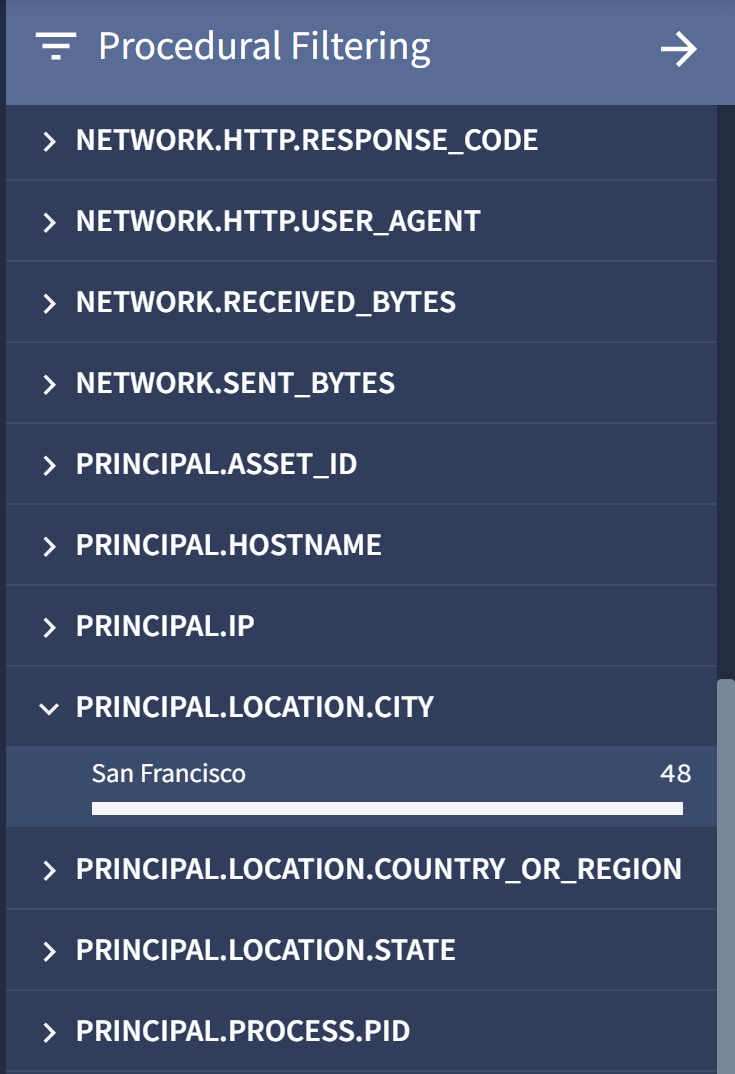
Filtragem processual no local principal
Considerações
A visualização do usuário tem as seguintes limitações:
- Apenas 80 mil eventos podem ser mostrados nessa visualização.
- Só é possível filtrar eventos que aparecem nessa visualização.
- Somente os tipos de evento "Usuário", "E-mail" e "DNS" são preenchidos nessa visualização. As informações de primeira e última visualização preenchidas nessa visualização também são limitadas a esses tipos de eventos.
- Os eventos genéricos não aparecem em nenhuma das visualizações selecionadas. Elas aparecem apenas em pesquisas de UDM e registros brutos.
Precisa de mais ajuda? Receba respostas de membros da comunidade e profissionais do Google SecOps.