


擷取 Google Cloud 記錄
本頁面說明如何啟用及停用 Google Cloud 資料擷取至 Google Security Operations。您可以根據資料保留期限,儲存、搜尋及檢查企業的匯總安全性資訊,時間範圍可達數月或更久。
總覽
您可以透過兩種方式將 Google Cloud 資料傳送至 Google SecOps。選擇合適的選項取決於記錄檔類型。
方法 1:直接擷取
您可以在 Google Cloud 中設定特殊的 Cloud Logging 篩選器,將特定記錄類型即時傳送至 Google SecOps。這些記錄是由 Google Cloud 服務產生。系統會從設定篩選器的時間點開始收集記錄。設定前產生的記錄檔不會納入其中。 這項即時轉送功能適用於 Cloud Logging、Cloud 資產中繼資料和 Security Command Center Premium 發現項目。
這個方法適用於虛擬私有雲流量和 DNS 等大量記錄。這個路徑已針對速度進行最佳化,且不需要在 Google Cloud 控制台中進行額外設定。
Google Security Operations 只會擷取支援的記錄類型。可用的記錄類型包括:
- Cloud 稽核記錄
- Cloud NAT
- Cloud DNS
- Cloud Next Generation Firewall
- 雲端入侵偵測系統
- Cloud Load Balancing
- Cloud SQL
- Windows 事件記錄檔
- Linux 系統記錄檔
- Linux Sysmon
- Zeek
- Google Kubernetes Engine
- 稽核 Daemon (
auditd) - Apigee
- Google Cloud Fraud Defense
- Cloud Run 記錄 (
GCP_RUN) - Google Cloud 濫用事件
- Google Cloud DNS 進階威脅偵測 (
GCP_DNS_ATD) - Model Armor 記錄
如要進一步瞭解特定記錄篩選器和擷取作業,請參閱「將 Google Cloud 記錄匯出至 Google SecOps」。
您也可以傳送 Google Cloud 用於充實內容的資產中繼資料。詳情請參閱「將 Google Cloud 資產中繼資料匯出至 Google SecOps」。
選項 2: Google Cloud 儲存空間
Google SecOps 可定期將記錄轉送至 Cloud Storage。
如要在記錄傳送至 Google SecOps 前進行篩選,請使用這個選項。您可以套用排除篩選器 (使用規則運算式),只將與安全性相關的記錄檔計入配額,有助於節省費用。
如要瞭解如何為 Google SecOps 設定 Cloud Storage,請參閱「動態饋給管理:Cloud Storage」。
事前準備
您必須具備適當權限,才能將 Google Cloud 資料擷取至 Google SecOps 執行個體。
所需權限
視目標而定,在組織層級授予下列其中一個 Identity and Access Management (IAM) 角色,即可存取 Google SecOps 專區:
- 如要設定、啟用或修改擷取作業,請按照下列步驟操作:
- Chronicle 服務管理員 (
roles/chroniclesm.admin):必須具備此角色,才能執行所有設定和啟用活動。
- Chronicle 服務管理員 (
- 如要只查看擷取狀態:
- Chronicle 服務檢視者 (
roles/chroniclesm.viewer):可查看擷取狀態,但無法啟用或修改擷取作業。
- Chronicle 服務檢視者 (
其他權限
視您要擷取或驗證的資料類型而定,您可能還需要:
- 安全中心管理員編輯者 (
roles/securitycenter.adminEditor):如要啟用雲端資產中繼資料的擷取功能,則必須具備這項權限。 - 組織角色檢視者 (
roles/iam.organizationRoleViewer):必須具備此角色,才能在機構層級查看預設或自訂 IAM 角色。
必要條件
- 如要啟用 Cloud 資產中繼資料,請務必將組織加入 Security Command Center。詳情請參閱「組織層級啟用功能總覽」。
授予 IAM 角色
您可以使用 Google Cloud 控制台或 gcloud CLI 授予必要的 IAM 角色。
如要使用 Google Cloud 控制台授予 IAM 角色,請完成下列步驟:
登入要連結的 Google Cloud 組織,然後依序點選「產品」>「IAM 與管理」>「IAM」,前往「IAM」畫面。
在「IAM」畫面中選取使用者,然後按一下「編輯成員」。
在「編輯權限」畫面中,按一下「新增其他角色」,然後搜尋 Google SecOps,找出 IAM 角色。
指派角色後,按一下「儲存」。
如要使用 Google Cloud CLI 授予 IAM 角色,請完成下列步驟:
執行
gcloud init,確認您登入的機構和專案正確無誤。根據您需要授予的特定角色,執行下列對應指令:
如何授予 Chronicle 服務管理員角色:
gcloud organizations add-iam-policy-binding ORGANIZATION_ID \
--member "user:USER_EMAIL" \
--role roles/chroniclesm.admin
更改下列內容:
ORGANIZATION_ID:組織 ID。USER_EMAIL:使用者的電子郵件地址。
如要授予 Chronicle 服務檢視者角色:
gcloud organizations add-iam-policy-binding ORGANIZATION_ID \
--member "user:USER_EMAIL" \
--role roles/chroniclesm.viewer
如何授予安全中心管理員編輯者角色:
gcloud organizations add-iam-policy-binding ORGANIZATION_ID \
--member "user:USER_EMAIL" \
--role roles/securitycenter.adminEditor
如要授予組織角色檢視者角色,請按照下列步驟操作:
gcloud organizations add-iam-policy-binding ORGANIZATION_ID \
--member "user:USER_EMAIL" \
--role roles/iam.organizationRoleViewer
啟用從 Google Cloud直接擷取
從 Google Cloud 啟用直接擷取的步驟,取決於 Google SecOps 執行個體繫結的專案擁有權。
如果繫結至您擁有及管理的專案,請按照「在專案由客戶擁有時設定擷取作業」中的步驟操作。這個方法可讓您設定從多個 Google Cloud 機構擷取資料。
如果繫結至 Google Cloud 擁有及管理的專案,請按照「設定 Google 代管專案的擷取作業」中的步驟操作。
設定直接擷取後,資料就會傳送至 Google SecOps。 Google Cloud 您可以使用 Google SecOps 的分析功能,調查安全性相關問題。
在客戶擁有的專案中設定擷取作業
如果您是 Google Cloud 專案的擁有者,請按照下列步驟操作。
您可以使用相同的專案層級設定頁面,設定從多個組織直接擷取資料。請按照下列步驟建立新設定及編輯現有設定。
遷移現有的 Google SecOps 執行個體,使其繫結至您擁有的專案時,如果直接擷取功能是在遷移前設定,也會一併遷移。
- 在 Google Cloud 控制台中,依序前往「Google SecOps」 >「Ingestion Settings」(擷取設定) 頁面。
前往 Google SecOps 頁面 - 選取與 Google SecOps 執行個體繫結的專案。
在「Organization」(組織) 選單中,選取要匯出記錄檔的組織。選單會顯示您有權存取的機構。清單可能包含未連結至 Google SecOps 執行個體的組織。您無法設定將資料傳送至其他 Google SecOps 執行個體的機構。
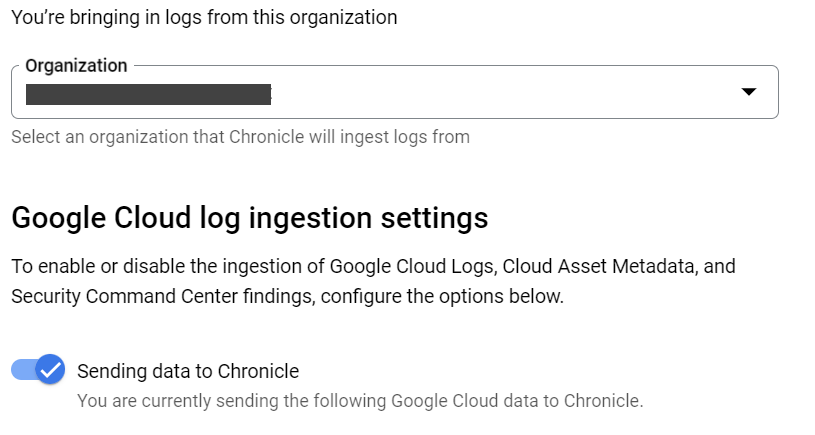
在「Google Cloud Ingestion setting」(Google Cloud 擷取設定) 專區下方,按一下「Sending data to Google Security Operations」(將資料傳送至 Google Security Operations) 切換按鈕,啟用將記錄傳送至 Google SecOps 的功能。
選取下列一或多個選項,定義要傳送至 Google SecOps 的資料類型:
- Google Cloud Logging:如要進一步瞭解這個選項,請參閱「匯出 Google Cloud 記錄」。
- Cloud Asset 中繼資料:如要進一步瞭解這個選項,請參閱「匯出 Google Cloud 資產中繼資料」。
- Security Center Premium 發現項目:如要進一步瞭解這個選項,請參閱「匯出 Security Center Premium 發現項目」。
在「客戶匯出篩選器設定」部分,設定匯出篩選器,自訂傳送至 Google SecOps 的 Cloud Logging 資料。請參閱Google Cloud 支援匯出的記錄類型。
如要將其他組織的記錄擷取至同一個 Google SecOps 執行個體,請從「Organization」(組織) 選單中選取組織,然後重複上述步驟,定義要匯出的資料類型和匯出篩選器。「機構」選單會列出多個機構。
如要將 Sensitive Data Protection 資料 (舊稱 Cloud Data Loss Prevention 資料) 匯出至 Google SecOps,請參閱「匯出 Sensitive Data Protection 資料」。
設定 Google 代管專案的擷取作業
如果專案擁有者是 Google Cloud ,請按照下列步驟操作,設定從 Google Cloud 組織直接擷取資料至 Google SecOps 執行個體: Google Cloud
- 在 Google Cloud 控制台中,依序前往「Google SecOps」 >「Overview」(總覽) >「Ingestion」(擷取) 分頁。前往 Google SecOps 的「Ingestion」(擷取) 分頁
- 按一下「管理組織擷取設定」按鈕。
- 如果畫面上顯示「Page not viewable for projects」(無法查看專案頁面) 訊息,請選取組織,然後按一下「Select」(選取)。
- 在「1-time Google SecOps access code」(Google SecOps 一次性存取碼) 欄位中,輸入一次性存取碼。
- 勾選「我同意條款及細則,允許 Google SecOps 使用我的 Google Cloud 資料」方塊。
- 按一下「連結 Google SecOps」。
- 前往組織的「Global Ingestion Settings」分頁。
啟用下列一或多個選項,選取要傳送的資料類型:
- Google Cloud Logging:如要進一步瞭解這個選項,請參閱「匯出 Google Cloud 記錄」。
- Cloud 資產中繼資料:如要進一步瞭解這個選項,請參閱「匯出 Google Cloud 資產中繼資料」。
- Security Center Premium 發現項目:如要進一步瞭解這個選項,請參閱「匯出 Security Center Premium 發現項目」。
前往「匯出篩選器設定」分頁。
在「客戶匯出篩選器設定」部分,設定匯出篩選器,自訂傳送至 Google SecOps 的 Cloud Logging 資料。請參閱Google Cloud 支援匯出的記錄類型。
如要將 Sensitive Data Protection 資料 (舊稱 Cloud Data Loss Prevention 資料) 匯出至 Google SecOps,請參閱「匯出 Sensitive Data Protection 資料」。
匯出 Google Cloud 記錄
啟用 Cloud Logging 後,您可以將支援的Google Cloud 記錄類型記錄資料匯出至 Google SecOps 執行個體。
如要將記錄檔匯出至 Google SecOps,請將「啟用 Cloud 記錄」 Google Cloud 切換鈕設為「已啟用」。
支援匯出的記錄類型
您可以自訂匯出篩選器,將記錄匯出至 Google SecOps。新增或移除支援的匯出篩選器 (列於本節),即可納入或排除記錄類型。
您可以將下列 Google Cloud 記錄類型匯出至 Google SecOps 執行個體。以下清單依記錄類型和對應的 Google SecOps 擷取標籤排序:
Cloud 稽核記錄 (
GCP_CLOUDAUDIT):包括管理員活動、資料存取、系統事件、資料存取透明化控管機制和政策遭拒記錄。
log_id("cloudaudit.googleapis.com/activity")(由預設篩選器匯出)log_id("cloudaudit.googleapis.com/system_event")(由預設篩選器匯出)log_id("cloudaudit.googleapis.com/policy")log_id("cloudaudit.googleapis.com/access_transparency")
Cloud NAT 記錄 (
GCP_CLOUD_NAT):log_id("compute.googleapis.com/nat_flows")
Cloud DNS 記錄 (
GCP_DNS):log_id("dns.googleapis.com/dns_queries")(由預設篩選器匯出)
防火牆政策規則記錄 (
GCP_FIREWALL):log_id("compute.googleapis.com/firewall")
GCP_IDS:log_id("ids.googleapis.com/threat")log_id("ids.googleapis.com/traffic")
GCP_LOADBALANCING:包括 Google Cloud Armor 和 Cloud Load Balancing (外部和內部) 的記錄。
log_id("requests")log_id("loadbalancing.googleapis.com/requests")log_id("loadbalancing.googleapis.com/external_regional_requests")
GCP_CLOUDSQL:log_id("cloudsql.googleapis.com/mysql-general.log")log_id("cloudsql.googleapis.com/mysql.err")log_id("cloudsql.googleapis.com/postgres.log")log_id("cloudsql.googleapis.com/sqlagent.out")log_id("cloudsql.googleapis.com/sqlserver.err")
GCP_VPC_FLOW:log_id("compute.googleapis.com/vpc_flows")(僅限美國和歐盟區域)log_id("networkmanagement.googleapis.com/vpc_flows")
NIX_SYSTEM:log_id("syslog")log_id("authlog")log_id("securelog")log_id("osconfig.googleapis.com/patch_job")
LINUX_SYSMON:log_id("sysmon.raw")
WINEVTLOG:log_id("winevt.raw")log_id("windows_event_log")
BRO_JSON:log_id("zeek_json_streaming_conn")log_id("zeek_json_streaming_dhcp")log_id("zeek_json_streaming_dns")log_id("zeek_json_streaming_http")log_id("zeek_json_streaming_ssh")log_id("zeek_json_streaming_ssl")
KUBERNETES_NODE:log_id("events")log_id("stdout")log_id("stderr")
AUDITD:log_id("audit_log")
GCP_APIGEE_X:log_id("apigee.googleapis.com/ingress_instance")log_id("apigee.googleapis.com")log_id("apigee-logs")log_id("apigee")logName =~ "^projects/[\w\-]+/logs/apigee[\w\-\.]*$"
GCP_RECAPTCHA_ENTERPRISE(Google Cloud Fraud Defense):log_id("recaptchaenterprise.googleapis.com/assessment")log_id("recaptchaenterprise.googleapis.com/annotation")
GCP_RUN:log_id("run.googleapis.com/stderr")log_id("run.googleapis.com/stdout")log_id("run.googleapis.com/requests")log_id("run.googleapis.com/varlog/system")
GCP_NGFW_ENTERPRISE:log_id("networksecurity.googleapis.com/firewall_threat")
GCP_ABUSE_EVENTS:log_id("abuseevent.googleapis.com/abuse_events")
GCP_DNS_ATDlog_id("networksecurity.googleapis.com/dns_threat_events")
Model Armor 記錄 (
GCP_MODEL_ARMOR):包括清除作業 (篩選提示和回覆) 和範本作業 (建立、更新) 的記錄。
log_id("modelarmor.googleapis.com/sanitize_operations")log_id("modelarmor.googleapis.com/templates")
自訂匯出篩選器設定
根據預設,Cloud 稽核記錄 (管理員活動和系統事件) 和 Cloud DNS 記錄會傳送至 Google SecOps 執行個體。不過,您可以自訂匯出篩選器,納入或排除特定類型的記錄。
篩選條件的長度上限為 20,000 個字元。請注意,過於複雜的篩選器 (尤其是包含多個深度巢狀 AND 或 OR 條件的篩選器) 可能會遭到拒絕,即使在字元限制內也一樣。簡化篩選條件有助於避免遭拒。此外,篩選器中的所有元素都必須明確限定在支援的記錄類型範圍內。您必須使用 log_id() 或 logName,參照「支援匯出的記錄類型」一節中列出的記錄類型。
如要為記錄檔定義自訂篩選器,請按照下列步驟操作:
使用記錄範圍工具,找出自訂篩選器的記錄。
在記錄範圍設定工具下方的「Auto-generated log filter」(自動產生的記錄篩選器) 部分,複製產生的自訂記錄篩選器程式碼。
前往 Google Cloud 控制台的「Google SecOps」頁面,然後選取專案。
前往 Google SecOps 頁面使用「匯出篩選器設定」分頁上的連結啟動 Logs Explorer。
將新查詢複製到「查詢」欄位,然後點選「執行查詢」進行測試。
將新查詢複製到「記錄檔探索工具」 >「查詢」欄位,然後點選「執行查詢」進行測試。
確認 Logs Explorer 中顯示的相符記錄,確實是您要匯出至 Google SecOps 的記錄。篩選器準備就緒後,請複製到 Google SecOps 的「Custom export filter settings」(自訂匯出篩選器設定) 部分。
返回「Google SecOps」頁面的「Custom export filter settings」(自訂匯出篩選器設定) 專區。
按一下「Export filter」(匯出篩選器) 欄位中的「Edit」(編輯) 圖示,然後將複製的篩選器貼到該欄位中。
按一下 [儲存]。
如果系統顯示以下錯誤訊息:「您提供的篩選器可能會加入不支援的記錄類型」,表示匯出篩選器可能包含不支援的記錄類型。請從匯出篩選器中移除不支援的記錄類型。僅納入Google Cloud 支援匯出的記錄類型中列出的記錄類型。
如果儲存成功,新的自訂篩選器就會套用至匯出至 Google SecOps 執行個體的所有新記錄。
選用步驟:如要將匯出篩選器重設為預設版本,請儲存自訂篩選器的副本,然後按一下「重設為預設值」。
調整 Cloud 稽核記錄篩選器
Cloud 稽核記錄寫入的資料存取記錄可能會產生大量資料,但對威脅偵測沒有太大價值。如果選擇將這些記錄傳送至 Google SecOps,請先篩除例行活動產生的記錄。
下列匯出篩選條件會擷取資料存取記錄,並排除大量事件,例如 Cloud Storage 和 Cloud SQL 的讀取和列出作業:
( log_id("cloudaudit.googleapis.com/data_access")
  AND NOT protoPayload.methodName =~ "^storage\.(buckets|objects)\.(get|list)$"
  AND NOT protoPayload.request.cmd = "select"
  AND NOT protoPayload.methodName =~ "^google\.spanner\.v1\.Spanner\.(ExecuteStreamingSql|BeginTransaction|Commit)$" )
如要進一步瞭解如何調整 Cloud 稽核記錄產生的資料存取記錄,請參閱「管理資料存取稽核記錄的數量」。
匯出篩選器範例
以下匯出篩選器範例說明如何納入或排除特定類型的記錄,不匯出至 Google SecOps 執行個體。
匯出篩選器範例:納入其他記錄類型
除了預設記錄,下列匯出篩選器也會匯出資料存取透明化控管機制記錄:
log_id("dns.googleapis.com/dns_queries") OR
log_id("cloudaudit.googleapis.com/activity") OR
log_id("cloudaudit.googleapis.com/system_event") OR
log_id("cloudaudit.googleapis.com/access_transparency")
匯出篩選器範例:納入特定專案的其他記錄
除了預設記錄檔,下列匯出篩選器也會匯出特定專案的資料存取透明化控管機制記錄:
log_id("dns.googleapis.com/dns_queries") OR
log_id("cloudaudit.googleapis.com/activity") OR
log_id("cloudaudit.googleapis.com/system_event") OR
logName = "projects/my-project-id/logs/cloudaudit.googleapis.com%2Faccess_transparency"
匯出篩選器範例:從特定資料夾匯出其他記錄檔
下列匯出篩選器除了匯出預設記錄,也會匯出特定資料夾的資料存取透明化控管機制記錄:
log_id("dns.googleapis.com/dns_queries") OR
log_id("cloudaudit.googleapis.com/activity") OR
log_id("cloudaudit.googleapis.com/system_event") OR
logName = "folders/my-folder-id/logs/cloudaudit.googleapis.com%2Faccess_transparency"
匯出篩選器範例:排除特定專案的記錄
下列匯出篩選器會匯出整個 Google Cloud 組織的預設記錄,但排除特定專案:
(log_id("dns.googleapis.com/dns_queries") OR
log_id("cloudaudit.googleapis.com/activity") OR
log_id("cloudaudit.googleapis.com/system_event")) AND
(NOT logName =~ "^projects/my-project-id/logs/.*$")
匯出 Google Cloud 資產中繼資料
您可以將 Google Cloud 資產中繼資料從 Cloud Asset Inventory 匯出至 Google SecOps。 這項資產中繼資料來自 Cloud Asset Inventory,包含資產、資源和身分的相關資訊,包括:
- 環境
- 位置
- 可用區
- 硬體型號
- 資源與身分之間的存取控管關係
下列類型的 Google Cloud 資產中繼資料會匯出至 Google SecOps 執行個體:
GCP_BIGQUERY_CONTEXTGCP_COMPUTE_CONTEXTGCP_IAM_CONTEXTGCP_IAM_ANALYSISGCP_STORAGE_CONTEXTGCP_CLOUD_FUNCTIONS_CONTEXTGCP_SQL_CONTEXTGCP_NETWORK_CONNECTIVITY_CONTEXTGCP_RESOURCE_MANAGER_CONTEXT
以下是 Google Cloud 資產中繼資料的範例:
- 應用程式名稱:
Google-iamSample/0.1 - 專案名稱:
projects/my-project
如要將資產中繼資料匯出至 Google SecOps,請將「Cloud 資產中繼資料」 Google Cloud 切換鈕設為「已啟用」。
如要進一步瞭解如何匯出特定情境記錄並匯入 Google SecOps,請參閱「預設剖析器設定和擷取」,然後搜尋「context」或「analysis」。
匯出 Security Command Center 發現項目
您可以將 Security Command Center Premium Event Threat Detection 發現項目和所有其他發現項目匯出至 Google SecOps。
Google SecOps 支援下列 Security Command Center 發現項目類別:
ERRORMISCONFIGURATIONOBSERVATIONPOSITIVE_VALIDATIONPOSTURE_VIOLATIONTHREATTOXIC_COMBINATIONUNSPECIFIEDVULNERABILITY
如要進一步瞭解 ETD 發現項目,請參閱「Event Threat Detection 總覽」。
如要將 Security Command Center Premium 發現項目匯出至 Google SecOps,請將「Security Command Center Premium Findings」切換鈕設為「Enabled」。您必須在組織層級啟用 Security Command Center Premium,才能將 Premium 發現項目匯出至 Google SecOps。
排解 Security Command Center 發現項目問題
Google Cloud 如果貴機構的 Security Command Center Premium 授權有異動,系統就會停止擷取記錄。如果 Security Command Center 降級、試用期結束,或授權有其他異動,Google SecOps 就會自動停用 Google Cloud 記錄檔擷取功能。這會導致系統立即停止從設定的 Google Cloud 來源擷取記錄,造成資訊不完整。請注意,停用擷取功能期間產生的記錄無法追溯收集。如要解決這個問題並繼續擷取記錄,請手動重新啟用 Google Cloud 設定中的 Google Cloud 記錄匯出功能,並確保套用所有相關的匯出篩選器:
- 前往 Google SecOps 執行個體的「SIEM Settings」(SIEM 設定)。
- 從左側選單中,選取 GCP Ingestion。
- 查看 Google Cloud 專案、資料夾或組織記錄來源清單。
- 將停用的來源切換回「啟用」。
- 請稍候幾分鐘,讓系統重新建立連線。在搜尋中搜尋新記錄,即可確認擷取作業已恢復。
匯出 Sensitive Data Protection 資料
您可以將 Sensitive Data Protection 資料匯出至 Google SecOps。
如要擷取 Sensitive Data Protection 資產中繼資料 (DLP_CONTEXT),請執行下列步驟:
- 完成本文件的上一節,啟用 Google Cloud 資料擷取功能。
- 設定 Sensitive Data Protection 來剖析資料。
- 將掃描設定設為將資料剖析檔發布至 Google SecOps。
如要進一步瞭解如何建立 BigQuery 資料的資料剖析,請參閱 Sensitive Data Protection 說明文件。
停用 Google Cloud 資料擷取
停用直接從 Google Cloud 擷取資料的步驟,會因 Google SecOps 的設定方式而異。選擇下列其中一個選項:
如果 Google SecOps 執行個體繫結至您擁有及管理的專案,請執行下列步驟:
- 選取與 Google SecOps 執行個體繫結的專案。
- 前往 Google Cloud 控制台的「Google SecOps」下方的「Ingestion」(擷取) 分頁。
前往 Google SecOps 頁面 - 在「Organization」(組織) 選單中,選取要匯出記錄檔的組織。
- 將「將資料傳送至 Google Security Operations」切換鈕設為「停用」。
- 如果您設定從多個組織匯出資料,且想一併停用這些匯出作業,請為每個組織執行這些步驟。
如果 Google SecOps 執行個體繫結至 Google Cloud 擁有及管理的專案,請按照下列步驟操作:
- 在 Google Cloud 控制台中,依序前往「Google SecOps」 >「Ingestion」(擷取) 頁面。
前往 Google SecOps 頁面 - 在資源選單中,選取繫結至 Google SecOps 執行個體,且要擷取資料的組織。
- 勾選「我希望中斷與 Google SecOps 的連結,並停止將 Google Cloud 記錄傳入 Google SecOps」方塊。
- 按一下「中斷與 Google SecOps 的連線」。
- 在 Google Cloud 控制台中,依序前往「Google SecOps」 >「Ingestion」(擷取) 頁面。
控管擷取率
當租戶的資料擷取率達到特定門檻時,Google Security Operations 會限制新資料動態饋給的擷取率,防止擷取率高的來源影響其他資料來源的擷取率。在這種情況下,雖然會發生延遲,但不會遺失資料。門檻取決於擷取量和租戶的使用記錄。
如要申請提高速率限制,請與 Cloud Customer Care 團隊聯絡。
疑難排解
- 如果 Google SecOps 執行個體缺少資源與身分之間的關係,請停用並重新啟用直接擷取記錄資料至 Google SecOps 的功能。
- Google Cloud 資產中繼資料會定期擷取至 Google SecOps。變更內容需要數小時才會顯示在 Google SecOps 使用者介面和 API 中。
在匯出篩選器中新增記錄類型時,您可能會看到以下訊息:「您提供的篩選器可能會加入不支援的記錄類型」。
解決方法:只在匯出篩選器中加入下列清單中顯示的記錄類型:Google Cloud 支援匯出的記錄類型。
後續步驟
- 使用 Google SecOps 代表提供的客戶專屬網址,開啟 Google SecOps 執行個體。
- 進一步瞭解 Google SecOps。
還有其他問題嗎?向社群成員和 Google SecOps 專家尋求解答。