


פיתוח תוספים לניתוח
במאמר הזה נסביר איך ליצור תוספים של מנתח כדי לחלץ שדות מנתוני יומן גולמיים ולמפות אותם לשדות של UDM (מודל נתונים מאוחד) ביעד בפלטפורמת Google Security Operations.
במסמך מפורט תהליך היצירה של תוסף הניתוח:
- יצירת תוספים לניתוח
- דרישות מוקדמות ומגבלות.
- מזהים שדות מקור בנתוני היומן הגולמיים.
- בוחרים את השדות המתאימים של UDM ביעד.
בוחרים את הגישה המתאימה להגדרת תוסף לניתוח:
הגדרת תוסף לניתוח כוללת תכנון של לוגיקת הניתוח לסינון נתוני יומן גולמיים, שינוי הנתונים ומיפוי שלהם לשדות UDM של היעד. ב-Google SecOps יש שתי גישות ליצירת תוספים לניתוח:
- יצירת תוספי ניתוח באמצעות הגישה ללא קוד (מיפוי שדות נתונים).
- יצירת תוספים לניתוח באמצעות קטע קוד.
דוגמאות להמחשה ליצירת תוסף של כלי ניתוח לפורמטים שונים של יומנים ולתרחישים שונים. לדוגמה, דוגמאות ללא קוד באמצעות JSON וקטעי קוד ללוגיקה מורכבת או לפורמטים שאינם JSON (CSV, XML, Syslog).
יצירת תוספים לניתוח
תוספי ניתוח מספקים דרך גמישה להרחבת היכולות של מנתחי ברירת מחדל (ומנתחים מותאמים אישית) קיימים. תוספי ניתוח מספקים דרך גמישה להרחבת היכולות של מנתחי ברירת מחדל (או מנתחים מותאמים אישית) קיימים, בלי להחליף אותם. התוספים מאפשרים להתאים אישית את צינור הניתוח על ידי הוספה של לוגיקת ניתוח חדשה, חילוץ ושינוי של שדות ועדכון או הסרה של מיפויי שדות UDM.
תוסף ניתוח שונה מניתוח מותאם אישית. אפשר ליצור מנתח מותאם אישית לסוג יומן שאין לו מנתח ברירת מחדל, או לבטל את ההסכמה לעדכוני מנתח.
תהליך החילוץ והנרמול של מנתח
Google SecOps מקבל נתוני יומנים מקוריים בתור יומנים גולמיים. מנתחי ברירת המחדל (ומנתחים מותאמים אישית) מחלצים ומנרמלים שדות של יומני ליבה לשדות מובנים של UDM ברשומות UDM. הנתונים האלה מייצגים רק קבוצת משנה של נתוני היומן הגולמיים המקוריים. אפשר להגדיר תוספים של מנתח כדי לחלץ ערכי יומן שלא מטופלים על ידי מנתחי ברירת המחדל. אחרי ההפעלה, תוספי הניתוח הופכים לחלק מתהליך חילוץ הנתונים והנרמול של Google SecOps.
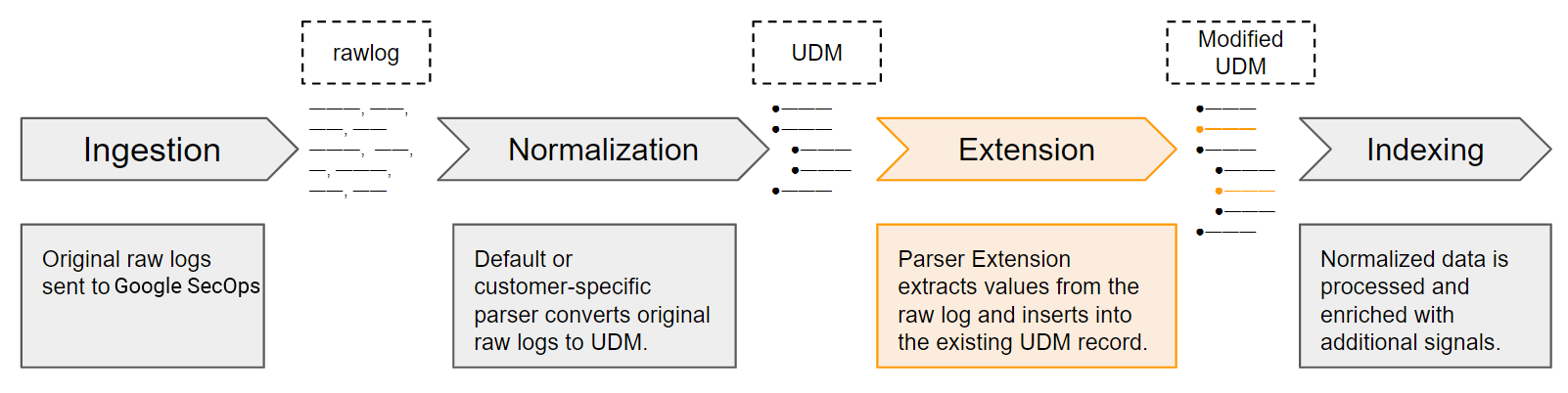
הגדרת תוספים חדשים של מנתח
מנתחי ברירת מחדל מכילים קבוצות מוגדרות מראש של הוראות מיפוי שמציינות איך לחלץ, לשנות ולנרמל ערכי אבטחה מרכזיים. אפשר ליצור תוספים חדשים של מנתח על ידי הגדרת הוראות מיפוי באמצעות הגישה ללא קוד (מיפוי שדות נתונים) או הגישה של קטע קוד:
גישה ללא קוד
הגישה ללא קוד מתאימה בעיקר לחילוץ פשוט מיומנים גולמיים בפורמט JSON, XML או CSV מקורי. הוא מאפשר לציין שדות של מקור יומן גולמי ולמפות שדות יעד תואמים של UDM.
לדוגמה, כדי לחלץ נתוני יומן בפורמט JSON עם עד 10 שדות, באמצעות השוואות פשוטות של שוויון.
גישה של קטע קוד
הגישה של קטע קוד מאפשרת לכם להגדיר הוראות לחילוץ ערכים מהיומן הגולמי ולהמרה שלהם, ולהקצות אותם לשדות של UDM. קטעי קוד משתמשים באותו תחביר שדומה ל-Logstash כמו מנתח ברירת המחדל (או מנתח מותאם אישית).
הגישה הזו רלוונטית לכל פורמטי היומנים הנתמכים. הוא מתאים במיוחד לתרחישים הבאים:
- שליפות נתונים מורכבות או לוגיקה מורכבת.
- נתונים לא מובנים שנדרשים מנתחים מבוססי-Grok.
- פורמטים שאינם JSON, כמו CSV ו-XML.
קטעי קוד משתמשים בפונקציות כדי לחלץ נתונים ספציפיים מנתוני היומן הגולמיים. לדוגמה, Grok, JSON, KV ו-XML.
ברוב המקרים, כדאי להשתמש בגישת מיפוי הנתונים שבה נעשה שימוש במנתח ברירת המחדל (או במנתח בהתאמה אישית).
מיזוג של ערכים שחולצו לאחרונה לשדות ב-UDM
אחרי ההפעלה, תוספי הניתוח ממזגים ערכים שחולצו לאחרונה לשדות UDM ייעודיים ברשומת ה-UDM המתאימה, בהתאם לעקרונות מיזוג מוגדרים מראש. לדוגמה:
החלפת ערכים קיימים: הערכים שחולצו מחליפים את הערכים הקיימים בשדות היעד של UDM.
היוצא מן הכלל היחיד הוא שדות חוזרים, שבהם אפשר להגדיר את התוסף של מנתח התוכן כך שיצרף ערכים חדשים כשכותבים נתונים לשדה חוזר ברשומת UDM.
התוסף לניתוח מקבל עדיפות: הוראות למיפוי נתונים בתוסף לניתוח מקבלות עדיפות על פני ההוראות בניתוח ברירת המחדל (או בניתוח מותאם אישית) עבור סוג היומן הזה. אם יש סתירה בהוראות המיפוי, התוסף של מנתח התוכן יחליף את הערך שמוגדר כברירת מחדל.
לדוגמה, אם מנתח ברירת המחדל ממפה שדה יומן גולמי לשדה
event.metadata.descriptionUDM, ותוסף המנתח ממפה שדה יומן גולמי אחר לאותו שדה UDM, תוסף המנתח מחליף את הערך שהוגדר על ידי מנתח ברירת המחדל.
בורר שדות חוזרים
גם בגישה של מיפוי שדות נתונים (ללא קוד) וגם בגישה של כתיבת קטע קוד, אתם יכולים לקבוע איך התוסף לניתוח שומר ערכים בשדות חוזרים (שדות שתומכים במערך של ערכים, למשל principal.ip). בחלונית Extension definition (הגדרת התוסף), משתמשים בשדה Repeated Fields (שדות חוזרים), שבו יש אפשרויות של Append Values (הוספת ערכים) ו-Replace Values (החלפת ערכים).
התנהגות של צירוף לעומת החלפה
חלק מהשדות ב-UDM מאחסנים מערך של ערכים, כמו השדה principal.ip. הסלקטור Repeated fields מאפשר לכם לקבוע איך תוסף הניתוח יאחסן נתונים חדשים שחולצו בשדה חוזר:
צירוף ערכים:
תוסף הניתוח יצרף את הערך החדש שחולץ למערך של הערכים הקיימים בשדה UDM.
החלפת ערכים:
תוסף הניתוח יחליף את מערך הערכים הקיים בשדה UDM בערך החדש שחולץ.
תוסף ניתוח יכול למפות נתונים לשדה חוזר רק אם השדה החוזר נמצא ברמה הנמוכה ביותר בהיררכיה. לדוגמה:
- אפשר למפות ערכים אל
udm.principal.ipכי השדה החוזרipנמצא ברמה הנמוכה ביותר בהיררכיה, ו-principalהוא לא שדה חוזר. - אין תמיכה במיפוי ערכים אל
udm.intermediary.hostnameכיintermediaryהוא שדה חוזר, והוא לא ברמה הנמוכה ביותר בהיררכיה.
בטבלה הבאה מוצגות דוגמאות לאופן שבו ההגדרה של בורר השדות החוזרים משפיעה על רשומת ה-UDM שנוצרת.
| בחירת שדות חוזרים | יומן לדוגמה | הגדרת תוסף לניתוח | תוצאה שנוצרה על ידי AI |
|---|---|---|---|
| הוספת ערכים | {"protoPayload":{"@type":"type.AuditLog","authenticationInfo":{"principalEmail":" |
שדה של תנאי מוקדם: protoPayload.requestMetadata.callerIp
ערך של תנאי מוקדם: " "
אופרטור של תנאי מוקדם: NOT_EQUALS
שדה של נתונים גולמיים: protoPayload.requestMetadata.callerIp
שדה יעד: event.idm.read_only_udm.principal.ip
|
metadata:{event_timestamp:{}.....}principal:{Ip:"1.1.1.1, 2.2.2.2"}
            }
} |
| הוספת ערכים | {"protoPayload":{"@type":"type.AuditLog","authenticationInfo":{"principalEmail":" |
תנאי מוקדם 1:
שדה של תנאי מוקדם: protoPayload.requestMetadata.callerIp
ערך של תנאי מוקדם: " "
אופרטור של תנאי מוקדם: NOT_EQUALS
שדה של נתונים גולמיים: protoPayload.requestMetadata.callerIp
שדה יעד: event.idm.read_only_udm.principal.ip
תנאי מוקדם 2:
|
אירועים שנוצרו על ידי מנתח מובנה לפני החלת התוסף.
metadata:{event_timestamp:{} ... principal:{ip:"1.1.1.1"}}}
הפלט אחרי הפעלת התוסף.
|
| החלפת ערכים | {"protoPayload":{"@type":"type..AuditLog","authenticationInfo":{"principalEmail":" |
שדה של תנאי מוקדם: protoPayload.authenticationInfo.principalEmail
ערך של תנאי מוקדם: " "
אופרטור של תנאי מוקדם: NOT_EQUALS
שדה של נתונים גולמיים: protoPayload.authenticationInfo.principalEmail
שדה יעד: event.idm.read_only_udm.principal.ip
|
אירועי UDM שנוצרו על ידי מנתח מובנה לפני החלת התוסף.timestamp:{} idm:{read_only_udm:{metadata:{event_timestamp:{} ... principal:{ip:"1.1.1.1"}}}
פלט UDM אחרי החלת התוסף
|
מגבלות
- תוסף מנתח אחד לכל סוג יומן: אפשר ליצור רק תוסף מנתח אחד לכל סוג יומן.
- רק גישה אחת להוראות מיפוי נתונים: אפשר ליצור תוסף לניתוח נתונים באמצעות גישת קטע הקוד או הגישה ללא קוד, אבל לא באמצעות שתי הגישות יחד.
- דוגמאות של יומנים לאימות: כדי לאמת תוסף של מנתח UDM, צריך דוגמאות של יומנים מ-30 הימים האחרונים. פרטים נוספים מופיעים במאמר איך מוודאים שיש מנתח פעיל לסוג היומן.
- שגיאות בניתוח הבסיסי: אי אפשר לזהות או לתקן שגיאות בניתוח הבסיסי בתוספי ניתוח.
- טיפול בשדות חוזרים: אפשר להשתמש רק בשיטה אחת (הוספה או החלפה) בתוסף מסוים. חשוב להיזהר כשמחליפים אובייקטים חוזרים שלמים כדי למנוע אובדן נתונים לא מכוון.
-
Additional.fieldsמתפרש כקבוצה של צמדי מפתח/ערך, ולא כשדה חוזר: לכן, אפשר לשלב בצורה חלקה בין מיפויי UDM של כלי הניתוח לבין פלט UDM של התוסף, על ידי הוספת צמדי המפתח/ערך המתאימים לקבוצה. - אירועים שפוענחו: תוספי מנתח לא יכולים לטפל ביומנים עם כמה אירועים ייחודיים ברשומה אחת, לדוגמה, מערך Google Drive.
- XML ו-no-code: אין תמיכה במצב no-code ב-XML. במקום זאת, צריך להשתמש בשיטה של קטע קוד.
- תחביר של מנתח לעומת כללי זיהוי של YARA-L: מנתחי הטמעה ותוספים של מנתחים משתמשים ב-Logstash Grok ובתחביר של הגדרות עם מסננים (לדוגמה,
grok,mutate,json,dateו-base64) בזמן ההטמעה כדי לנתח יומנים גולמיים למודל הנתונים המאוחד (UDM). מנתחי נתונים לא יכולים להשתמש בתחביר YARA-L, בבלוקים של תוצאות או בפונקציות גנרטור (כמוyield). YARA-L 2.0 היא שפת שאילתות של מנוע זיהוי בלבד, שמוערכת במורד הזרם באירועי UDM מנורמלים לצורך התראות על איומים, והיא לא יכולה לנתח יומנים גולמיים, לשנות שדות UDM או להפסיק תנועה של יומנים נכנסים. - החלה על נתונים חדשים בלבד כברירת מחדל: כברירת מחדל, תוספי ניתוח חלים רק על יומנים חדשים שנוספו מאז ההפעלה. אם יש צורך עסקי קריטי לנתח מחדש יומנים היסטוריים עם מיפויים מעודכנים, אפשר לבקש מ Google Cloud התמיכה להפעיל מחדש את המשימה של הפעלת יומן בשרת העורפי. מידע נוסף זמין במאמר בנושא ניתוח מחדש של נתונים היסטוריים (הפעלה חוזרת של יומן).
- אין גישה לתוויות של הטמעת נתונים בלוגיקה של כלי הניתוח: תוספים של כלי ניתוח לא יכולים לקרוא תוויות של הטמעת נתונים (
metadata.ingestion_labels) כדי למפות ערכים לשדות UDM, כי כלי הניתוח פועלים בסביבת ביצוע ארגז חול עם גישה רק לגוף של יומן רישום הגולמי. - מילות מפתח שמורות בגישה ללא קוד: אם היומנים מכילים מילות מפתח שמורות מהרשימה הבאה, צריך להשתמש בגישה של קטע קוד במקום בגישה ללא קוד:
collectionTimestampcreateTimestampenableCbnForLoopeventfilenamemessagenamespaceoutputonErrorCounttimestamptimezone
- הסרת מיפויים קיימים: אפשר להסיר מיפויים קיימים של שדות UDM רק באמצעות קטע הקוד.
- אי אפשר להסיר מיפוי של שדה UDM של שם מארח באמצעות תוסף: אי אפשר לבטל (להסיר) מיפוי של שדה UDM של שם מארח (לדוגמה,
principal.hostname) באמצעות תוסף.
מושגים שקשורים למנתח
במסמכים הבאים מוסברים מושגים חשובים בנושא ניתוח:
דרישות מוקדמות
דרישות מוקדמות ליצירת תוסף לניתוח נתונים:
- חייב להיות מנתח ברירת מחדל (או מנתח מותאם אישית) פעיל לסוג היומן.
- מערכת Google SecOps צריכה להיות מסוגלת להטמיע ולנרמל את יומני הגישה הגולמיים באמצעות מנתח ברירת מחדל (או מנתח מותאם אישית).
- צריך לוודא שהנתונים של יומן רישום גולמי מסוג היעד נקלטו על ידי מנתח ברירת המחדל (או מנתח מותאם אישית) הפעיל ב-30 הימים האחרונים. הנתונים האלה צריכים לכלול דוגמה של השדות שאתם מתכוונים לחלץ או להשתמש בהם כדי לסנן את רשומות היומן. הוא ישמש לאימות ההוראות החדשות למיפוי הנתונים.
קדימה, מתחילים
לפני שיוצרים תוסף לניתוח נתונים, צריך:
-
מוודאים שיש מנתח פעיל לסוג היומן. אם עדיין אין לו מנתח, צריך ליצור מנתח מותאם אישית.
מזהים את השדות שרוצים לחלץ מהיומנים הגולמיים:
מזהים את השדות שרוצים לחלץ מהיומנים הגולמיים.
בוחרים את השדות המתאימים ב-UDM:
בוחרים את השדות המתאימים ב-UDM כדי למפות את השדות הגולמיים שחולצו מהיומן.
בחירת גישה להגדרת תוסף לניתוח:
בוחרים באחת משתי הגישות להרחבת הפונקציונליות (גישות למיפוי נתונים) כדי ליצור את תוסף הניתוח.
אימות הדרישות המוקדמות
מוודאים שיש מנתח פעיל לסוג היומן שרוצים להרחיב, כמו שמתואר בקטעים הבאים:
מוודאים שיש מנתח פעיל לסוג היומן
מוודאים שיש מנתח פעיל של ברירת מחדל (או מנתח מותאם אישית) לסוג היומן שרוצים להרחיב.
מחפשים את סוג היומן ברשימות הבאות:
סוגי יומנים נתמכים עם מנתח ברירת מחדל.
- אם יש מנתח ברירת מחדל לסוג היומן, צריך לוודא שהמנתח פעיל.
- אם אין מנתח ברירת מחדל לסוג היומן, צריך לוודא שיש מנתח מותאם אישית לסוג היומן.
סוגי יומנים נתמכים ללא מנתח ברירת מחדל.
- אם אין מנתח ברירת מחדל לסוג היומן, צריך לוודא שיש מנתח מותאם אישית לסוג היומן.
מוודאים שיש מנתח מותאם אישית לסוג היומן
כדי לוודא שיש מנתח מותאם אישית לסוג יומן:
- בסרגל הניווט, בוחרים באפשרות SIEM Settings (הגדרות SIEM) > Parsers (מנתחי נתונים).
מחפשים בטבלה Parsers את סוג היומן שרוצים להרחיב.
- אם לסוג היומן הזה עדיין אין מנתח ברירת מחדל או מנתח בהתאמה אישית, לוחצים על CREATE PARSER ופועלים לפי השלבים במאמר יצירת מנתח בהתאמה אישית על סמך הוראות מיפוי.
- אם לסוג היומן הזה כבר יש מנתח מותאם אישית, צריך לוודא שהמנתח פעיל.
מוודאים שהכלי לניתוח פעיל עבור סוג היומן
כדי לבדוק אם מנתח פעיל עבור סוג יומן מסוים, מבצעים את השלבים הבאים:
- בסרגל הניווט, בוחרים באפשרות SIEM Settings (הגדרות SIEM) > Parsers (מנתחי נתונים).
מחפשים בטבלה Parsers את סוג היומן שרוצים להרחיב.
אם מנתח התוכן (parser) של סוג היומן לא פעיל, צריך להפעיל אותו:
- מידע על מנתחים שמוגדרים כברירת מחדל זמין במאמר בנושא ניהול עדכונים של מנתחים מובנים מראש.
- מידע על מנתחים מותאמים אישית זמין במאמר הגדרת מנתחים מותאמים אישית.
זיהוי השדות לחילוץ מהיומנים הגולמיים
מנתחים את יומן הרישום הגולמי שממנו רוצים לחלץ נתונים כדי לזהות את השדות שלא חולצו על ידי מנתח ברירת המחדל (או מנתח מותאם אישית). שימו לב לאופן שבו מנתח התוכן שמוגדר כברירת מחדל (או מנתח תוכן מותאם אישית) מחלץ שדות של יומנים גולמיים וממפה אותם לשדות התואמים ב-UDM.
כדי לזהות את השדות הספציפיים שרוצים לחלץ מהיומנים הגולמיים, אפשר להשתמש בכלי החיפוש כדי לזהות את השדות:
כדי לגשת לכלי החיפוש, עוברים אל Investigation (חקירה) > SIEM Search (חיפוש SIEM). מקלידים raw= לפני שאילתת החיפוש. פרטים נוספים זמינים במאמר בנושא ביצוע חיפוש ביומן גולמי.
כדי לגשת לכלי החיפוש הקודם, לוחצים על Go to Legacy search (מעבר לחיפוש הקודם) בחלק העליון של הדף SIEM Search (חיפוש SIEM). פרטים נוספים זמינים במאמר בנושא חיפוש ביומנים גולמיים באמצעות סריקת יומנים גולמיים.
פרטים על חיפוש ביומנים הגולמיים זמינים במאמרים הבאים:
בחירת שדות UDM מתאימים
אחרי שזיהיתם את שדות היעד הספציפיים שרוצים לחלץ, אתם יכולים להתאים אותם לשדות היעד המתאימים ב-UDM. צריך ליצור מיפוי ברור בין השדות של מקור היומן הגולמי לבין שדות היעד שלהם ב-UDM. אפשר למפות נתונים לכל שדה UDM שתומך בסוגי הנתונים הרגילים או בשדות חוזרים.
בחירת שדה UDM נכון
המשאבים הבאים יכולים לעזור לפשט את התהליך:
- הכרת המושגים העיקריים של UDM
- הסבר על מיפוי הנתונים שנעשה על ידי מנתח התוכן הקיים
- אפשר להשתמש בכלי UDM Lookup כדי למצוא שדות UDM פוטנציאליים שתואמים לשדות המקור.
- המדריך Important UDM fields for parser data mapping (שדות UDM חשובים למיפוי נתוני מנתח) כולל סיכום והסבר על השדות הנפוצים ביותר בסכימת UDM.
- רשימת השדות של מודל הנתונים המאוחד כוללת את כל השדות של UDM והתיאורים שלהם. שדות חוזרים מזוהים באמצעות התווית repeated ברשימות.
- שיקולים חשובים לגבי UDM כדי להימנע משגיאות
הכרת המושגים העיקריים ב-UDM
-
סכימת ה-UDM מתארת את כל המאפיינים הזמינים שמאחסנים נתונים. כל רשומה ב-UDM מתארת אירוע או ישות. הנתונים נשמרים בשדות שונים בהתאם לסוג הרשומה: Event או Entity.
- אובייקט UDM Event מאחסן נתונים על הפעולה שהתרחשה בסביבה. יומן האירועים המקורי מתאר את הפעולה כפי שהיא תועדה על ידי המכשיר, כמו חומת אש או שרת proxy לאינטרנט.
- אובייקטים מסוג UDM Entity מאחסנים נתונים על המשתתפים או הישויות שמעורבים באירוע UDM, כמו נכסים, משתמשים או משאבים בסביבה שלכם.
שמות עצם ב-UDM: שם עצם מייצג משתתף או ישות באירוע UDM. שם עצם יכול להיות, לדוגמה, המכשיר או המשתמש שמבצע את הפעילות שמתוארת באירוע. שם עצם יכול להיות גם המכשיר או המשתמש שמוגדרים כיעד של הפעילות שמתוארת באירוע.
שם עצם ב-UDM תיאור principalהיישות שאחראית על הפעלת הפעולה שמתוארת באירוע. targetהישות שהיא הנמען או האובייקט של הפעולה. בחיבור לחומת אש, המכונה שמקבלת את החיבור היא היעד. srcישות מקור שהחשבון הראשי פועל עליה. לדוגמה, אם משתמש מעתיק קובץ ממחשב אחד למחשב אחר, הקובץ והמחשב שממנו הוא הועתק ייוצגו כ-src. intermediaryכל ישות שמשמשת כמתווכת באירוע, כמו שרת proxy. הן יכולות להשפיע על הפעולה, כמו חסימה או שינוי של בקשה. observerגורם שמנטר את האירוע ומדווח עליו, אבל לא מקיים אינטראקציה ישירה עם התנועה. דוגמאות לכך הן מערכות לזיהוי פריצות לרשת או מערכות לניהול אבטחת מידע ואירועים (SIEM). aboutכל ישות אחרת שמעורבת באירוע ולא מתאימה לקטגוריות הקודמות. לדוגמה, קבצים שמצורפים לאימייל או קובצי DLL שנטענים במהלך הפעלת תהליך. בפועל, האובייקטים העיקריים והיעדים של שמות העצם הם אלה שנמצאים בשימוש הכי תדיר. חשוב גם לציין שהתיאורים הקודמים מייצגים את השימוש המומלץ ב-Nouns. השימוש בפועל עשוי להשתנות בהתאם להטמעה של מנתח בסיס ברירת מחדל או מותאם אישית.
הסבר על מיפוי הנתונים שנעשה על ידי מנתח התוכן הקיים
מומלץ להבין את מיפוי הנתונים הקיים שבו נעשה שימוש במנתח ברירת המחדל (או במנתח בהתאמה אישית), בין שדות המקור של היומן הגולמי לבין שדות היעד שלהם ב-UDM.
כדי לראות את מיפוי הנתונים בין שדות המקור של יומן הגולמי לבין שדות היעד של UDM שמשמשים בניתוח הקיים שמוגדר כברירת מחדל (או בניתוח מותאם אישית):
- בסרגל הניווט, בוחרים באפשרות SIEM Settings (הגדרות SIEM) > Parsers (מנתחי נתונים).
- מחפשים בטבלה Parsers את סוג היומן שרוצים להרחיב.
עוברים לשורה הרלוונטית ולוחצים על תפריט > תצוגה.
בכרטיסייה Parser Code מוצג מיפוי הנתונים בין שדות המקור של יומן הגולמי לבין שדות היעד של UDM שמשמשים במנתח הקיים שמוגדר כברירת מחדל (או במנתח מותאם אישית).
שימוש בכלי UDM Lookup
אפשר להשתמש בכלי UDM Lookup כדי לזהות שדות UDM שתואמים לשדות של מקור היומן הגולמי.
Google SecOps מספק את הכלי UDM Lookup כדי לעזור לכם למצוא במהירות שדות UDM של יעד. כדי לגשת לכלי UDM Lookup, עוברים אל Investigation (חקירה) > SIEM Search (חיפוש SIEM).
פרטים על השימוש בכלי UDM Lookup מופיעים בנושאים הבאים:
- חיפוש שדה UDM
- הזנת חיפוש ב-UDM
- הגדרת מסנן זמן לחיפוש
- דוגמאות לחיפושים ב-UDM
- יצירת שאילתות חיפוש ב-UDM באמצעות Gemini
דוגמה לכלי UDM Lookup
לדוגמה, אם יש לכם שדה מקור ביומן הגולמי בשם packets, אתם יכולים להשתמש בכלי UDM Lookup כדי למצוא שדות יעד פוטנציאליים של UDM עם packets בשם שלהם:
עוברים אל חקירה > חיפוש SIEM.
בדף SIEM Search (חיפוש SIEM), מזינים packets (מנות) בשדה Look up UDM fields by value (חיפוש שדות UDM לפי ערך) ולוחצים על UDM Lookup (חיפוש UDM).
תיבת הדו-שיח UDM Lookup תיפתח. הכלי לחיפוש מתאים לשדות UDM לפי שם השדה או לפי ערך השדה:
- חיפוש לפי שם שדה – התאמה של מחרוזת הטקסט שהזנתם לשמות שדות שמכילים את הטקסט הזה.
- חיפוש לפי ערך שדה – המערכת מחפשת שדות שמכילים את הערך שהזנתם בנתוני היומן המאוחסנים.
בתיבת הדו-שיח UDM Lookup (חיפוש UDM), בוחרים באפשרות UDM Fields (שדות UDM).
פונקציית החיפוש תציג רשימה של שדות UDM פוטנציאליים שמכילים את הטקסט 'packets' בשמות השדות שלהם.
לוחצים על כל שורה בנפרד כדי לראות את התיאור של כל שדה UDM.
שיקולים חשובים לגבי UDM כדי להימנע משגיאות
- שדות שנראים דומים: המבנה ההיררכי של UDM יכול להוביל לשדות עם שמות דומים. הנחיות מופיעות במאמר בנושא מנתחי ברירת מחדל. לפרטים נוספים, אפשר לעיין במאמר הסבר על מיפוי הנתונים שנעשה על ידי מנתח הנתונים הקיים.
- מיפוי שרירותי של שדות: משתמשים באובייקט
additionalלנתונים שלא ממופים ישירות לשדה UDM. פרטים נוספים זמינים במאמר בנושא מיפוי שרירותי של שדות ל-UDM. - שדות חוזרים: צריך להיזהר כשעובדים עם שדות חוזרים בקטעי קוד. החלפה של אובייקט שלם עלולה לגרום לדריסת הנתונים המקוריים. השימוש בגישה ללא קוד מאפשר שליטה רבה יותר בשדות חוזרים. פרטים נוספים מופיעים במאמר בורר שדות חוזרים.
- שדות חובה של UDM לסוגי אירועים של UDM: כשמקצים שדה UDM
metadata.event_typeלרשומת UDM, כלevent_typeמחייב קבוצה שונה של שדות קשורים שיופיעו ברשומת ה-UDM. פרטים נוספים מופיעים במאמר מידע נוסף על הקצאת שדות של UDMmetadata.event_type. - בעיות בניתוח הבסיסי: תוספי ניתוח לא יכולים לתקן שגיאות בניתוח הבסיסי. מנתח הבסיס הוא מנתח ברירת המחדל (או מנתח מותאם אישית) שיצר את רשומת ה-UDM. כדאי לשקול אפשרויות כמו שיפור של תוסף הניתוח, שינוי של מנתח הבסיס או סינון מקדים של היומנים.
מיפוי שרירותי של שדות ל-UDM
אם אתם לא מוצאים שדה UDM רגיל מתאים לאחסון הנתונים, אתם יכולים להשתמש באובייקט additional כדי לאחסן את הנתונים כצמד מפתח-ערך מותאם אישית. כך תוכלו לאחסן מידע חשוב ברשומת UDM, גם אם אין לה שדה UDM תואם.
בחירת גישה להגדרת תוסף לניתוח
לפני שבוחרים גישה להגדרת תוסף לניתוח, צריך לעבור על החלקים הבאים:
בשלבים הבאים צריך לפתוח את הדף Parser extensions ולבחור את שיטת ההרחבה שבה רוצים להשתמש כדי להגדיר את תוסף הניתוח:
פתיחת הדף של תוספי הניתוח
בדף Parser extensions (תוספי ניתוח) אפשר להגדיר את תוסף הניתוח החדש.
אפשר לפתוח את הדף Parser extensions באחת מהדרכים הבאות: מתפריט ההגדרות, מחיפוש יומנים גולמיים או מחיפוש יומנים גולמיים מדור קודם:
פתיחה מתפריט ההגדרות
כדי לפתוח את הדף Parser extensions (תוספים של מנתח) מתפריט ההגדרות:
בסרגל הניווט, בוחרים באפשרות SIEM Settings (הגדרות SIEM) > Parsers (מנתחי נתונים).
בטבלה Parsers מוצגת רשימה של default parsers לפי סוג היומן.
מוצאים את סוג היומן שרוצים להרחיב, לוחצים על תפריט > יצירת תוסף.
ייפתח הדף Parser extensions (תוספי ניתוח).
פתיחה מחיפוש ביומן גולמי
כדי לפתוח את הדף Parser extensions מתוך Raw log search:
- עוברים אל חקירה > חיפוש SIEM.
- בשדה החיפוש, מוסיפים את הקידומת
raw =לארגומנט החיפוש ומקיפים את מונח החיפוש במירכאות. לדוגמה,raw = "example.com". - לוחצים על הפעלת החיפוש. התוצאות מוצגות בחלונית Raw Logs (יומני רישום גולמיים).
- לוחצים על יומן (שורה) בחלונית Raw Logs. מוצגת החלונית תצוגת אירועים.
- בחלונית תצוגת אירועים, לוחצים על הכרטיסייה יומן גולמי. היומן הגולמי מוצג.
לוחצים על ניהול כלי הניתוח > יצירת תוסף > הבא.
ייפתח הדף Parser extensions (תוספי ניתוח).
פתיחה מחיפוש ביומן גולמי מדור קודם
כדי לפתוח את הדף Parser extensions מתוך Raw log search מדורי קודמים:
- אפשר להשתמש בחיפוש ביומן גולמי מדור קודם כדי לחפש רשומות דומות לאלה שינותחו.
- בוחרים אירוע בחלונית אירועים > ציר זמן.
- מרחיבים את החלונית נתוני אירועים.
לוחצים על ניהול כלי הניתוח > יצירת תוסף > הבא.
ייפתח הדף Parser extensions (תוספי ניתוח).
דף התוספים של כלי הניתוח
בדף מוצגות החלוניות Raw log ו-Extension definition:
חלונית יומן גולמי:
מוצגים נתונים גולמיים לדוגמה מיומן מהסוג שנבחר. אם פתחתם את הדף מחיפוש יומנים גולמיים, נתוני הדגימה הם התוצאה של החיפוש שלכם. אפשר לעצב את הדוגמה באמצעות התפריט View as (הצגה כ) (RAW, JSON, CSV, XML וכו') ותיבת הסימון Wrap Text (גלישת טקסט).
בודקים שהמדגם של נתוני היומן הגולמיים שמוצג מייצג את היומנים שהתוסף של מנתח הנתונים יעבד.
לוחצים על Preview UDM Output כדי לראות את פלט ה-UDM עבור נתוני היומן הגולמי לדוגמה.
החלונית הגדרת התוסף:
כך תוכלו להגדיר תוסף לניתוח נתונים באמצעות אחת משתי שיטות של הוראות מיפוי: מיפוי שדות נתונים (ללא קוד) או כתיבת קטע קוד. אי אפשר להשתמש בשתי הגישות באותו תוסף של מנתח.
בהתאם לגישה שתבחרו, תוכלו לציין את השדות של נתוני יומן המקור לחילוץ מיומני הגולמיים הנכנסים ולמפות אותם לשדות UDM התואמים, או לכתוב קטע קוד לביצוע המשימות האלה ועוד.
בחירת גישת ההרחבה
בדף Parser extensions, בחלונית Extension definition, בשדה Extension method, בוחרים באחת מהגישות הבאות ליצירת תוסף הניתוח:
גישה לשדות של נתוני המפה (ללא קוד):
הגישה הזו מאפשרת לכם לציין את השדות ביומן הגולמי ולמפות אותם לשדות היעד ב-UDM.
הגישה הזו פועלת עם הפורמטים הבאים של יומנים גולמיים:
- JSON מקורי, XML מקורי או CSV.
- כותרת Syslog בתוספת JSON מקורי, XML מקורי או CSV. אפשר ליצור מיפוי של סוגי שדות נתונים ליומנים גולמיים בפורמטים האלה:
JSON,XML,CSV,SYSLOG + JSON,SYSLOG + XMLו-SYSLOG + CSV.
הוראות לשלבים הבאים מופיעות במאמר יצירת קוד (מיפוי שדות של נתוני מפה).
הגישה Write code snippet:
הגישה הזו מאפשרת להשתמש בתחביר שדומה ל-Logstash כדי לציין הוראות לחילוץ ערכים מיומן הגולמי ולהמרה שלהם, ולהקצות אותם לשדות UDM ברשומת UDM.
קטעי קוד משתמשים באותו תחביר ובאותם קטעים כמו מנתחים שמוגדרים כברירת מחדל (או מנתחים מותאמים אישית). מידע נוסף זמין במאמר בנושא תחביר של כלי הניתוח.
הגישה הזו פועלת עם כל פורמטי הנתונים הנתמכים עבור סוג היומן הזה.
בקטע הבא מפורטות הוראות ליצירת קטע קוד.
יצירת הוראות ללא קוד (מיפוי שדות נתונים)
הגישה ללא קוד (שנקראת גם השיטה מיפוי שדות נתונים) מאפשרת לציין את הנתיבים של שדות היומן הגולמיים ולמפות אותם לשדות היעד התואמים ב-UDM.
לפני שיוצרים תוסף לניתוח באמצעות הגישה ללא קוד, צריך לעבור על הקטעים הבאים:
- יצירה של תוספי ניתוח
- שנתחיל?
- בוחרים בגישת ההרחבה ואז באפשרות מיפוי שדות נתונים.
השלבים הבאים להגדרת תוסף הניתוח הם:
הגדרת הוראת מיפוי נתונים לכל שדה
מגדירים הוראת מיפוי נתונים לכל שדה שרוצים לחלץ מהיומן הגולמי. בהוראה צריך לציין את הנתיב של שדה המקור ביומן הגולמי ולמפות אותו לשדה היעד ב-UDM.
אם דוגמת היומן הגולמי שמוצגת בחלונית Raw log מכילה כותרת Syslog, השדות Syslog ו-Target מוצגים. (חלק מפורמטים של יומנים לא מכילים כותרת Syslog, למשל, JSON מקורי, XML מקורי או CSV).
צוות Google SecOps יצטרך את השדות Syslog ו-Target כדי לבצע עיבוד מקדים של כותרת ה-Syslog, כדי לחלץ את החלק המובנה של היומן.
מגדירים את השדות הבאים:
Syslog: דפוס שמוגדר על ידי המשתמש, שמבצע עיבוד מקדים ומפריד בין כותרת Syslog לבין החלק המובנה של יומן גולמי.
מציינים את תבנית החילוץ באמצעות Grok וביטויים רגולריים, שמזהים את הכותרת של Syslog ואת הודעת היומן הגולמית. פרטים נוספים מופיעים במאמר בנושא הגדרת השדות של כלי החילוץ של Syslog.
יעד: שם המשתנה בשדה Syslog שבו מאוחסן החלק המובנה של היומן.
מציינים את שם המשתנה בתבנית החילוץ שמאחסן את החלק המובנה של היומן.
זו דוגמה לתבנית חילוץ ולשם משתנה עבור השדות Syslog ו-Target, בהתאמה.

אחרי שמזינים ערכים בשדות Syslog וTarget, לוחצים על הלחצן Validate.
תהליך האימות בודק שגיאות תחביר וניתוח, ואז מחזיר את אחת מהאפשרויות הבאות:
- הצלחה: שדות מיפוי הנתונים מופיעים. מגדירים את שאר התוסף של כלי הניתוח.
- כשל: מופיעה הודעת שגיאה. צריך לתקן את תנאי השגיאה לפני שממשיכים.
אפשר גם להגדיר הוראה של תנאי מוקדם.
הוראה של תנאי מוקדם מזהה קבוצת משנה של היומנים הגולמיים שתוסף מנתח התוכן מעבד, על ידי התאמת ערך סטטי לשדה ביומן הגולמי. אם יומן גולמי נכנס עומד בקריטריונים של התנאי המוקדם, תוסף הניתוח מחיל את הוראת המיפוי. אם הערכים לא תואמים, תוסף הניתוח לא יחיל את הוראת המיפוי.
ממלאים את השדות הבאים:
- שדה של תנאי מוקדם: מזהה השדה ביומן הגולמי שמכיל את הערך להשוואה. מזינים את הנתיב המלא לשדה אם פורמט נתוני היומן הוא JSON או XML, או את מיקום העמודה אם פורמט הנתונים הוא CSV.
- Precondition Operator: בוחרים באפשרות
EQUALSאוNOT EQUALS. - ערך התנאי המוקדם: הערך הסטטי שיושווה לשדה התנאי המוקדם ביומן הגולמי.
דוגמה נוספת להוראת תנאי מוקדם מופיעה במאמר No-code - Extract fields with precondition value.
ממפים את השדה של נתוני היומן הגולמיים לשדה היעד ב-UDM:
שדה נתונים גולמיים: מזינים את הנתיב המלא לשדה אם פורמט נתוני היומן הוא JSON (לדוגמה:
jsonPayload.connection.dest_ip) או XML (לדוגמה:/Event/Reason-Code), או את מיקום העמודה אם פורמט הנתונים הוא CSV (הערה: מיקומי האינדקס מתחילים מ-1).שדה יעד: מזינים את שם השדה המוגדר במלואו ב-UDM שבו הערך יישמר, לדוגמה
udm.metadata.collected_timestamp.seconds.
כדי להוסיף עוד שדות, לוחצים על הוספה ומזינים את כל פרטי הוראות המיפוי לשדה הבא.
דוגמה נוספת למיפוי השדות מופיעה במאמר No-code – Extract fields (ללא קוד – חילוץ שדות).
שליחה והפעלה של תוסף הניתוח
אחרי שמגדירים הוראות למיפוי נתונים לכל השדות שרוצים לחלץ מקובץ היומן הגולמי, שולחים את תוסף הניתוח ומפעילים אותו.
לוחצים על שליחה כדי לשמור ולאמת את הוראות המיפוי.
Google SecOps מאמת את הוראות המיפוי:
- אם תהליך האימות מצליח, המצב משתנה לפעיל והמערכת מתחילה לעבד את נתוני היומן הנכנסים בהתאם להוראות המיפוי.
אם תהליך האימות נכשל, המצב משתנה לנכשל ושגיאה מוצגת בשדה 'יומן גולמי'.
זו דוגמה לשגיאת אימות:
  ERROR: generic::unknown: pipeline.ParseLogEntry failed: LOG_PARSING_CBN_ERROR:
  "generic::invalid_argument: pipeline failed: filter mutate (7) failed: copy failure:
  copy source field \"jsonPayload.dest_instance.region\" must not be empty
  (try using replace to provide the value before calling copy)

  "LOG: {"insertId":"14suym9fw9f63r","jsonPayload":{"bytes_sent":"492",
  "connection":{"dest_ip":"10.12.12.33","dest_port":32768,"protocol":6,
  "src_ip":"10.142.0.238","src_port":22},"end_time":"2023-02-13T22:38:30.490546349Z",
  "packets_sent":"15","reporter":"SRC","src_instance":{"project_id":"example-labs",
  "region":"us-east1","vm_name":"example-us-east1","zone":"us-east1-b"},
  "src_vpc":{"project_id":"example-labs","subnetwork_name":"default",
  "vpc_name":"default"},"start_time":"2023-02-13T22:38:29.024032655Z"},
  "logName":"projects/example-labs/logs/compute.googleapis.com%2Fvpc_flows",
  "receiveTimestamp":"2023-02-13T22:38:37.443315735Z","resource":{"labels":
  {"location":"us-east1-b","project_id":"example-labs",
    "subnetwork_id":"00000000000000000000","subnetwork_name":"default"},
    "type":"gce_subnetwork"},"timestamp":"2023-02-13T22:38:37.443315735Z"}
מצבי מחזור החיים של תוסף ניתוח
תוספי ניתוח נתונים כוללים את מצבי מחזור החיים הבאים:
DRAFT: תוסף חדש של מנתח שלא נשלח עדיין.
VALIDATING: Google SecOps מאמת את הוראות המיפוי מול יומנים גולמיים קיימים כדי לוודא שהשדות מנותחים ללא שגיאות.
LIVE: תוסף המנתח עבר אימות ועכשיו הוא נמצא בייצור. הוא מחלץ נתונים מיומנים גולמיים נכנסים וממיר אותם לרשומות UDM.FAILED: האימות של תוסף מנתח התוכן נכשל.
מידע נוסף על השדות של כלי החילוץ Syslog
השדות של כלי החילוץ Syslog מאפשרים להפריד את הכותרת של Syslog מיומן אירועים מובנה על ידי הגדרת Grok, ביטוי רגולרי וטוקן עם שם בתבנית הביטוי הרגולרי כדי לאחסן את הפלט.
הגדרת השדות של כלי החילוץ Syslog
הערכים בשדות Syslog ו-Target פועלים יחד כדי להגדיר איך תוסף הניתוח מפריד בין כותרת ה-Syslog לבין החלק המובנה של יומן גולמי. בשדה Syslog, מגדירים ביטוי באמצעות שילוב של תחביר Grok וביטוי רגולרי. הביטוי כולל שם משתנה שמזהה את החלק המובנה של היומן הגולמי. בשדה Target (יעד), מציינים את שם המשתנה.
הדוגמה הבאה ממחישה איך השדות האלה פועלים יחד.
זו דוגמה ליומן גולמי:
<13>1 2022-09-14T15:03:04+00:00 fieldname fieldname - - - {"timestamp": "2021-03-14T14:54:40.842152+0000","flow_id": 1885148860701096, "src_ip": "10.11.22.1","src_port": 51972,"dest_ip": "1.2.3.4","dest_port": 55291,"proto": "TCP"}
היומן הגולמי מכיל את הקטעים הבאים:
כותרת Syslog:
<13> 2022-09-14T15:03:04+00:00 fieldname fieldname - - -אירוע בפורמט JSON:
{"timestamp":
"2021-03-14T14:54:40.842152+0000","flow_id": 1885148860701096, "src_ip":
"10.11.22.1","src_port": 51972,"dest_ip": "1.2.3.4","dest_port":
55291,"proto": "TCP"}
כדי להפריד את כותרת Syslog מחלק ה-JSON של היומן הגולמי, משתמשים בביטוי לדוגמה הבא בשדה Syslog:
%{TIMESTAMP_ISO8601} %{WORD} %{WORD} ([- ]+)?%{GREEDYDATA:msg}
- החלק הזה של הביטוי מזהה את כותרת ה-Syslog:
%{TIMESTAMP\_ISO8601} %{WORD} %{WORD} ([- ]+)? - החלק הזה של הביטוי מתעד את פלח ה-JSON של היומן הגולמי:
%{GREEDYDATA:msg}
בדוגמה הזו, שם המשתנה הוא msg. אתם בוחרים את שם המשתנה.
תוסף הניתוח מחלץ את פלח ה-JSON של היומן הגולמי ומקצה אותו למשתנה msg.
בשדה יעד, מזינים את שם המשתנה msg. הערך שמאוחסן במשתנה msg משמש כקלט להוראות מיפוי שדות הנתונים שיוצרים בתוסף של כלי הניתוח.
בדוגמה של יומן הגולמי, הפלח הבא הוא קלט להוראה של מיפוי נתונים:
{"timestamp": "2021-03-14T14:54:40.842152+0000","flow_id": 1885148860701096, "src_ip": "10.11.22.1","src_port": 51972,"dest_ip": "1.2.3.4","dest_port": 55291,"proto": "TCP"}
באיור הבא מוצגים השדות Syslog ו-Target אחרי שמילאו אותם:
בטבלה הבאה מופיעות דוגמאות נוספות עם יומנים לדוגמה, תבנית החילוץ של Syslog, שם משתנה היעד והתוצאה.
| יומן גולמי לדוגמה | שדה Syslog | שדה יעד | תוצאה |
|---|---|---|---|
<13>1 2022-07-14T15:03:04+00:00 suricata suricata - - - {\"timestamp\": \"2021-03-14T14:54:40.842152+0000\",\"flow_id\": 1885148860701096,\"in_iface\": \"enp94s0\",\"event_type\": \"alert\",\"vlan\": 522,\"src_ip\": \"1.1.2.1\",\"src_port\": 51972,\"dest_ip\": \"1.2.3.4\",\"dest_port\": 55291,\"proto\": \"TCP\"}" |
%{TIMESTAMP_ISO8601} %{WORD} %{WORD} ([- ]+)?%{GREEDYDATA:msg} |
msg | field_mappings {
field: "msg"
value: "{\"timestamp\": \"2021-03-14T14:54:40.842152+0000\",\"flow_id\": 1885148860701096,\"in_iface\": \"enp94s0\",\"event_type\": \"alert\",\"vlan\": 522,\"src_ip\": \"1.1.2.1\",\"src_port\": 51972,\"dest_ip\": \"1.2.3.4\",\"dest_port\": 55291,\"proto\": \"TCP\"}"
}
|
<13>1 2022-07-14T15:03:04+00:00 suricata suricata - - - {\"timestamp\": \"2021-03-14T14:54:40.842152+0000\"} - - - {\"timestamp\": \"2021-03-14T14:54:40.842152+0000\",\"flow_id\": 1885148860701096,\"in_iface\": \"enp94s0\",\"event_type\": \"alert\",\"vlan\": 522,\"src_ip\": \"1.1.2.1\",\"src_port\": 51972,\"dest_ip\": \"1.2.3.4\",\"dest_port\": 55291,\"proto\": \"TCP\"} |
%{TIMESTAMP_ISO8601} %{WORD} %{WORD} ([- ]+)?%{GREEDYDATA:msg1} ([- ]+)?%{GREEDYDATA:msg2} |
msg2 | field_mappings {
field: "msg2"
value: "{\"timestamp\": \"2021-03-14T14:54:40.842152+0000\",\"flow_id\": 1885148860701096,\"in_iface\": \"enp94s0\",\"event_type\": \"alert\",\"vlan\": 522,\"src_ip\": \"1.1.2.1\",\"src_port\": 51972,\"dest_ip\": \"1.2.3.4\",\"dest_port\": 55291,\"proto\": \"TCP\"}"
} |
"<13>1 2022-07-14T15:03:04+00:00 suricata suricata - - - {\"timestamp\": \"2021-03-14T14:54:40.842152+0000\"} - - - {\"timestamp\": \"2021-03-14T14:54:40.842152+0000\",\"flow_id\": 1885148860701096,\"in_iface\": \"enp94s0\",\"event_type\": \"alert\",\"vlan\": 522,\"src_ip\": \"1.1.2.1\",\"src_port\": 51972,\"dest_ip\": \"1.2.3.4\",\"dest_port\": 55291,\"proto\": \"TCP\"}" |
%{TIMESTAMP_ISO8601} %{WORD} %{WORD} ([- ]+)?%{GREEDYDATA:message} ([- ]+)?%{GREEDYDATA:msg2} |
msg2 | Error - message already exists in state and not overwritable. |
מידע נוסף על הקצאת שדות של UDM metadata.event_type
כשמקצים שדה UDM metadata.event_type לרשומת UDM, המערכת מאמתת את השדה כדי לוודא ששדות החובה הקשורים אליו מופיעים ברשומת ה-UDM. כל UDM metadata.event_type דורש קבוצה שונה של שדות קשורים. לדוגמה, אירוע USER_LOGIN ללא user לא שימושי.
אם חסר שדה חובה קשור, האימות של UDM מחזיר שגיאה:
  "error": {
    "code": 400,
    "message": "Request contains an invalid argument.",
    "status": "INVALID_ARGUMENT"
  }
מנתח grok מחזיר שגיאה מפורטת יותר:
  generic::unknown:
  invalid event 0: LOG_PARSING_GENERATED_INVALID_EVENT:
  "generic::invalid_argument: udm validation failed: target field is not set"
כדי למצוא את השדות הנדרשים להקצאה של UDM event_type, אפשר להשתמש במקורות המידע הבאים. מדריכי ההטמעה משלימים את מדריך השימוש ב-UDM, ומספקים את השדות המינימליים הנדרשים ב-UDM כדי לאכלס UDM נתון metadata.event_type.
מסמכי Google SecOps: מדריך לשימוש ב-UDM – שדות UDM נדרשים ואופציונליים לכל סוג אירוע
לדוגמה, פותחים את המסמך ומחפשים את סוג האירוע GROUP_CREATION.
אתם אמורים לראות את השדות המינימליים הבאים של UDM, שמוצגים כאובייקט UDM:
  {
      "metadata": {
          "event_timestamp": "2023-07-03T13:01:10.957803Z",
          "event_type": "GROUP_CREATION"
      },
      "principal": {
          "user": {
              "userid": "pinguino"
          }
      },
      "target": {
          "group": {
              "group_display_name": "foobar_users"
          }
      }
  }
יצירת הוראות לקטע קוד
הגישה של קטע קוד מאפשרת להשתמש בתחביר שדומה ל-Logstash כדי להגדיר איך לחלץ ערכים מהיומן הגולמי ולהמיר אותם, ולהקצות אותם לשדות UDM ברשומת UDM.
לפני שיוצרים תוסף לניתוח באמצעות קטע קוד, צריך לעבור על החלקים הבאים:
- יצירה של תוספי ניתוח
- שנתחיל?
- בוחרים בגישה להוספת התוסף ואז באפשרות כתיבת קטע קוד.
השלבים הבאים להגדרת תוסף הניתוח הם:
- טיפים ושיטות מומלצות זמינים במאמר טיפים ושיטות מומלצות לכתיבת הוראות לקטע קוד.
- יצירת הוראה לקטע קוד
- שליחת הוראה של קטע קוד
טיפים ושיטות מומלצות לכתיבת הוראות לקטע קוד
הוראות לקטע קוד עלולות להיכשל בגלל בעיות כמו דפוסי Grok שגויים, פעולות החלפה או שינוי שם שנכשלו או שגיאות תחביר. בהמשך מפורטים טיפים ושיטות מומלצות:
יצירת הוראה של קטע קוד
ההוראות בקטע הקוד משתמשות באותו תחביר ובאותם קטעים כמו מנתח התוכן שמוגדר כברירת מחדל (או מנתח תוכן מותאם אישית):
- סעיף 1. לחלץ נתונים מהיומן הגולמי.
- חלק 2. להפוך את הנתונים שחולצו.
- סעיף 3. מקצים ערך אחד או יותר לשדה UDM.
- סעיף 4. מקשרים שדות של אירועים ב-UDM למקש
@output.
כדי ליצור תוסף ניתוח באמצעות הגישה של קטע קוד:
- בחלונית CBN Snippet בדףParser extensions, מזינים קטע קוד כדי ליצור את תוסף מנתח הנתונים.
- לוחצים על אימות כדי לאמת את הוראות המיפוי.
דוגמאות להוראות לקטע קוד
בדוגמה הבאה מוצג קטע קוד.
זו דוגמה ליומן הגולמי:
  {
      "insertId": "00000000",
      "jsonPayload": {
          ...section omitted for brevity...
          "packets_sent": "4",
          ...section omitted for brevity...
      },
      "timestamp": "2022-05-03T01:45:00.150614953Z"
  }
זו דוגמה לקטע קוד שממפה את הערך ב-jsonPayload.packets_sent לשדה UDM network.sent_bytes:
filter {
  mutate {
    replace => {
      "jsonPayload.packets_sent" => ""
    }
  }
  # Section 1. extract data from the raw JSON log
  json {
    source => "message"
    array_function => "split_columns"
    on_error => "_not_json"
  }
  if [_not_json] {
    drop {
      tag => "TAG_UNSUPPORTED"
    }
  } else {
    # Section 2. transform the extracted data
    if [jsonPayload][packets_sent] not in ["", 0] {
      mutate {
        convert => {
          "jsonPayload.packets_sent" => "uinteger"
        }
        on_error => "_exception1"
      }
      # Section 3. assign the value to a UDM field
      mutate {
        Replace => {
          "event.idm.read_only_udm.network.sent_bytes" => "jsonPayload.packets_sent"
        }
        on_error => "_exception2"
      }
      if ![_exception1] and![_exception2] {
        # Section 4. Bind the UDM fields to the @output key
        mutate {
          merge => {
            "@output" => "event"
          }
        }
      }
    }
  }
}
שליחת הוראה לגבי קטע קוד
לוחצים על שליחה כדי לשמור את הוראות המיפוי.
מערכת Google SecOps מאמתת את הוראות המיפוי.
- אם תהליך האימות מצליח, המצב משתנה לפעיל והמערכת מתחילה לעבד את נתוני היומן הנכנסים בהתאם להוראות המיפוי.
- אם תהליך האימות נכשל, המצב משתנה לנכשל ושגיאה מוצגת בשדה 'יומן גולמי'.
ניהול תוספים קיימים של ניתוח
אתם יכולים להציג, לערוך, למחוק ולשלוט בגישה לתוספי ניתוח קיימים.
צפייה בתוסף קיים של ניתוח
- בסרגל הניווט, בוחרים באפשרות SIEM Settings (הגדרות SIEM) > Parsers (מנתחי נתונים).
- ברשימת מנתחי הנתונים, מוצאים את מנתח הנתונים (סוג היומן) שרוצים להציג.
מנתחי נתונים עם תוסף מנתח נתונים מסומנים בטקסט
EXTENSIONלצד השם שלהם. עוברים לשורה הרלוונטית ולוחצים על תפריט > הצגת התוסף.
מופיעה האפשרות View Custom/Prebuilt Parser (הצגת מנתח מותאם אישית/מוכן מראש) > Extension tab (כרטיסיית התוסף) עם פרטים על תוסף המנתח. חלונית הסיכום מציגה כברירת מחדל את
LIVEתוסף הניתוח.
עריכה של תוסף ניתוח
פותחים את View Custom/Prebuilt Parser (הצגת מנתח מותאם אישית או מובנה) > Extension tab (כרטיסיית התוסף), כמו שמתואר במאמר הצגת תוסף קיים של מנתח.
לוחצים על הלחצן עריכת התוסף.
יופיע הדף Parser extensions.
עורכים את תוסף הניתוח.
כדי לבטל את העריכה ולמחוק את השינויים, לוחצים על מחיקת הטיוטה.
כדי למחוק את תוסף הניתוח בכל שלב, לוחצים על מחיקת תוסף שנכשל.
כשמסיימים לערוך את תוסף הניתוח, לוחצים על שליחה.
תהליך האימות מופעל כדי לאמת את ההגדרה החדשה.
מחיקה של תוסף ניתוח
פותחים את View Custom/Prebuilt Parser (הצגת מנתח מותאם אישית או מובנה) > Extension tab (כרטיסיית התוסף), כמו שמתואר במאמר הצגת תוסף קיים של מנתח.
לוחצים על הלחצן מחיקת התוסף.
שליטה בגישה לתוספי ניתוח
כברירת מחדל, משתמשים עם תפקיד אדמין יכולים לגשת לתוספי ניתוח. אתם יכולים לקבוע מי יוכל לראות ולנהל תוספי ניתוח. מידע נוסף על ניהול משתמשים וקבוצות או על הקצאת תפקידים זמין במאמר בקרת גישה מבוססת-תפקידים.
בטבלה הבאה מפורטים התפקידים החדשים ב-Google SecOps.
| התכונה | פעולה | תיאור |
|---|---|---|
| מנתח | מחיקה | מחיקה של תוספי ניתוח. |
| מנתח | עריכה | יצירה ועריכה של תוספי ניתוח. |
| מנתח | הצגה | צפייה בתוספי ניתוח. |
הסרה של מיפויי שדות UDM באמצעות תוספי ניתוח
אפשר להשתמש בתוספי ניתוח כדי להסיר מיפוי קיים של שדה UDM.
- לוחצים על SIEM Settings (הגדרות SIEM) > Parsers (מנתחי נתונים).
- כדי לגשת לדף Parser extension (תוסף ניתוח):
- כדי להציג תוסף קיים, לוחצים על תפריט > הרחבת כלי הניתוח > הצגת התוסף.
- כדי ליצור תוסף חדש לניתוח, לוחצים על תפריט > הרחבת כלי הניתוח > יצירת תוסף.
בוחרים באפשרות כתיבת קטע קוד כשיטת ההרחבה כדי להוסיף קטע קוד בהתאמה אישית שמסיר ערכים משדות ספציפיים של UDM.
כדי לערוך תוסף קיים, בחלונית Parser extension (תוסף לניתוח נתונים), לוחצים על Edit (עריכה) ואז מוסיפים את קטע הקוד.
דוגמאות לקטעי קוד מופיעות במאמר בנושא קטע קוד – הסרת מיפויים קיימים.
פועלים לפי השלבים במאמר בנושא שליחת הוראות לקטע קוד כדי לשלוח את התוסף.
טיפול באזורי זמן ופורמט של חותמות זמן
Google SecOps מתקנן ומסדר את חותמות הזמן בפורמט RFC 3339 UTC בדיוק של מיקרו-שנייה (YYYY-MM-DDTHH:MM:SS.ffffffZ). אם יומני המקור מספקים דיוק ברמת השנייה בלבד, הפלטפורמה מוסיפה באופן אוטומטי אפסים בסוף (.000000Z) כדי לשמור על אחידות הסכימה.
אם חותמת הזמן של אירוע מסוים מופיעה לפני זמן ההטמעה (ingested_timestamp < event_timestamp), בדרך כלל אי ההתאמה מתרחשת כשמקור מסוים פולט חותמות זמן מקומיות של שעון קיר ללא היסטים של אזור זמן ISO (שמוגדרים כברירת מחדל ל-UTC) או כשמתרחשת סחיפת שעון. כדי לפתור את הבעיות שנובעות מהבדלים באזורי הזמן, אפשר להשתמש באחת מהשיטות הבאות:
שינוי חותמות הזמן בתוסף של מנתח: משתמשים במסנן
dateבתוסף של מנתח קטעי קוד כדי לציין את אזור הזמן של המקור:if [raw_log] =~ /EST/ { date { match => [ "timestamp_str", "MMM dd HH:mm:ss" ] timezone => "America/New_York" target => "event.metadata.event_timestamp" } }הגדרת שינוי אזור זמן בפיד: עוברים אל SIEM Settings (הגדרות SIEM) > Feeds (פידים), עורכים את פיד היעד, מפעילים את האפשרות Override timezone (שינוי אזור זמן) ובוחרים את אזור הזמן של IANA במקור (לדוגמה,
Europe/Paris) כדי להתאים את חותמות הזמן באופן אוטומטי במהלך ההטמעה.
הבעיה עדיין לא נפתרה? קבלת תשובות מחברי הקהילה וממומחי Google SecOps.