


下載活動
支援的國家/地區:
Google SecOps
SIEM
您可以顯示及下載與各項威脅偵測相關的大量事件。您可以在 Google Security Operations 帳戶中搜尋大量資料,找出安全性問題。
顯示及下載活動
如要顯示及下載與偵測項目相關聯的事件,請完成下列步驟:
在導覽列中,依序點選「偵測」>「規則和偵測」。
按一下「規則資訊主頁」分頁標籤。
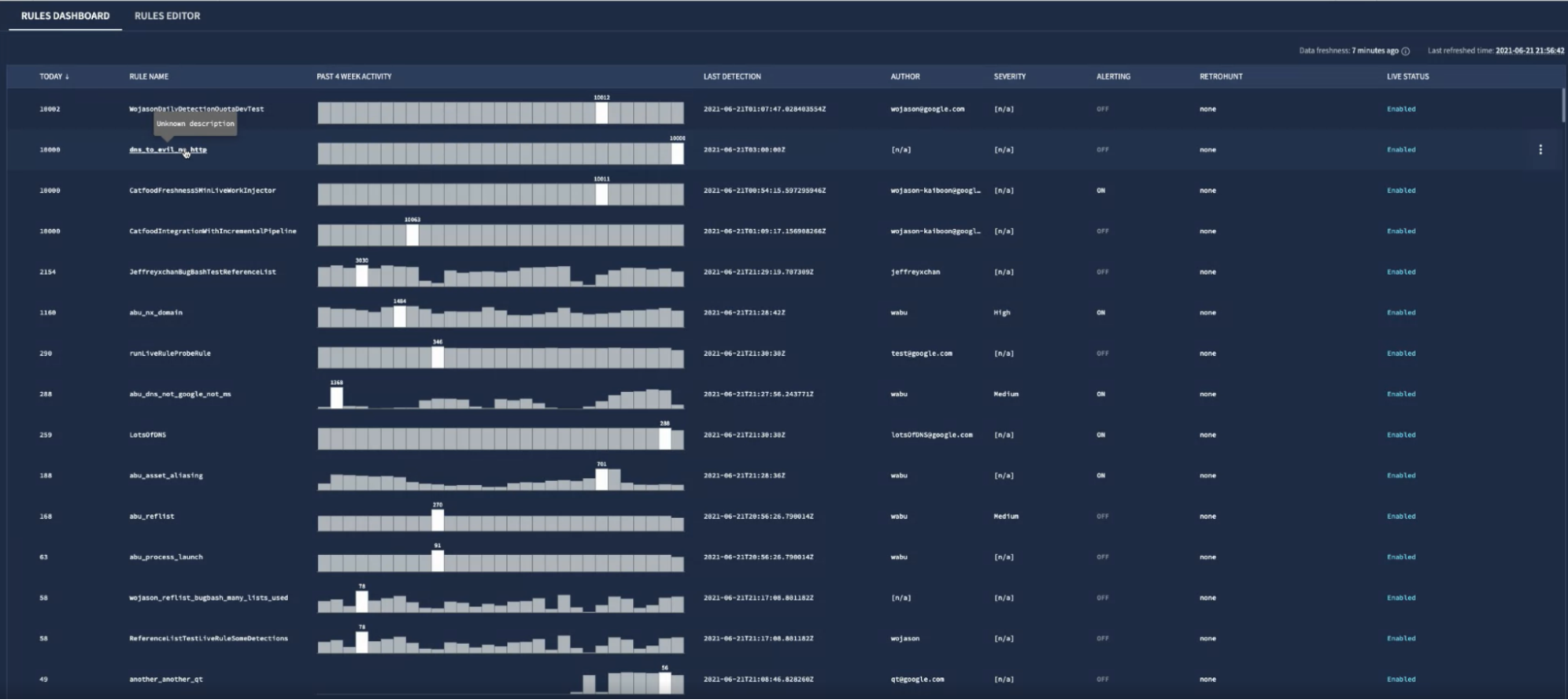 規則資訊主頁
按一下規則,開啟「規則偵測」檢視畫面。
從「偵測」清單中選取偵測項目,然後按一下清單旁的箭頭,展開樣本事件清單。 規則中的每個事件變數最多可顯示 10 個範例事件。舉例來說,如果規則有兩個事件變數 (
$e1、$e2),最多會顯示 20 個樣本。超過此限制的任何樣本都會隱藏在「偵測」頁面上,但如果您按一下「全部下載」,查看與偵測項目相關聯的 Unified Data Model (UDM) 事件,這些樣本就會一併下載。
如果系統在偵測時省略了活動樣本,就會顯示「下載為 CSV」選項。最多可下載 100,000 個事件。 UI 中的事件樣本會依事件時間戳記排序。從 Chronicle API 讀取偵測結果時,Google 不保證事件樣本的排序方式。
選用:按一下「view_column」 view_column 欄,即可在範例事件清單中新增更多欄位。下載的 CSV 檔案也會包含這些欄位。
按一下「下載為 CSV」連結。系統會將活動樣本下載為 CSV 檔案,您可以在大部分的試算表應用程式中開啟該檔案。
還有其他問題嗎?向社群成員和 Google SecOps 專業人員尋求解答。