


Menentukan instance dalam mode dinamis
Dokumen ini menjelaskan cara menentukan nama instance saat memilih opsi mode dinamis dalam langkah playbook. Mode Dinamis terutama digunakan saat membuat playbook untuk beberapa lingkungan (atau semua lingkungan) agar playbook dapat memilih instance secara dinamis dari lingkungan target saat runtime. Kolom tentukan nama instance digunakan saat Anda menentukan dua atau lebih instance integrasi untuk setiap lingkungan dan ingin playbook memilih yang benar secara otomatis, tanpa harus menghentikan dan menunggu analis memilih secara manual.
Menentukan nama instance secara dinamis
Saat membuat playbook untuk beberapa lingkungan, pilih Mode Dinamis bersama dengan Tentukan nama instance agar Anda dapat menentukan secara dinamis instance mana yang akan digunakan untuk setiap tindakan menggunakan teks bebas atau placeholder. Anda dapat menggunakan placeholder, yang memungkinkan Anda menentukan nama instance sebagai pola, atau menggunakan kondisi alur, yang memungkinkan Anda menentukan kondisi kapan harus menggunakan setiap instance. Anda juga dapat menentukan instance penggantian default yang akan digunakan jika instance bernama tidak dapat ditemukan.
Ada tiga cara utama untuk menentukan nama instance yang akan digunakan dalam mode dinamis:
- Menggunakan placeholder di kolom tentukan nama instance
- Menggunakan placeholder entity di kolom tentukan nama instance
- Menggunakan nama instance statis dan langkah kondisi Alur
Kasus penggunaan: Menggunakan placeholder di kolom tentukan nama instance
Jika nama instance Anda mengikuti pola yang dapat diprediksi, Anda dapat menggunakan placeholder pemberitahuan untuk menentukan instance yang akan digunakan. Contoh berikut menggunakan placeholder pemberitahuan di kolom Tentukan nama instance.
Dua instance ditentukan dalam integrasi Active Directory: ActiveDirectory_UK dan ActiveDirectory_US.
Notifikasi yang diserap berisi kolom bernama location. Untuk
menggunakan kolom ini, gunakan placeholder [alert.location]
di kolom Tentukan nama instance.
Kasus penggunaan: Menggunakan placeholder entity di kolom tentukan nama instance
Untuk menampilkan entity yang benar saat menggunakan placeholder entity di kolom Specify instance name, Anda harus menggunakan tindakan Siemplify Power Ups Tool Buffer. Tindakan ini mencakup placeholder entity untuk memastikan hanya satu hasil yang ditampilkan. Prosedur berikut menunjukkan cara menyiapkan pengambilan entity yang benar:
- Di daftar Tools_Buffer action > Entities, pilih cakupan yang ingin Anda gunakan (misalnya, Destination users).
- Di kolom Nilai Hasil, masukkan placeholder
[Entity.location]. Hasil tindakan ini akan menjadi placeholder[Entity.location]yang hanya dicakup untuk pengguna tujuan. - Pada langkah playbook berikutnya, misalnya, VirusTotal_Enrich Hash,
pilih Dynamic mode dan di kolom Specify instance name,
pilih
VirusTotal_[Tools_Buffer_1.ScriptResult]dari opsi placeholder.
Kasus penggunaan: Menggunakan nama instance statis dan kondisi alur
Jika nama instance Anda tidak mengikuti pola yang dapat diprediksi, Anda masih dapat memilih instance secara dinamis berdasarkan parameter pemberitahuan menggunakan langkah Conditions.
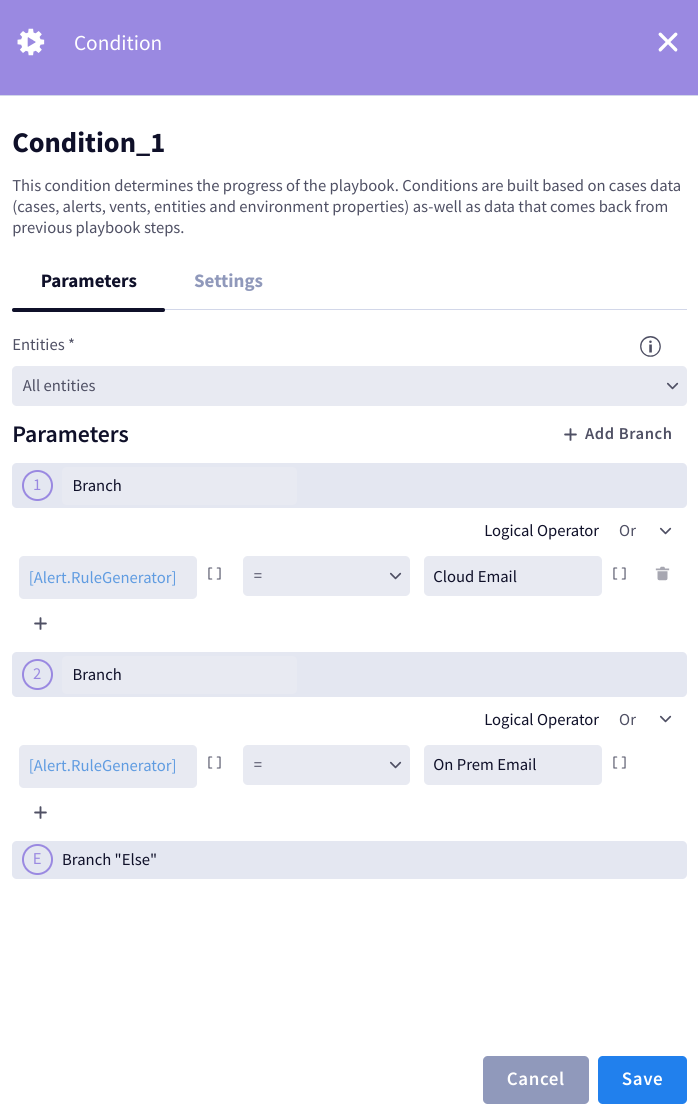
Contoh berikut menunjukkan cara menyiapkan berbagai cabang bersyarat untuk menampilkan
instance yang benar untuk digunakan. Contoh ini menggunakan kondisi Alert Rule Generator dan mengandalkan dua instance yang telah disiapkan dalam integrasi Email bernama Email_1 dan Email_2. Berdasarkan hasil kondisi, playbook akan berjalan di cabang yang berbeda dan oleh karena itu memilih instance yang benar. Jadi, jika generator alert rule sama dengan Cloud Email, playbook akan berjalan di cabang pertama yang menggunakan instance bernama Email_1. Untuk menyiapkannya, lakukan hal berikut:
- Di langkah kondisi alur, masukkan informasi berikut:
- Jika generator aturan pemberitahuan sama dengan
Cloud Email detection: - Buka cabang satu.
- Pada langkah awal cabang satu, pilih Dynamic Mode > Specify Instance name, lalu masukkan Email_1.
- Klik Simpan.
- Jika generator Aturan Pemberitahuan sama dengan
on-premises Email: - Buka cabang dua.
- Pada langkah pertama cabang dua, pilih Dynamic Mode > Specify Instance name lalu masukkan Email_2.
- Klik Simpan.
Perlu bantuan lain? Dapatkan jawaban dari anggota Komunitas dan profesional Google SecOps.