


הפעלת תרחישי שימוש ממרכז התוכן
ב-Google Security Operations, תרחיש שימוש הוא יחידת פריסה מוכנה מראש שנועדה להאיץ את הטמעת תהליך העבודה. כל חבילה משמשת כתוכנית פעולה פונקציונלית, ומספקת את הנכסים הדרושים ליצירת מודלים, להטמעה ולאוטומציה של פעולות אבטחה.
Google Security Operations מספקת מאגר של תרחישי שימוש שאפשר לפרוס בסביבה שלכם. אפשר להוריד את תרחישי השימוש האלה ממרכז התוכן.
רכיבים של תרחיש לדוגמה
כל תרחיש לדוגמה כולל את הרכיבים הבאים שנדרשים להפעלת תהליך עבודה מלא:
- תרחיש בדיקה שנועד להפעיל את תהליך העבודה לצורך אימות.
- מיפוי ומודלים של סכימות לתמיכה בנירמול נתונים.
- חבילות השילוב הבסיסיות שנדרשות לתהליך העבודה.
- מחברים מוגדרים מראש למקורות יומנים חיצוניים או לממשקי API.
- Playbooks שמגדירים את הלוגיקה האוטומטית ואת פעולות התגובה.
אפשר למצוא את כל חבילות תרחישי השימוש מדור קודם בדף הבית של Google SecOps Content Hub. בכל תרחיש שימוש מפורט בדיוק מה כלול בו, ובדרך כלל יש גם סרטון שמראה איך להפעיל את תרחיש השימוש עם נתונים מדומים או נתונים בזמן אמת. כדי ליהנות מחוויה מעודכנת יותר, אפשר לעיין בכרטיסייה חבילות תוכן.
אחרי שמגדירים הכול, אפשר להריץ את תרחישי הבדיקה מהדף Cases.
דוגמה: הרצת תרחיש השימוש 'מ-0 לגיבור'
בדוגמה הזו נראה איך להריץ את תרחיש השימוש הבסיסי של פישינג (מ-0 ל-100) מ-Google SecOps Content Hub.
- עוברים אל Google SecOps Content Hub.
- בדף הבית, לוחצים על Go to legacy use cases (מעבר לתרחישי שימוש מדור קודם).
- מסננים לפי תרחיש השימוש Zero to Hero ולוחצים על Run Use Case (הפעלת תרחיש לדוגמה).
- לוחצים על Run Use Case (הפעלת תרחיש שימוש). הערה: מומלץ לצפות בסרטון ההדרכה הטכנית בן חמש הדקות שמוטמע כאן לפני שממשיכים באשף.
- בדף overview (סקירה כללית), מאמתים את השילובים הספציפיים, את מדריכי ההדרכה ואת מקרי הבדיקה שרוצים לכלול בחבילה. שימו לב לשתי דוגמאות האימייל שסופקו (זדוני ולא זדוני) שזמינות להטמעה באמצעות כלי האימייל. כשמוכנים, לוחצים על הבא.
- בדף Install Use Case items (התקנת פריטים של תרחיש לדוגמה), בודקים את רשימת הנכסים (שילובים, תוכניות פעולה ומקרים של סימולציה) ולוחצים על Install (התקנה).
- בסיום ההתקנה, לוחצים על הבא.
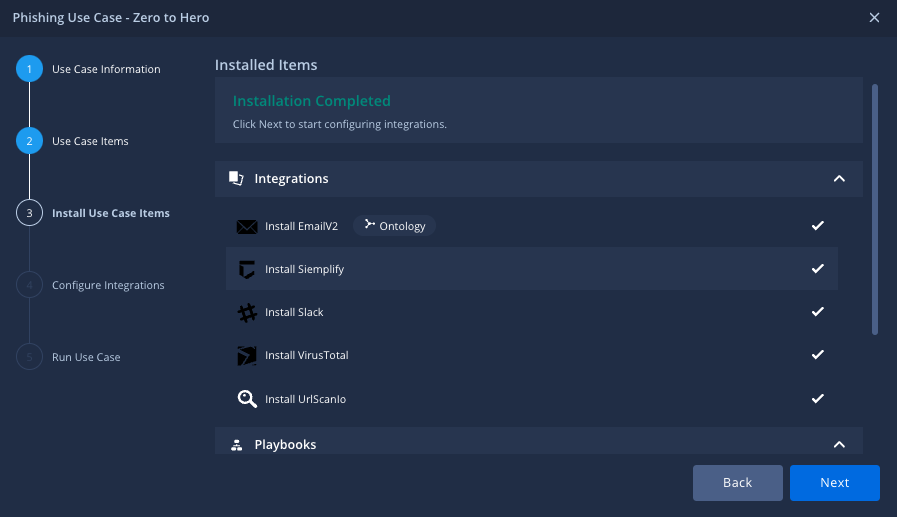
תרחיש שימוש בהתקנה
- כדי להגדיר את השילובים, צריך להגדיר בצורה נכונה את כל השדות והפרמטרים הרלוונטיים. כשמסיימים את ההגדרה ובודקים אותה, לוחצים על הבא.
- בוחרים את ההתראה לסימולציה ולוחצים על הבא כדי לבצע סימולציה אוטומטית של המקרה. אם לא בחרתם את ההתראה לסימולציה, עוברים אל Cases (אירועים) בקישור, לוחצים על add Add (הוספה) ובוחרים באפשרות Simulate Cases (סימולציה של אירועים).
-
כשמופיעה ההתראה Congratulations (ברכות), קוראים את השלבים הבאים, לוחצים על Finish (סיום) ועוברים לדף Cases (פניות). לאחר מכן, ממשיכים לשלב האחרון בתהליך הזה.
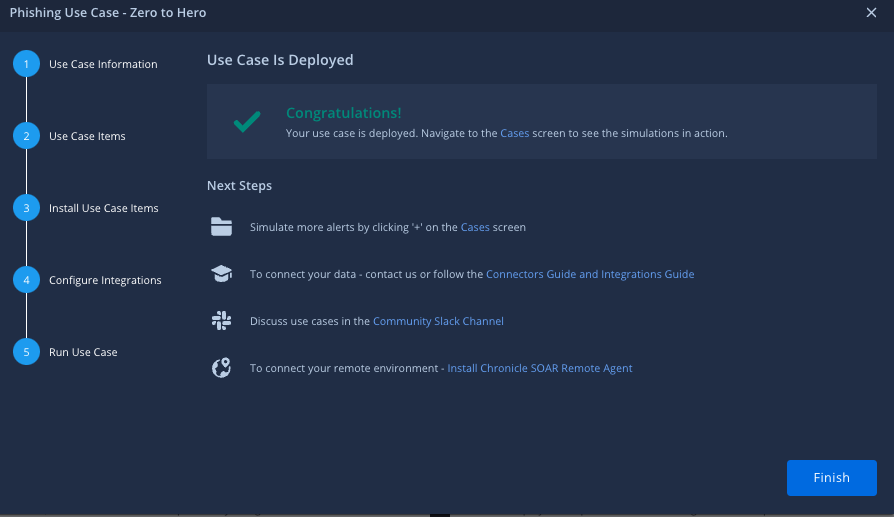
אישור הפריסה
- בוחרים בתרחיש לדוגמה Zero to Hero ולוחצים על יצירה.
- בוחרים את סביבת ברירת המחדל ולוחצים על הדמיה.
- לוחצים על רענון. נוצר כרטיס חדש ב-Google SecOps, עם חוברת הפעלה מצורפת בתוך ההתראה.
הבעיה עדיין לא נפתרה? קבלת תשובות מחברי הקהילה וממומחי Google SecOps.