


ניהול העברה של ספק MSSP
במסמך הזה מפורט שלב 1 בהעברת התשתית של מופע SOAR עצמאי של ספק שירותי אבטחה מנוהלים (MSSP) אל Google Cloud.
אחרי השלמת שלב 1, ספקי MSSP צריכים להמשיך לשלב 2 בסקירה הכללית של העברת SOAR, כי הוא זהה לכל הלקוחות: ספקי MSSP ולקוחות אחרים.
שלב 1: Google Cloud זיהוי הפרויקט וההגדרה שלו
השותף צריך לזהות Google Cloud פרויקט להעברת מופע ה-SOAR אליו בהתאם לרישיונות, באופן הבא:
אם לשותף יש רישיון להעברת נתונים (SIEM / SecOps מאוחד) לדיירים שלו, הוא יכול להשתמש ב Google Cloud פרויקט של ה-SIEM הראשי כדי לארח את ה-SOAR הראשי. אפשרות אחרת היא ליצור פרויקט נפרד Google Cloud כדי להפריד בין SIEM ל-SOAR.
אם לשותף יש רישיונות מבוססי-עובדים לדיירים שלו, הוא צריך ליצור פרויקט נפרד Google Cloud לאירוח SOAR, כדי להפריד בין SIEM ל-SOAR.
השותף יכול גם להשתמש ב Google Cloud פרויקט שאולי הוגדר כדי לגשת לתמיכה של Chronicle, אבל עדיין אין לו דייר Google SecOps.
שלב 2: מפעילים את Chronicle API בפרויקט של הלקוח Google Cloud
שלב 3: הגדרת Google Cloud אימות כדי לגשת ל-SOAR
השותף צריך להגדיר Google Cloud אימות כדי לגשת ל-SOAR.
אם לשותף יש ספק זהויות יחיד, הוא יכול לבחור להגדיר Cloud Identity (חשבונות מנוהלים של Google) או איחוד שירותי אימות הזהות של כוח עבודה. האפשרויות האלה מתוארות כאפשרות 1 ואפשרות 2, בהתאמה, במסמך סקירה כללית על העברת SOAR.
אם לשותף יש כמה ספקי זהויות, הוא צריך לבצע את השלבים הבאים כדי להגדיר איחוד שירותי אימות הזהות של כוח העבודה:
- לכל נתיב חזיתי ב-SOAR, השותף צריך להגדיר ספק זהויות חיצוני באמצעות איחוד שירותי אימות הזהות של כוח העבודה.
- השותף צריך ליצור מאגר אחד של כוח עבודה לכל ספק זהויות, ולהגדיר את המיפויים בין ספק מאגר הזהויות של כוח העבודה לבין ספק הזהויות של צד שלישי. חוזרים על הפעולה לכל נתיב חזיתי.
- כדי להקצות את התפקידים הנדרשים ב-IAM למומחה להטמעה ולכל משתמשי SOAR, פועלים לפי ההוראות בשלב 3 של אפשרות 2: הגדרת אימות איחוד שירותי אימות הזהות של כוח העבודה ב- Google Cloud.
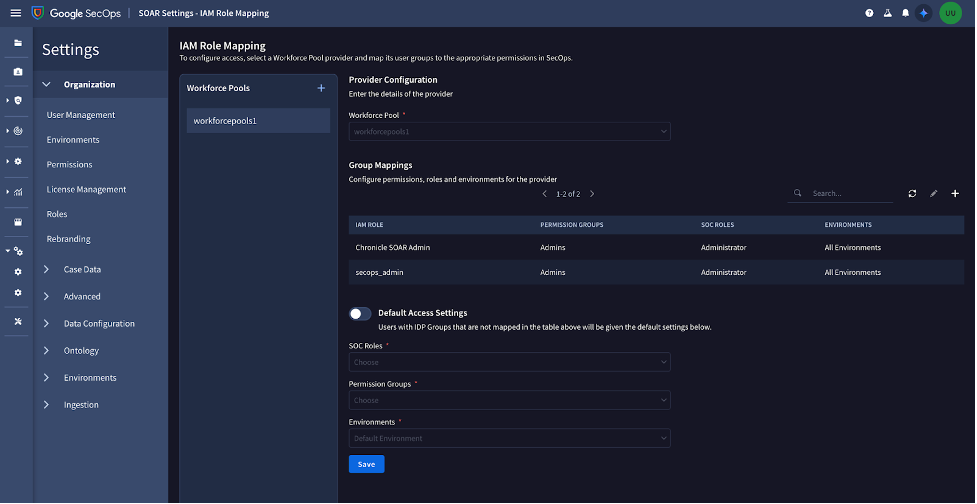
מעדכנים את מיפוי הקבוצות של ספק הזהויות בדף החדש Group Mapping (מיפוי קבוצות) ב-SOAR לכל מאגר כוח עבודה ולכל ספק זהויות.
- משמאל למאגרי כוח עבודה, לוחצים על הוספה.
- מוסיפים את השם של מאגר כוח העבודה שהגדרתם באיחוד שירותי אימות הזהות של כוח העבודה.
כדי להוסיף את הקבוצות של ספק הזהויות לטבלה מיפוי קבוצות, פועלים לפי השלבים הבאים.
- בצד שמאל, לוחצים על הוספה.
- מוסיפים את שם הקבוצה מספק הזהויות.
- בוחרים את הגישה הנדרשת לקבוצות הרשאות, לסביבות ולתפקידים ב-SOC ב-SOAR.
- לוחצים על Save.
- חשוב לוודא שהוספתם גם את קבוצת ספק הזהויות של האדמין עם הרשאות אדמין לקבוצות הרשאות, לתפקידי SOC ולאפשרות 'בחירת כל הסביבות'.
חוזרים על שלבים א עד ג לגבי מאגרי כוח עבודה אחרים.
אם יש לכם מיפויים קיימים של קבוצות בספק הזהויות בדף אימות חיצוני, אל תשנו אותם, כי הם עדיין נדרשים לאימות ב-SOAR עד להעברה.
אחרי שמשלימים את השלבים הקודמים, לוחצים על הוספה. בכל פעם שמשתמש נכנס לפלטפורמה, הוא מתווסף אוטומטית לדף הגדרות > ארגון > ניהול משתמשים.
שלב 4: אישור תאריך ההעברה
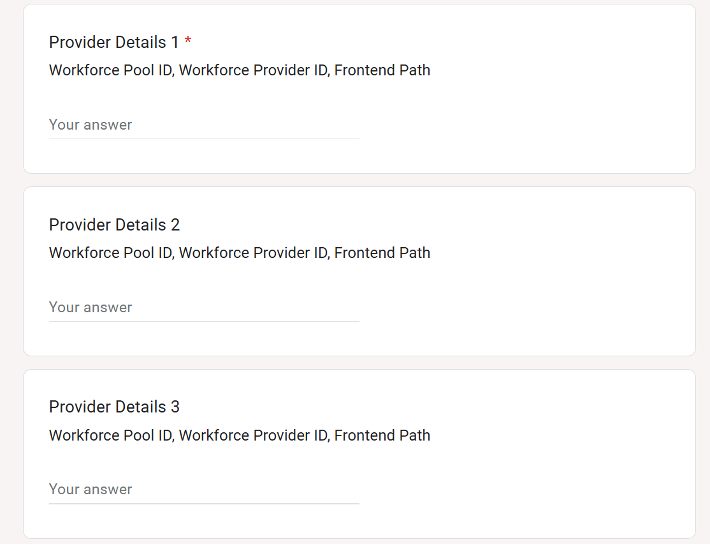
בטופס Google שמופיע בהתראה במוצר, מציינים את Google Cloud מזהה הפרויקט ומאשרים את תאריך ההעברה ואת חלון הזמן לפני ששולחים את הטופס.
אם לספק ה-MSSP יש כמה נתיבי חזית, צריך למלא את הטופס של Google כדי להוסיף פרטים על מזהה מאגר כוח העבודה, מזהה הספק ונתיב החזית של כל ספק.
שלב 5: הזמנה באימייל
מאשרים את ההזמנה באימייל כדי להגיע לדף Get Google Security Operations ומשלימים את ההגדרה. חשוב לוודא שפרטי האזור שלכם מדויקים, כפי שצוין בהזמנה באימייל.
שלב 6: אימות ההגדרה
כדי לבדוק את ההגדרה, מומלץ לפעול לפי ההוראות שבמדריך לבדיקה מוקדמת של העברת SOAR.
שלב 7: העברה
Google תבצע את המיגרציה. במהלך ההעברה, תהיה השבתה של שירותי SOAR למשך שעתיים.
אחרי שההעברה תושלם, נשלח אימייל עם כתובת URL חדשה לגישה לפלטפורמת SOAR.
כדאי לתאם עם נציג השותף במהלך המיגרציה ואחריה כדי לוודא שלא נתקלים בבעיות אחרי המיגרציה.
המאמרים הבאים
- סקירה כללית על העברה של SOAR
- העברת נקודות קצה של SOAR ל-Chronicle API
- העברת תשתית לאימות סוכנים מרוחקים
- שאלות נפוצות
הבעיה עדיין לא נפתרה? קבלת תשובות מחברי הקהילה וממומחי Google SecOps.