


收集 SOAR 平台記錄
您可以在 Google Cloud Logs Explorer 中管理及監控 Google Security Operations SOAR 記錄。您也可以使用 Google Cloud 工具設定特殊指標和警報,在 SOAR 作業記錄中發生特定事件時觸發警報。
記錄檔會擷取 SOAR 的「擷取、轉換及載入」(ETL)、「劇本」和「Python」函式中的重要資料。記錄檔會擷取資料類型,包括 Python 指令碼執行、快訊擷取和劇本成效。
啟用 SOAR 記錄收集功能
Google SecOps 提供 SOAR 活動的作業記錄,包括應對手冊執行作業、連接器執行作業和 Python 指令碼輸出內容。
Google SecOps (SIEM + SOAR 整合):系統預設會啟用 SOAR 記錄收集功能。平台會自動設定記錄接收器,將這些記錄傳送至 Google Cloud 專案中的 Cloud Logging。您不必手動設定任何項目。
獨立 SOAR:您必須手動設定服務帳戶,並向 Google SecOps 支援團隊提供憑證,才能啟用記錄匯出功能。如需操作說明,請參閱下節。
系統會自動將 SOAR 記錄檔轉送至 _Default 雲端記錄 bucket。這會產生費用,因此 Google 建議您設定排除篩選器,捨棄低價值記錄或調整保留期限。如要進一步瞭解如何收集記錄和設定篩選器,請參閱「記錄簡介」。
為 SOAR Standalone 設定 SOAR 記錄
如要為 SOAR Standalone 設定 SOAR 記錄收集功能,請按照下列步驟操作:
在您打算查看記錄的 Google Cloud 專案中建立服務帳戶。詳情請參閱「建立服務帳戶」。
在 Google Cloud 控制台中,依序前往「IAM & Admin」(IAM 與管理) >「IAM」(身分與存取權管理)。
找出您建立的服務帳戶,然後點選「編輯」「編輯主體」。
在「指派角色」部分,新增「記錄檔寫入者」角色。詳情請參閱預先定義的記錄檔寫入者角色。
按一下 [儲存]。
依序前往「IAM 與管理」>「服務帳戶」。
選取您建立的服務帳戶。
按一下「更多」,然後選取「管理權限」。
在「Permissions」(權限) 部分,按一下「Grant Access」(授予存取權)。
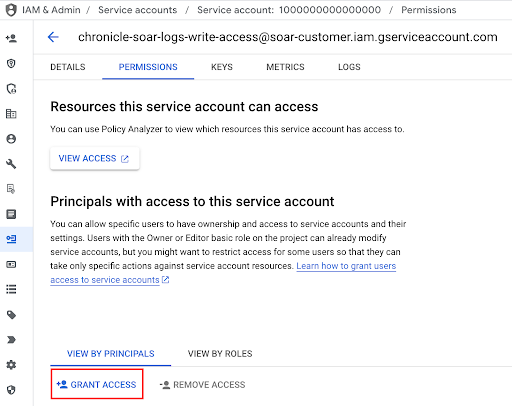
在「New principals」(新增主體) 欄位中,新增下列主體:
gke-init-backgroundservices@{SOAR-GCP-Project-Id}.iam.gserviceaccount.com將
{SOAR-GCP-Project-Id}替換為 SOAR 專案 ID。 Google Cloud 如果您不知道SOAR-GCP-Project-Id,請透過 Google 支援團隊提交支援單。在「指派角色」中,選取「服務帳戶權杖建立者」。詳情請參閱「服務帳戶權杖建立者」。
按一下 [儲存]。
向 Google SecOps 支援團隊提供已設定的服務帳戶名稱。
存取 Google SecOps SOAR 記錄
Google SecOps 會在名為 chronicle-soar 的獨立命名空間中寫入 SOAR 記錄,並依產生記錄的服務進行分類。
如要存取 Google SecOps SOAR 記錄,請按照下列步驟操作:
在 Google Cloud 控制台中,前往記錄 > Logs Explorer。
選取 Google SecOps Google Cloud 專案。
在查詢欄位中輸入下列篩選條件,然後點選「執行查詢」:
resource.labels.namespace_name="chronicle-soar"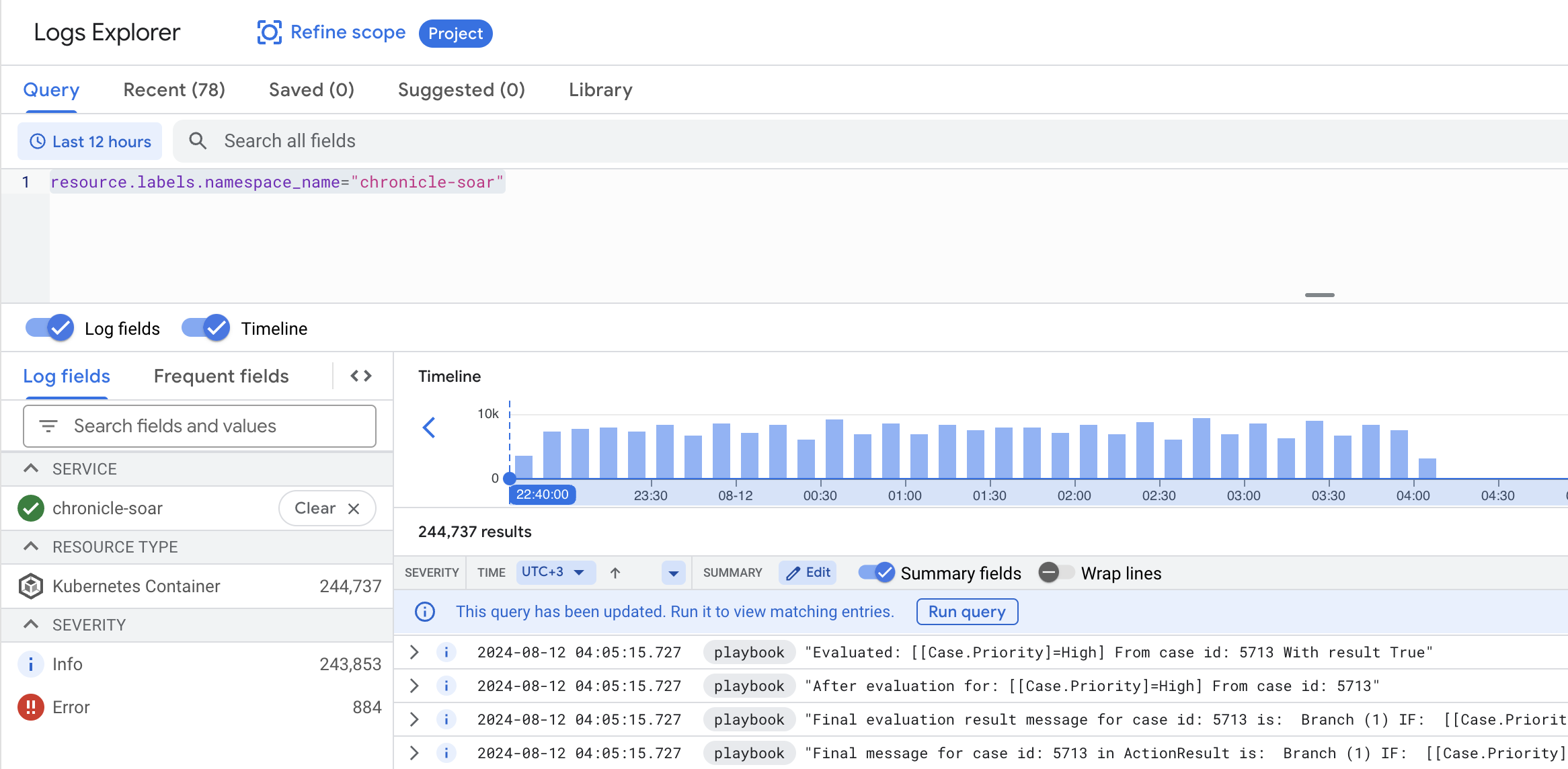
如要篩選特定服務的記錄,請在查詢欄位中輸入下列篩選條件,然後按一下「執行查詢」:
resource.labels.namespace_name="chronicle-soar"
resource.labels.container_name="<CONTAINER_NAME>"
將
<CONTAINER_NAME>替換為相關服務容器:playbook、python或etl。
偵錯應對手冊步驟
您可以直接在「案件」頁面的「劇本」分頁中,查看個別劇本步驟的執行記錄。無論執行狀態為何,您都能檢查每個步驟的邏輯和結果。
如要查看特定步驟的記錄,請按照下列步驟操作:
- 在「案件檢視」中,開啟「Playbook」分頁。
- 選取步驟即可查看結果。
按一下「Logs Explorer」。
系統會開啟 Google Cloud 控制台的「Logs Explorer」,並預先設定篩選器,找出該步驟的特定執行 ID。
使用標籤篩選記錄
記錄檔標籤可有效率且方便地縮小查詢範圍。您可以在每則記錄訊息的 labels 部分找到所有標籤。
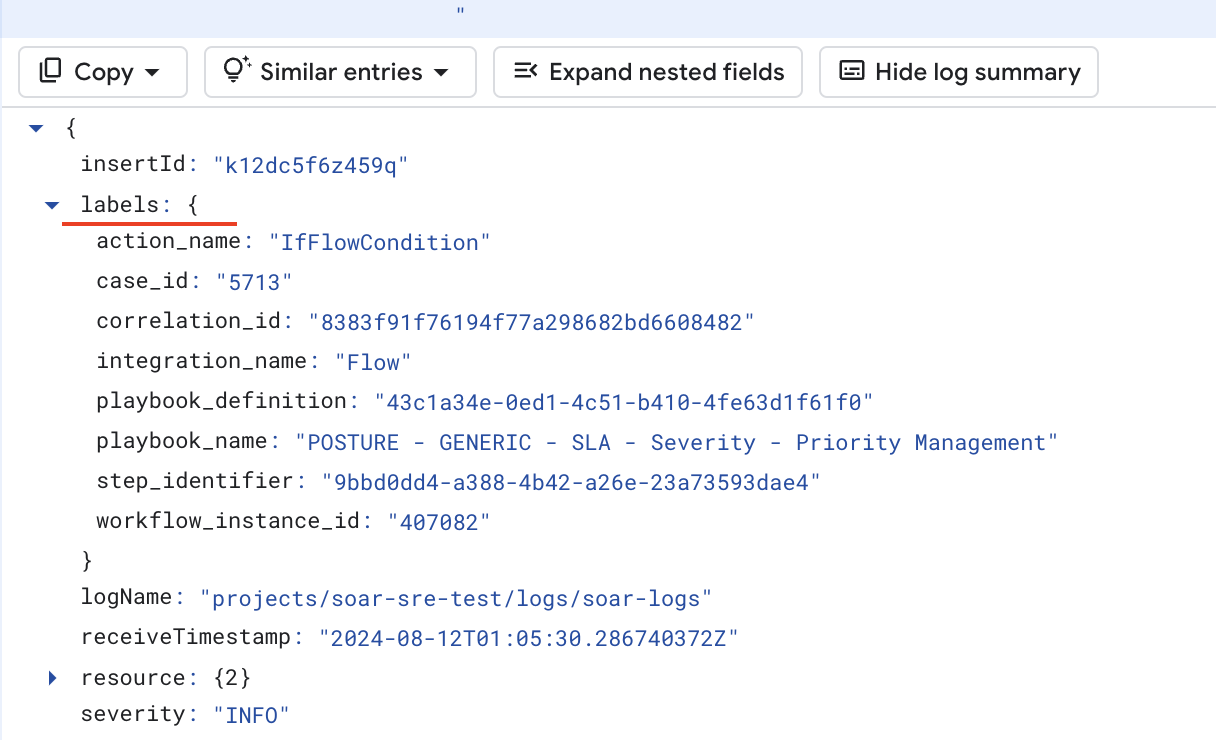
如要縮小記錄範圍,請展開記錄訊息,在每個標籤上按一下滑鼠右鍵,然後隱藏或顯示特定記錄:
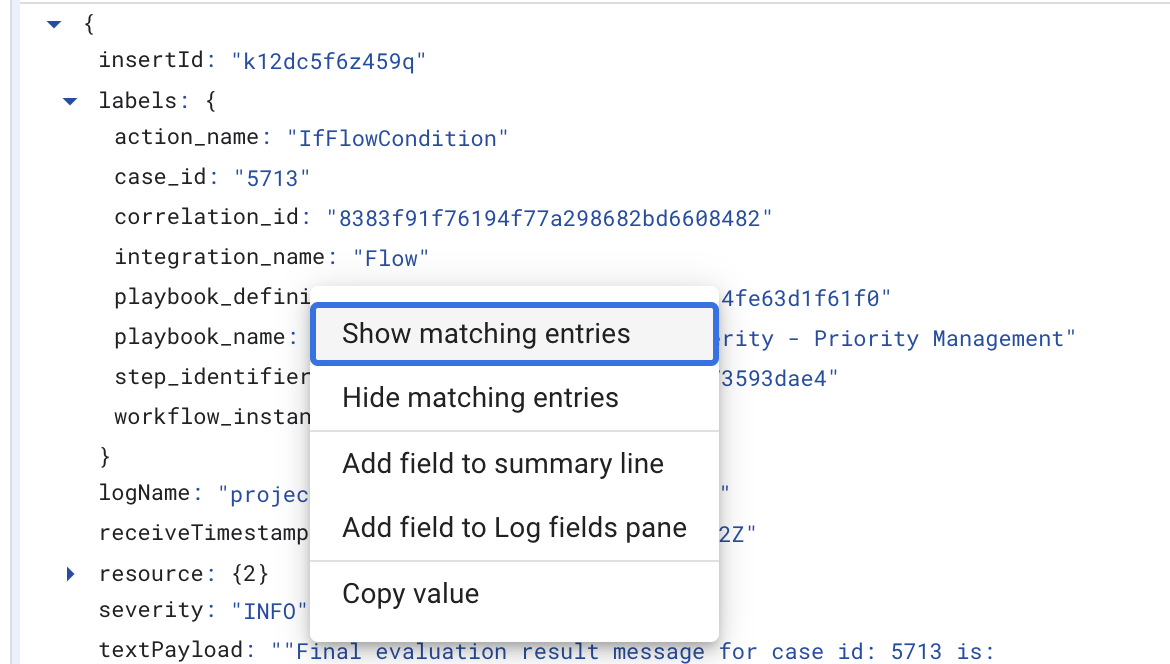
應對手冊記錄標籤
應對手冊可用的標籤如下:
playbook_definitionplaybook_nameblock_nameblock_definitioncase_idcorrelation_idintegration_nameaction_name
Python 記錄標籤
下列標籤適用於 Python 服務,並依 resource.labels.container_name="python" 篩選:
整合和連接器標籤
integration_nameintegration_versionconnector_nameconnector_instance
工作標籤
integration_nameintegration_versionjob_name
動作標籤
integration_nameintegration_versionintegration_instancecorrelation_idaction_name
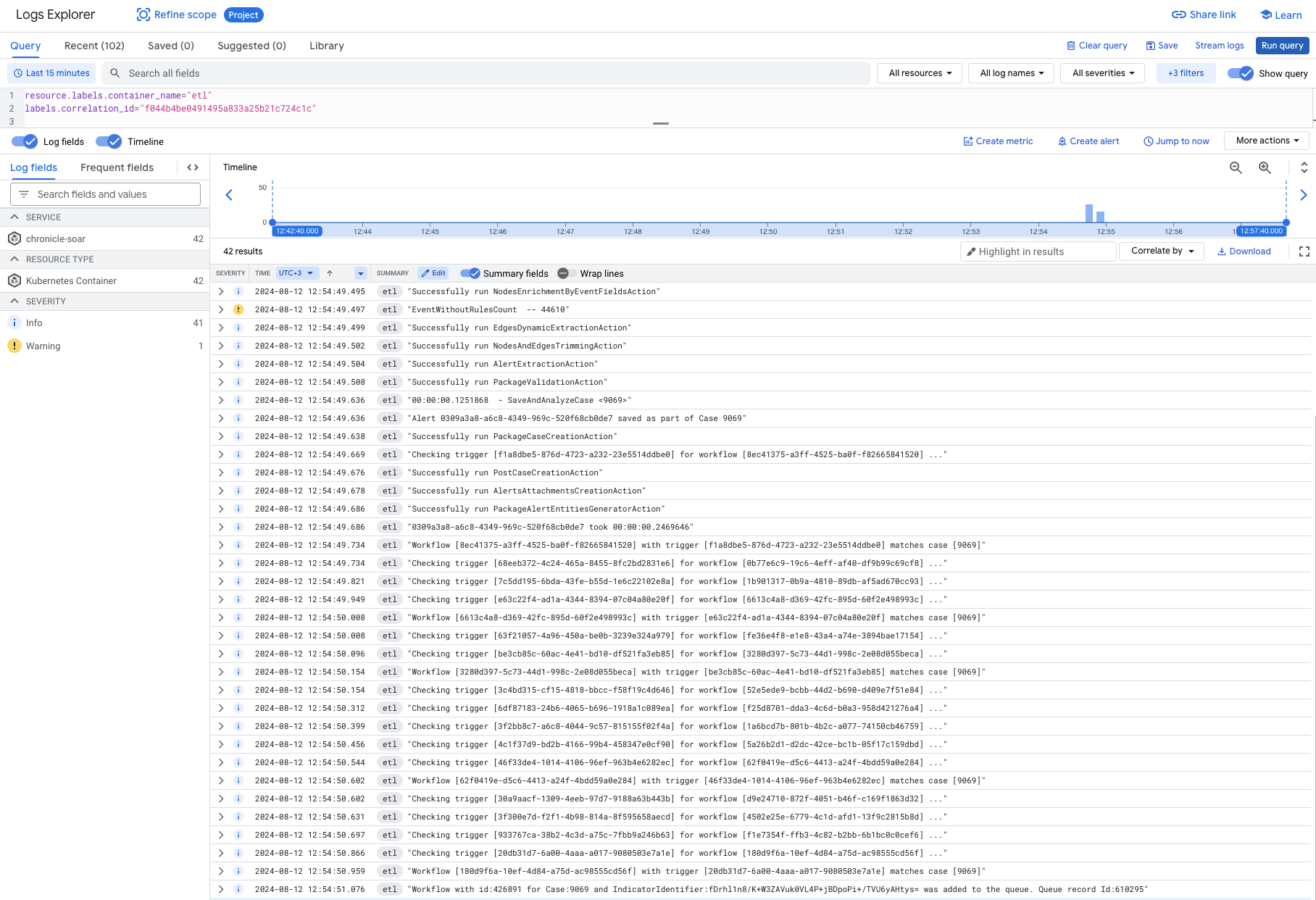
ETL 記錄標籤
以下是 ETL 服務可用的標籤,依 resource.labels.container_name="etl" 篩選:
correlation_id
舉例來說,如要追蹤快訊的擷取流程,請依 correlation_id 篩選:
還有其他問題嗎?向社群成員和 Google SecOps 專業人員尋求解答。