


SOAR 플랫폼 로그 수집
로그 탐색기에서 Google Security Operations SOAR 로그를 관리하고 모니터링할 수 있습니다.Google Cloud 또한 도구를 사용하여 SOAR 작업 로그의 특정 이벤트에 의해 트리거되는 특수 측정항목 및 알림을 설정할 수 있습니다. Google Cloud
로그는 SOAR의 추출, 변환, 로드 (ETL), 플레이북, Python 함수에서 필수 데이터를 캡처합니다. 로그는 Python 스크립트 실행, 알림 수집, 플레이북 성능을 비롯한 데이터 유형을 캡처합니다.
SOAR 로그 수집 사용 설정
Google SecOps는 플레이북 실행, 커넥터 실행, Python 스크립트 출력을 비롯한 SOAR 활동의 운영 로그를 제공합니다.
Google SecOps (SIEM + SOAR 통합): 기본적으로 시스템은 SOAR 로그 수집을 사용 설정합니다. 플랫폼은 이러한 로그를 프로젝트의 Cloud Logging으로 라우팅하도록 로그 싱크를 자동으로 구성합니다. Google Cloud 수동으로 구성할 필요가 없습니다.
SOAR 독립형: 서비스 계정을 수동으로 구성하고 Google SecOps 지원팀에 사용자 인증 정보를 제공하여 로그 내보내기를 사용 설정해야 합니다. 안내를 보려면 다음 섹션을 참고하세요.
시스템은 SOAR 로그를 _Default Cloud Logging 버킷으로 자동 라우팅합니다. 이로 인해 비용이 발생하므로 Google에서는 가치가 낮은 로그를 삭제하거나 보관 기간을 조정하도록 제외 필터를 설정하는 것이 좋습니다. 로그 수집
및 필터 설정에 대한 자세한 내용은 로깅 개요를 참고하세요.
SOAR 독립형의 SOAR 로그 설정
SOAR 독립형의 SOAR 로그 수집을 설정하려면 다음 단계를 따르세요.
로그를 보려는 Google Cloud 프로젝트에서 서비스 계정을 만듭니다. 자세한 내용은 서비스 계정 만들기를 참고하세요.
콘솔에서 IAM 및 관리자 > IAM으로 이동합니다. Google Cloud
만든 서비스 계정을 찾고 수정 주 구성원 수정을 클릭합니다.
역할 할당 섹션에서 로그 작성자 역할을 추가합니다. 자세한 내용은 사전 정의된 로그 작성자 역할을 참고하세요.
저장 을 클릭합니다.
IAM 및 관리자 > 서비스 계정 으로 이동합니다.
만든 서비스 계정을 선택합니다.
더보기 를 클릭하고 권한 관리 를 선택합니다.
권한 섹션에서 액세스 권한 부여 를 클릭합니다.
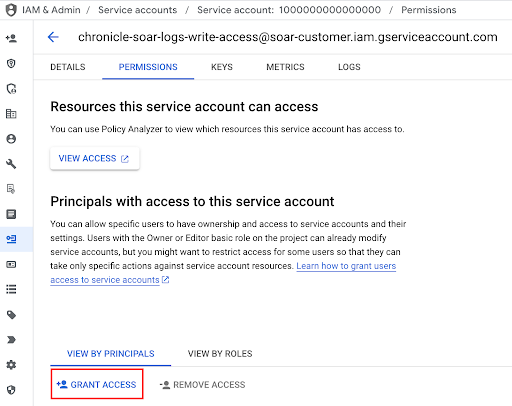
새 주 구성원 필드에 다음 주 구성원을 추가합니다.
gke-init-backgroundservices@{SOAR-GCP-Project-Id}.iam.gserviceaccount.com{SOAR-GCP-Project-Id}를 SOAR Google Cloud 프로젝트 ID로 바꿉니다.SOAR-GCP-Project-Id를 모르는 경우 Google 지원을 통해 티켓을 제출하세요.역할 할당에서 서비스 계정 토큰 생성자를 선택합니다. 자세한 내용은 서비스 계정 토큰 생성자를 참고하세요.
저장 을 클릭합니다.
구성된 서비스 계정의 이름을 Google SecOps 지원팀에 제공합니다.
Google SecOps SOAR 로그 액세스
Google SecOps는 chronicle-soar라는 별도의 네임스페이스에 SOAR 로그를 작성하고 로그를 생성한 서비스별로 분류합니다.
Google SecOps SOAR 로그에 액세스하려면 다음 단계를 따르세요.
콘솔에서 로깅 > 로그 탐색기로 이동합니다. Google Cloud
Google SecOps Google Cloud 프로젝트를 선택합니다.
쿼리 필드에 다음 필터를 입력하고 쿼리 실행을 클릭합니다.
resource.labels.namespace_name="chronicle-soar"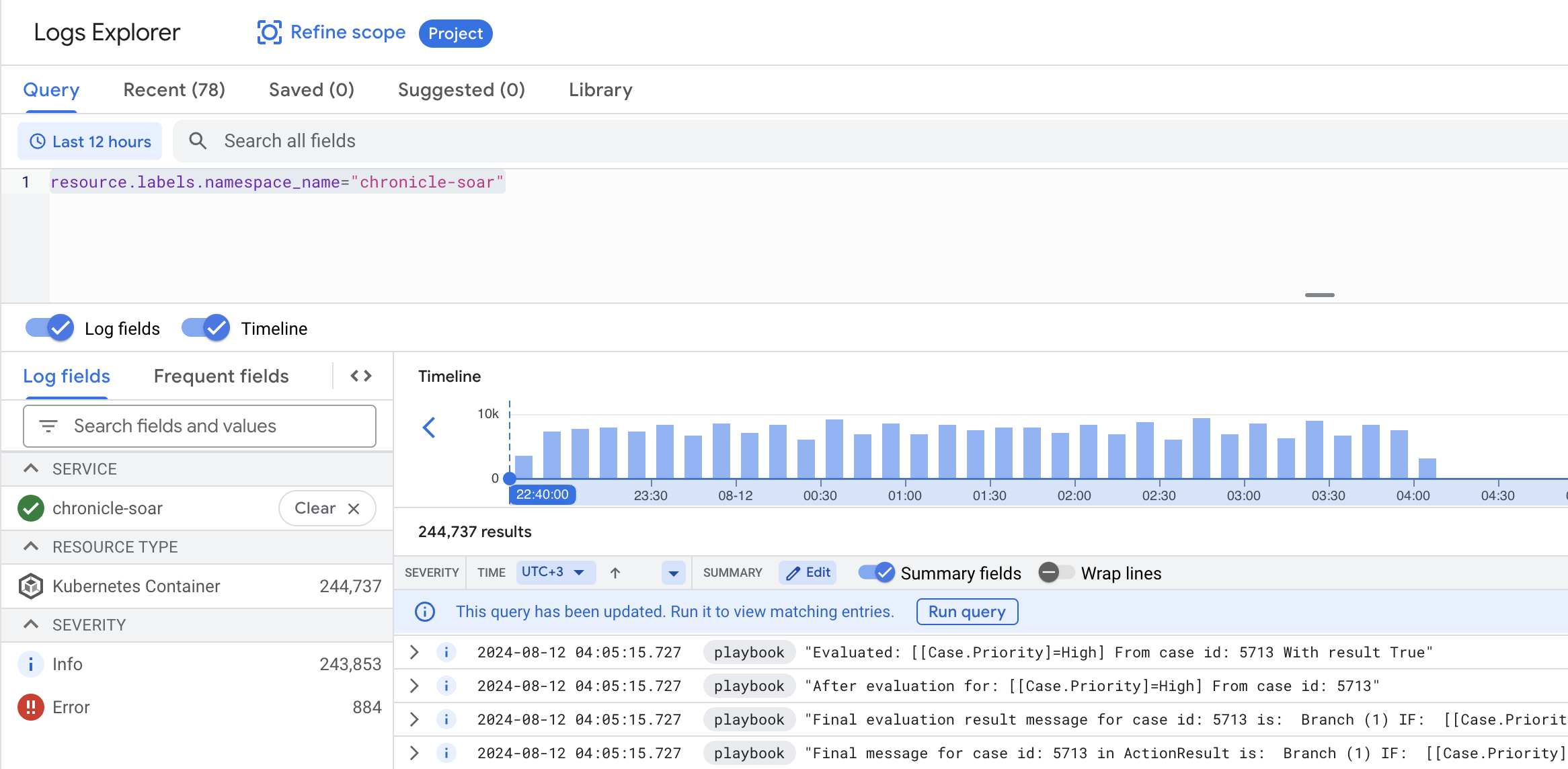
특정 서비스의 로그를 필터링하려면 쿼리 필드에 다음 필터를 입력하고 쿼리 실행을 클릭합니다.
resource.labels.namespace_name="chronicle-soar" resource.labels.container_name="<CONTAINER_NAME>"<CONTAINER_NAME>을 관련 서비스 컨테이너(playbook,python,etl)로 바꿉니다.
플레이북 단계 디버깅
케이스 페이지의 플레이북 탭에서 개별 플레이북 단계의 실행 로그를 직접 볼 수 있습니다. 이를 통해 실행 상태와 관계없이 모든 단계의 로직과 결과를 검사할 수 있습니다.
특정 단계의 로그를 보려면 다음 단계를 따르세요.
- 케이스 뷰에서 플레이북 탭을 엽니다.
- 단계를 선택하여 결과를 확인합니다.
로그 탐색기 보기 를 클릭합니다.
링크를 클릭하면 해당 단계의 특정 실행 ID에 대해 사전 구성된 필터가 있는 Google Cloud 콘솔의 로그 탐색기가 열립니다.
라벨을 사용하여 로그 필터링
로그 라벨은 쿼리 범위를 상세검색하는 효율적이고 편리한 방법을 제공합니다. 각 로그 메시지의 labels 섹션에서 모든 라벨을 찾을 수 있습니다.
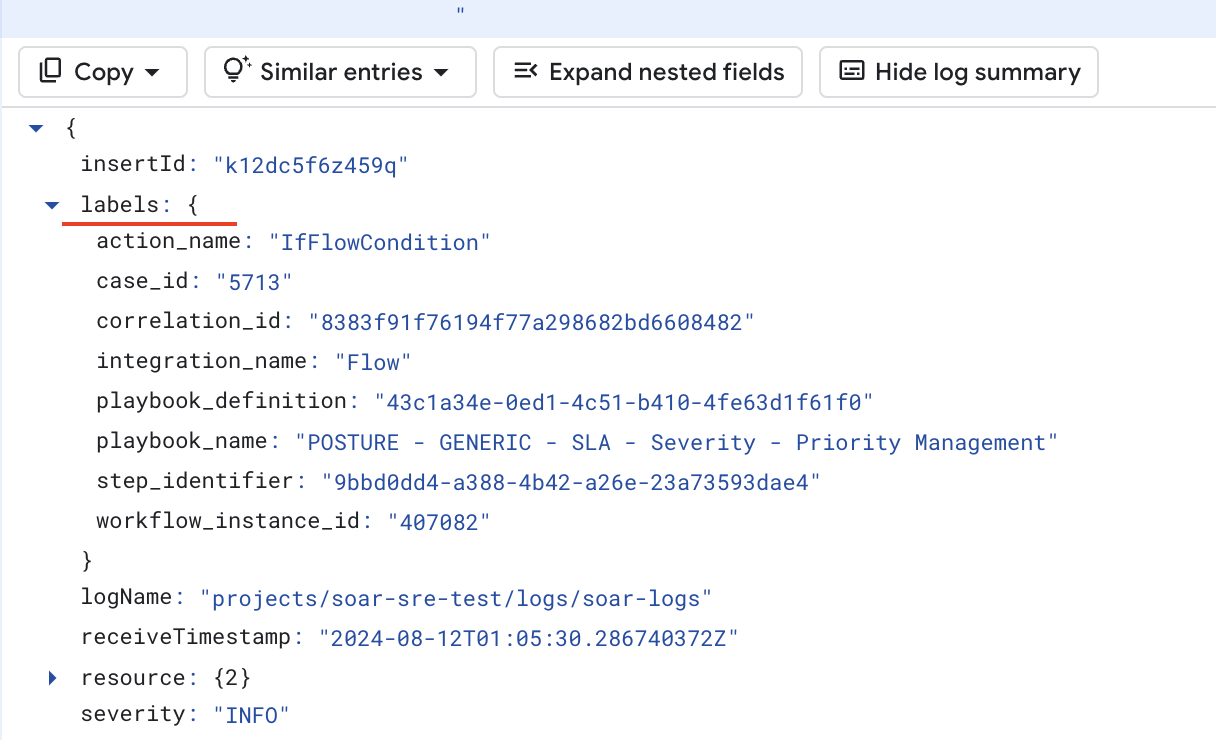
로그 범위를 좁히려면 로그 메시지를 펼치고 각 라벨을 마우스 오른쪽 버튼으로 클릭한 후 특정 로그를 숨기거나 표시합니다.
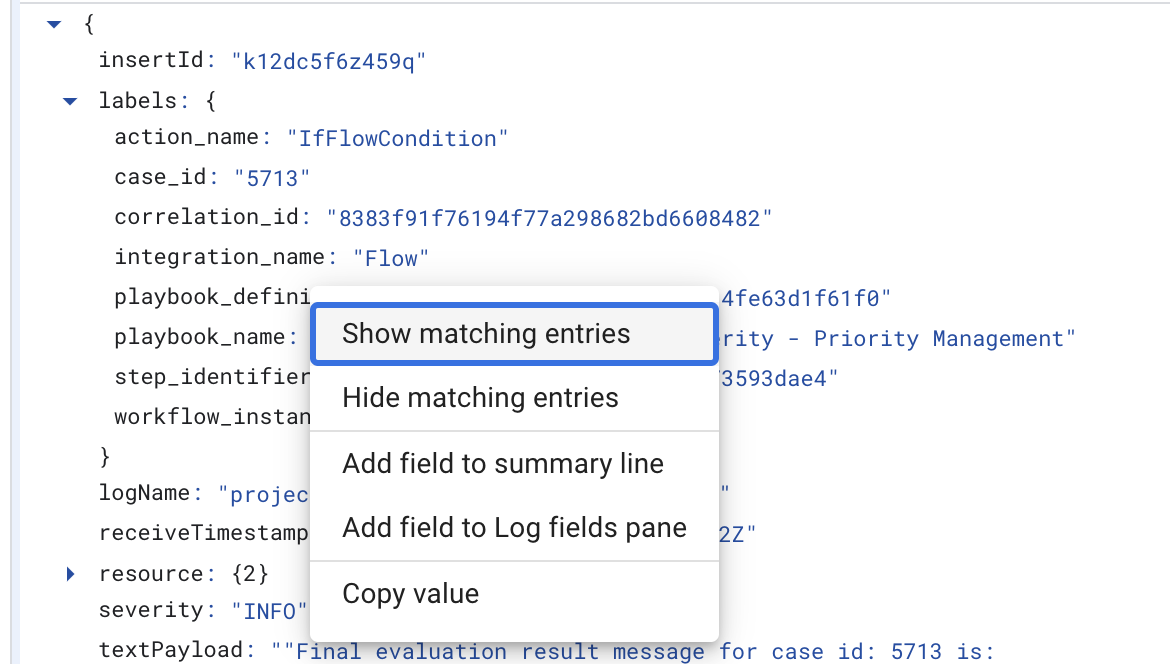
플레이북 로그 라벨
플레이북에는 다음 라벨을 사용할 수 있습니다.
playbook_definitionplaybook_nameblock_nameblock_definitioncase_idcorrelation_idintegration_nameaction_name
Python 로그 라벨
다음 라벨은 resource.labels.container_name="python"으로 필터링된 Python 서비스에 사용할 수 있습니다.
통합 및 커넥터 라벨
integration_nameintegration_versionconnector_nameconnector_instance
작업 라벨
integration_nameintegration_versionjob_name
작업 라벨
integration_nameintegration_versionintegration_instancecorrelation_idaction_name
ETL 로그 라벨
다음 라벨은 resource.labels.container_name="etl"로 필터링된 ETL 서비스에 사용할 수 있습니다.
correlation_id
예를 들어 알림의 수집 흐름을 추적하려면 correlation_id로 필터링합니다.

도움이 더 필요하신가요? 커뮤니티 회원 및 Google SecOps 전문가에게 문의하여 답변을 받으세요.