


איסוף יומנים של פלטפורמת SOAR
אפשר לנהל ולעקוב אחרי יומנים של Google Security Operations SOAR בGoogle Cloud Logs Explorer. אפשר גם להשתמש Google Cloud בכלים כדי להגדיר מדדים מיוחדים והתראות שמופעלות על ידי אירועים ספציפיים ביומני הפעילות של SOAR.
היומנים מתעדים נתונים חיוניים מפעולות החילוץ, השינוי והטעינה (ETL), מספרי ההפעלה ומפונקציות Python של SOAR. היומנים מתעדים סוגי נתונים שכוללים את ההפעלה של סקריפטים של Python, הטמעה של התראות וביצועים של פלייבוקים.
הפעלה של איסוף יומנים של SOAR
Google SecOps מספק יומנים תפעוליים של פעילויות SOAR, כולל הפעלות של מחזורי עבודה, הפעלות של מחברים ותוצאות של סקריפטים של Python.
Google SecOps (SIEM + SOAR Unified): כברירת מחדל, המערכת מפעילה איסוף של יומני SOAR. הפלטפורמה מגדירה באופן אוטומטי אובייקטים מסוג sink של יומנים כדי לנתב את היומנים האלה אל Cloud Logging בפרויקט Google Cloud . לא צריך לבצע הגדרה ידנית.
SOAR Standalone: כדי להפעיל ייצוא של יומנים, צריך להגדיר ידנית חשבון שירות ולספק את פרטי הכניסה לתמיכה של Google SecOps. הוראות מפורטות בקטע הבא.
המערכת מנתבת אוטומטית את יומני SOAR אל קטגוריית יומנים בענן _Default. מכיוון שפעולה כזו כרוכה בעלויות, Google ממליצה להגדיר מסנני החרגה כדי להסיר יומנים עם ערך נמוך או לשנות את תקופות השמירה. מידע נוסף על איסוף יומנים והגדרת מסננים זמין במאמר סקירה כללית על רישום ביומן.
הגדרת יומנים של SOAR ל-SOAR עצמאי
כדי להגדיר איסוף יומנים של SOAR עבור SOAR Standalone, מבצעים את השלבים הבאים:
יוצרים חשבון שירות ב Google Cloud פרויקט שבו מתכננים לצפות ביומנים. לפרטים, ראו יצירת חשבונות שירות.
במסוף Google Cloud , עוברים אל IAM & Admin > IAM.
מוצאים את חשבון השירות שיצרתם ולוחצים על עריכה עריכת הגורם המורשה.
בקטע Assign Roles (הקצאת תפקידים), מוסיפים את התפקיד Logs Writer (כתיבת יומנים). מידע נוסף מופיע במאמר בנושא התפקיד המוגדר מראש Logs Writer.
לוחצים על Save.
נכנסים אל IAM & Admin > Service Accounts (ניהול זהויות וגישה > חשבונות שירות).
בוחרים את חשבון השירות שיצרתם.
לוחצים על עוד ובוחרים באפשרות ניהול הרשאות.
בקטע Permissions (הרשאות), לוחצים על Grant Access (מתן גישה).
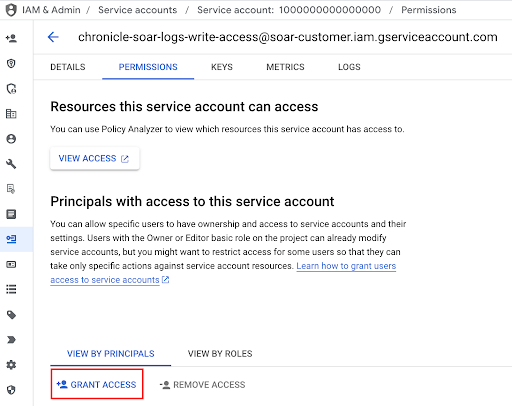
בשדה New principals, מוסיפים את חשבון המשתמש הבא:
gke-init-backgroundservices@{SOAR-GCP-Project-Id}.iam.gserviceaccount.comמחליפים את
{SOAR-GCP-Project-Id}במזהה הפרויקט של SOAR Google Cloud . אם אתם לא יודעים מהוSOAR-GCP-Project-Id, אתם יכולים לשלוח כרטיס תמיכה דרך התמיכה של Google.בקטע Assign Roles (הקצאת תפקידים), בוחרים באפשרות Service Account Token Creator (יצירת אסימונים בחשבון שירות). מידע נוסף זמין במאמר בנושא יצירת אסימונים בחשבון שירות.
לוחצים על Save.
מעבירים את השם של חשבון השירות שהוגדר לצוות התמיכה של Google SecOps.
גישה ליומנים של Google SecOps SOAR
Google SecOps כותב יומני SOAR במרחב שמות נפרד שנקרא chronicle-soar ומסווג אותם לפי השירות שיצר את היומן.
כדי לגשת ליומנים של Google SecOps SOAR:
במסוף Google Cloud , נכנסים אל Logging > Logs Explorer.
בוחרים את הפרויקט של Google SecOps Google Cloud .
מזינים את המסנן הבא בשדה השאילתה ולוחצים על Run Query:
resource.labels.namespace_name="chronicle-soar"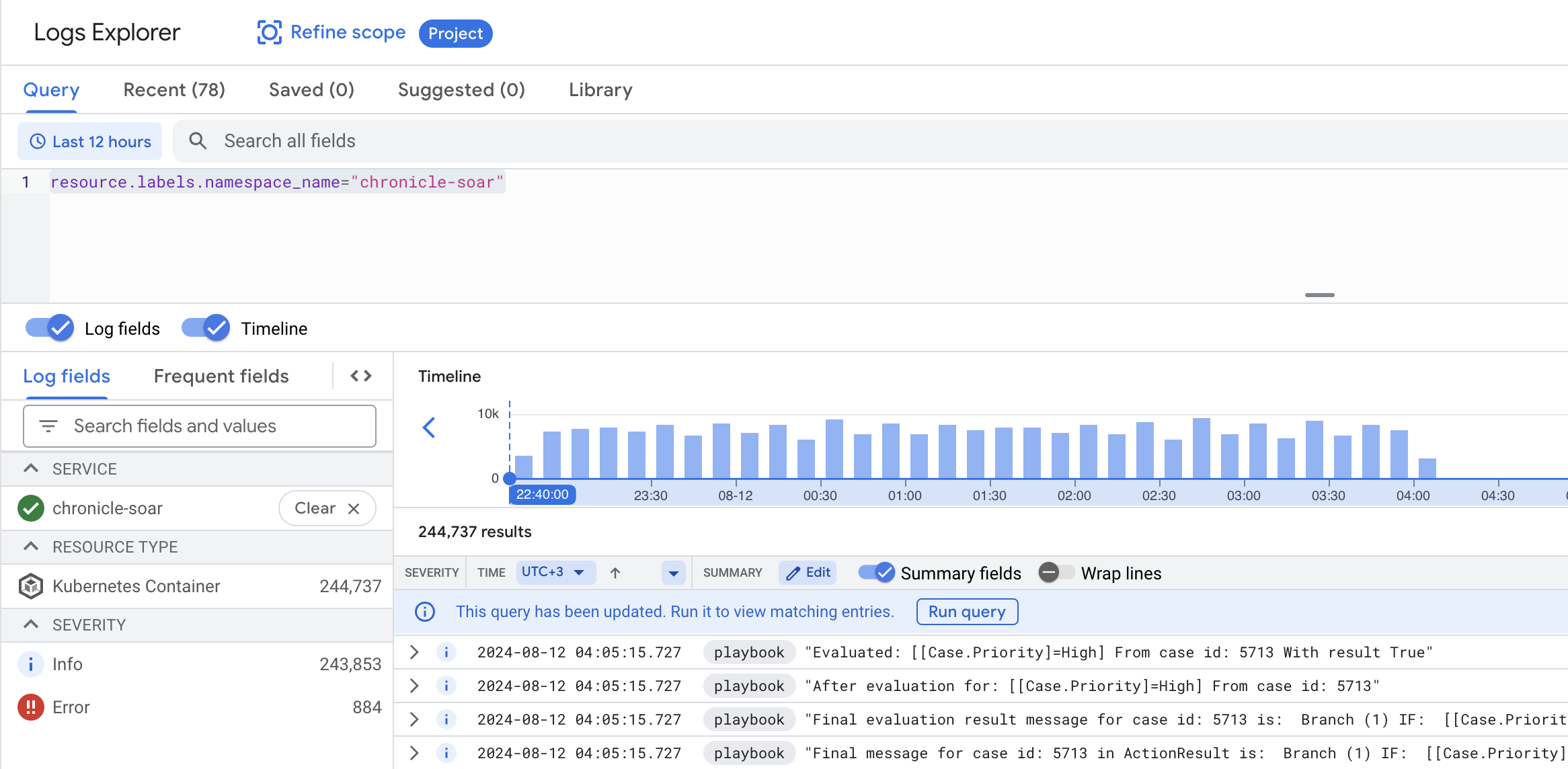
כדי לסנן יומנים משירות ספציפי, מזינים את המסננים הבאים בשדה השאילתה ולוחצים על Run Query:
resource.labels.namespace_name="chronicle-soar"
resource.labels.container_name="<CONTAINER_NAME>"
מחליפים את
<CONTAINER_NAME>במאגר השירות הרלוונטי:playbook,pythonאוetl.
ניפוי באגים בשלבים של מדריך
אפשר לראות את יומני הביצוע של שלב מסוים ב-Playbook ישירות מהכרטיסייה Playbook בדף Cases. כך תוכלו לבדוק את הלוגיקה ואת התוצאה של כל שלב, בלי קשר לסטטוס הביצוע שלו.
כדי לראות את היומנים של שלב מסוים:
- בתצוגת Case, פותחים את הכרטיסייה Playbook.
- בוחרים שלב כדי לראות את התוצאות שלו.
לוחצים על View Logs Explorer (צפייה ב-Logs Explorer).
הקישור יפתח את Logs Explorer במסוף Google Cloud עם מסנן שהוגדר מראש למזהה הביצוע הספציפי של השלב הזה.
סינון יומנים באמצעות תוויות
תוויות יומן מספקות דרך יעילה ונוחה לצמצם את היקף השאילתה. כל התוויות מופיעות בקטע labels של כל הודעת יומן.
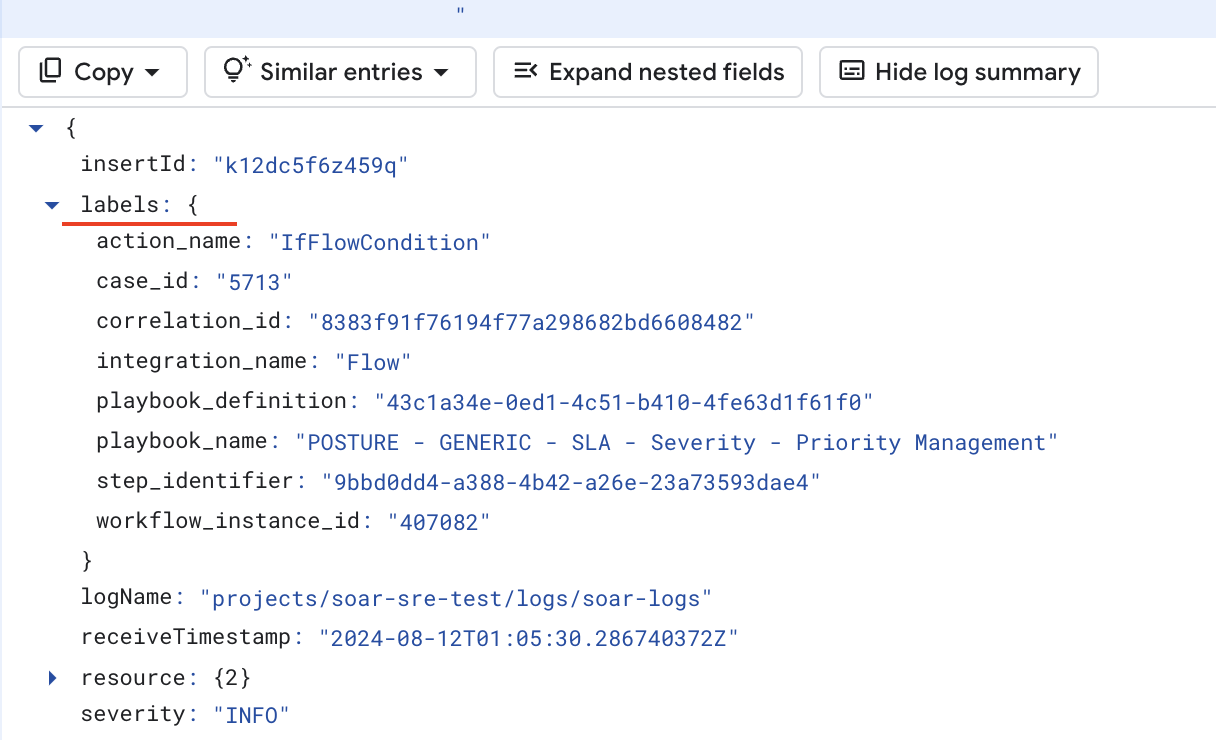
כדי לצמצם את אוסף תצוגות יומן (log scope), מרחיבים את הודעה ביומן, לוחצים לחיצה ימנית על כל תווית ומסתירים או מציגים יומנים ספציפיים:
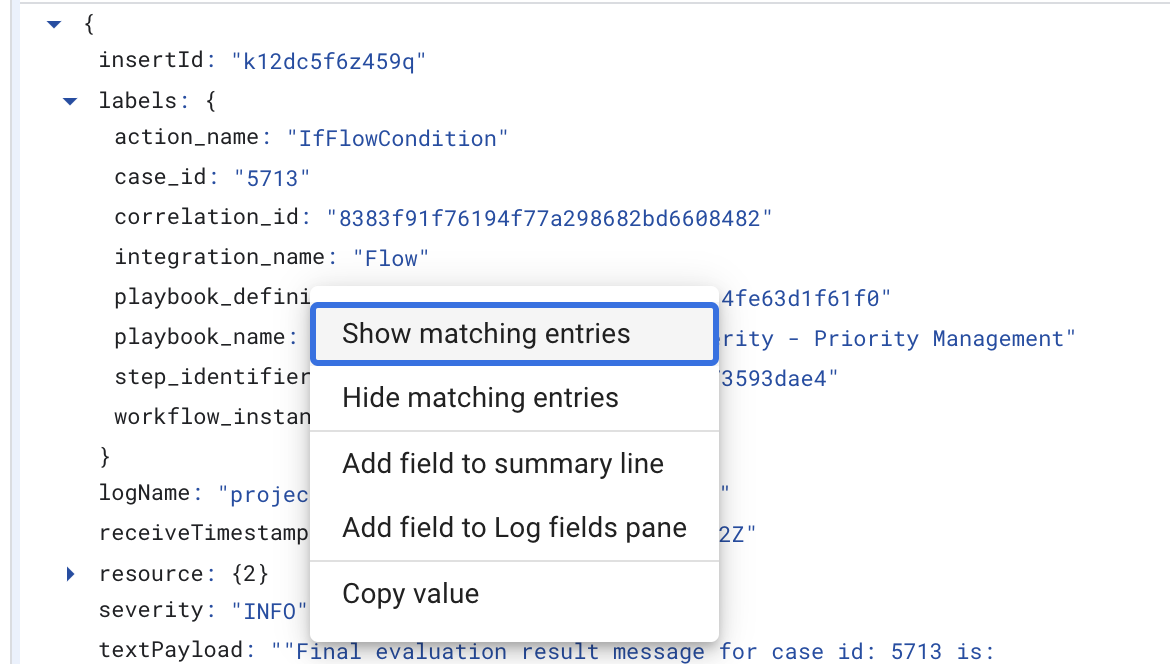
תוויות ביומן של Playbook
התוויות הבאות זמינות לשימוש ב-Playbooks:
playbook_definitionplaybook_nameblock_nameblock_definitioncase_idcorrelation_idintegration_nameaction_name
תוויות של יומן Python
התוויות הבאות זמינות לשירות Python, אחרי סינון לפי resource.labels.container_name="python":
תוויות של שילובים ומחברים
integration_nameintegration_versionconnector_nameconnector_instance
תוויות של משרות
integration_nameintegration_versionjob_name
תוויות פעולה
integration_nameintegration_versionintegration_instancecorrelation_idaction_name
תוויות ביומן ETL
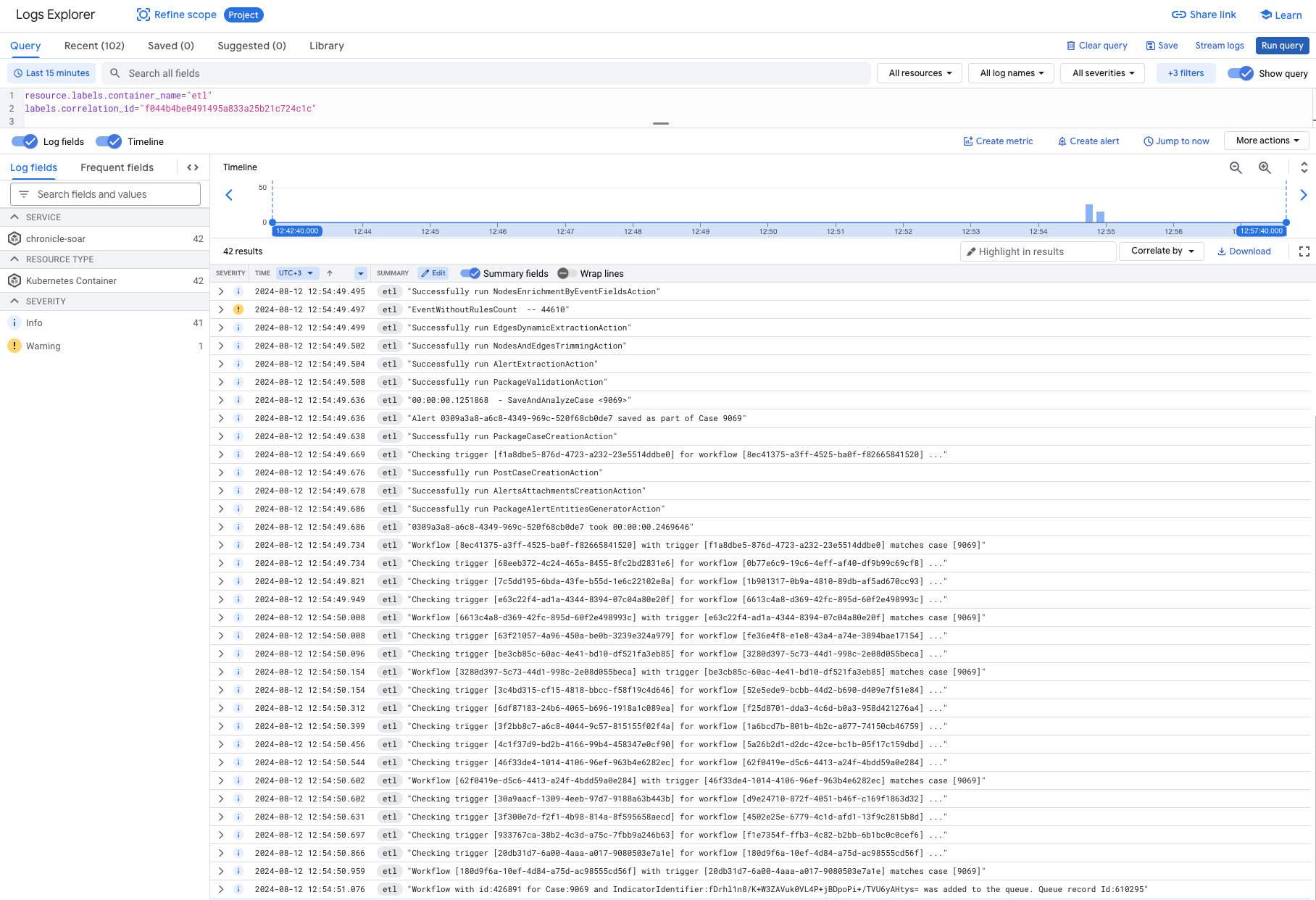
התוויות הבאות זמינות לשירות ETL, מסוננות לפי resource.labels.container_name="etl":
correlation_id
לדוגמה, כדי לעקוב אחרי תהליך ההטמעה של התראה, מסננים לפי correlation_id:
הבעיה עדיין לא נפתרה? קבלת תשובות מחברי הקהילה וממומחי Google SecOps.