


Meninjau potensi masalah keamanan
Dokumen ini menjelaskan cara melakukan penelusuran saat menyelidiki pemberitahuan dan kemungkinan masalah keamanan menggunakan Google Security Operations.
Sebelum memulai
Google Security Operations mendukung browser Google Chrome dan Mozilla Firefox. Upgrade browser Anda ke versi terbaru untuk mendapatkan performa dan keamanan yang optimal. Versi Chrome terbaru tersedia untuk didownload di https://www.google.com/chrome/. Sistem operasi seluler (iOS/Android) dan browser seluler tidak didukung.
Autentikasi dan akses
Google SecOps terintegrasi dengan solusi SSO. Akses ke platform Google SecOps memerlukan kredensial perusahaan yang valid.
Luncurkan Chrome atau Firefox.
Pastikan Anda memiliki akses aktif ke akun perusahaan.
Buka URL berikut dan ganti customer_subdomain dengan ID khusus pelanggan untuk mengakses aplikasi Google SecOps:
https://customer_subdomain.backstory.chronicle.security
Melihat Pemberitahuan dan Kecocokan IOC
Di menu navigasi, pilih Deteksi > Pemberitahuan dan IOC.
Klik tab IOC Matches.
Menelusuri kecocokan IOC dalam tampilan Domain
Kolom Domain di tab IOC Domain Matches berisi daftar domain yang dicurigai. Mengklik domain di kolom ini akan membuka tampilan Domain, seperti yang ditunjukkan pada gambar berikut, yang memberikan informasi mendetail tentang domain ini.
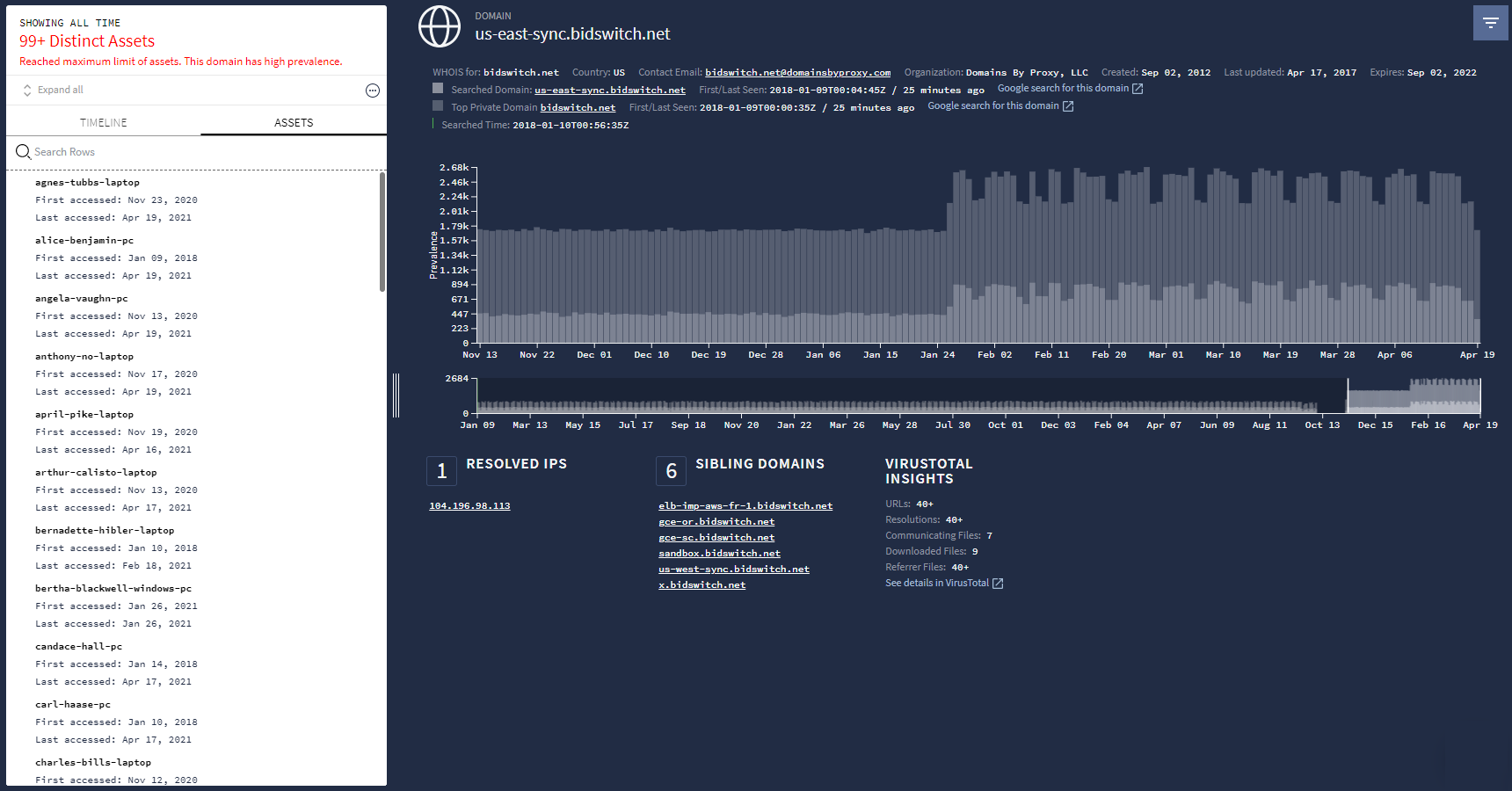 Tampilan Domain
Menggunakan kolom Penelusuran Google Security Operations
Mulai penelusuran langsung dari halaman beranda Google Security Operations, seperti yang ditunjukkan pada gambar berikut.
 Kolom Penelusuran Google Security Operations
Di halaman ini, Anda dapat memasukkan istilah penelusuran berikut:
|
(misalnya, plato.example.com) |
|
(misalnya, altostrat.com) |
|
(misalnya, 192.168.254.15) |
|
(misalnya, https://new.altostrat.com) |
|
(misalnya, betty-decaro-pc) |
|
(misalnya, e0d123e5f316bef78bfdf5a888837577) |
Anda tidak perlu menentukan jenis istilah penelusuran yang Anda masukkan, Google Security Operations akan menentukannya untuk Anda. Hasilnya ditampilkan dalam tampilan investigasi yang sesuai. Misalnya, mengetik nama pengguna di kolom penelusuran akan menampilkan tampilan Aset.
Menelusuri log mentah
Anda memiliki opsi untuk menelusuri database yang diindeks atau menelusuri log mentah. Menelusuri log mentah adalah penelusuran yang lebih komprehensif, tetapi memerlukan waktu lebih lama daripada penelusuran yang diindeks.
Untuk menentukan penelusuran lebih lanjut, Anda dapat menggunakan ekspresi reguler, membuat entri penelusuran peka huruf besar/kecil, atau memilih sumber log. Anda juga dapat memilih linimasa yang diinginkan menggunakan kolom waktu Mulai dan Berakhir.
Untuk melakukan penelusuran log mentah, selesaikan langkah-langkah berikut:
Ketik istilah penelusuran Anda, lalu pilih Raw Log Scan di menu dropdown, seperti yang ditunjukkan pada gambar berikut.
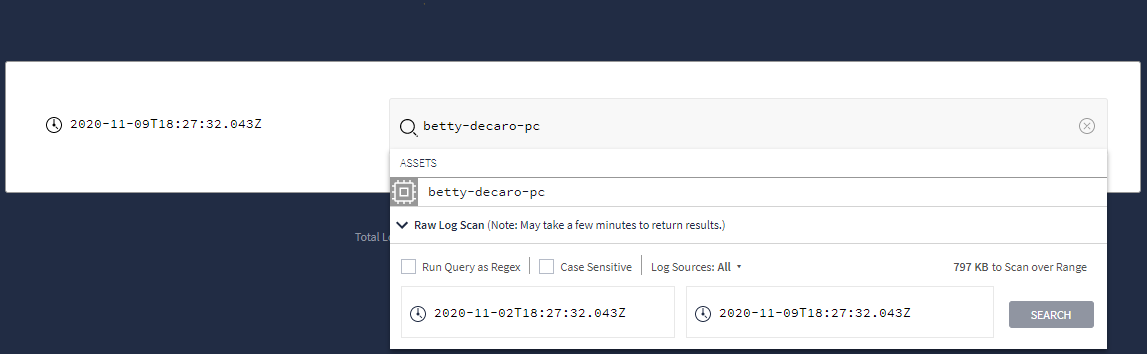 Menu dropdown yang menampilkan opsi Raw Log Scan
Setelah menetapkan kriteria penelusuran mentah, klik tombol Telusuri.
Dari tampilan Pemindaian Log Mentah, Anda dapat menganalisis data log lebih lanjut.