


בדיקת בעיות אבטחה פוטנציאליות
במסמך הזה מוסבר איך לבצע חיפושים כשבודקים התראות ובעיות אבטחה פוטנציאליות באמצעות Google Security Operations.
לפני שמתחילים
Google Security Operations תומך בדפדפנים Google Chrome ו-Mozilla Firefox. כדי ליהנות מביצועים אופטימליים ומאבטחה משופרת, כדאי לשדרג את הדפדפן לגרסה העדכנית ביותר. הגרסה העדכנית של Chrome זמינה להורדה בכתובת https://www.google.com/chrome/. אין תמיכה במערכות הפעלה לנייד (iOS/Android) ובדפדפנים לנייד.
אימות וגישה
Google SecOps משתלב עם פתרונות SSO. כדי לגשת לפלטפורמת Google SecOps, צריך פרטי כניסה ארגוניים תקינים.
מפעילים את Chrome או Firefox.
מוודאים שיש לכם גישה פעילה לחשבון הארגוני.
עוברים לכתובת ה-URL הבאה ומחליפים את customer_subdomain במזהה הספציפי ללקוח כדי לגשת לאפליקציית Google SecOps:
https://customer_subdomain.backstory.chronicle.security
צפייה בהתראות ובהתאמות ל-IOC
בסרגל הניווט, בוחרים באפשרות Detections > Alerts and IOCs (זיהויים > התראות ואינדיקטורים של פריצות).
לוחצים על הכרטיסייה התאמות של IOC.
חיפוש התאמות של IOC בתצוגה Domain
העמודה Domain (דומיין) בכרטיסייה IOC Domain Matches (התאמות של דומיינים ל-IOC) מכילה רשימה של דומיינים חשודים. כשלוחצים על דומיין בעמודה הזו, נפתח התצוגה דומיין, כמו שמוצג באיור הבא, עם מידע מפורט על הדומיין הזה.
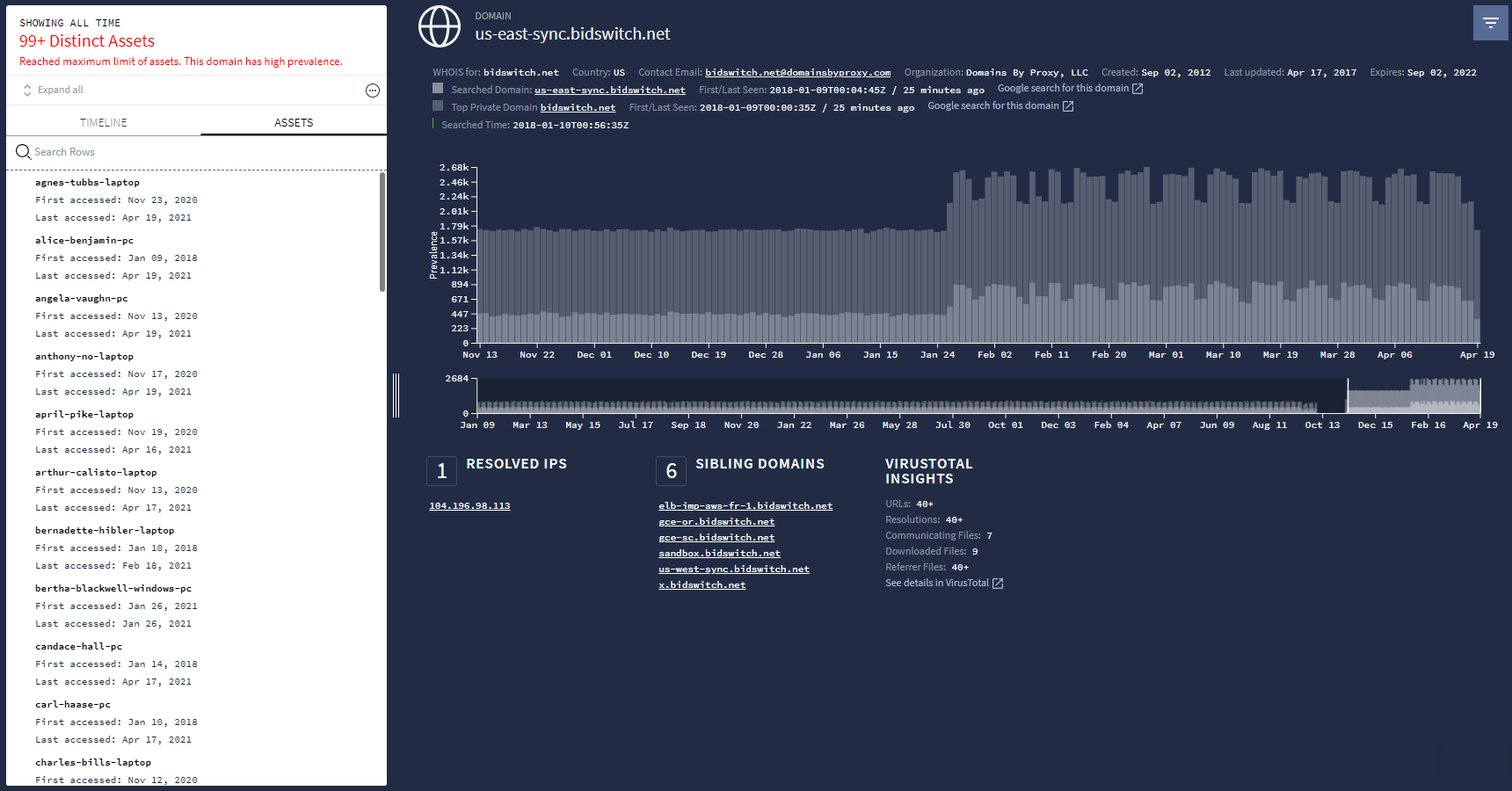 תצוגת דומיין
שימוש בשדה החיפוש של Google Security Operations
אפשר להתחיל חיפוש ישירות מדף הבית של Google Security Operations, כמו שמוצג באיור הבא.
 שדה החיפוש ב-Google Security Operations
בדף הזה אפשר להזין את מונחי החיפוש הבאים:
|
(לדוגמה, plato.example.com) |
|
(לדוגמה, altostrat.com) |
|
(לדוגמה, 192.168.254.15) |
|
(לדוגמה, https://new.altostrat.com) |
|
(לדוגמה, betty-decaro-pc) |
|
(לדוגמה, e0d123e5f316bef78bfdf5a888837577) |
לא צריך לציין את סוג מונח החיפוש שמזינים, Google Security Operations קובע אותו בשבילכם. התוצאות מוצגות בתצוגת החקירה המתאימה. לדוגמה, אם מקלידים שם משתמש בשדה החיפוש, מוצג התצוגה נכס.
חיפוש ביומנים גולמיים
יש לכם אפשרות לחפש במסד הנתונים המאונדקס או לחפש ביומנים לא מעובדים. חיפוש ביומנים גולמיים הוא חיפוש מקיף יותר, אבל הוא אורך יותר זמן מחיפוש מאונדקס.
כדי לצמצם את החיפוש, אפשר להשתמש בביטויים רגולריים, להגדיר את החיפוש כתלוי באותיות רישיות או לבחור מקורות ליומן. אפשר גם לבחור את ציר הזמן הרצוי באמצעות השדות שעת התחלה ושעת סיום.
כדי לבצע חיפוש ביומן גולמי:
מקלידים את מונח החיפוש ובוחרים באפשרות Raw Log Scan בתפריט הנפתח, כמו שמוצג באיור הבא.
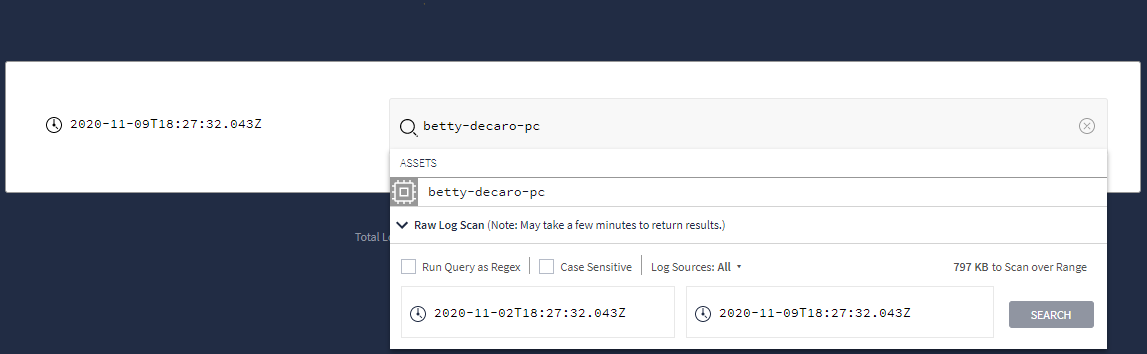 תפריט נפתח עם האפשרות Raw Log Scan (סריקת יומן גולמי)
אחרי שמגדירים את הקריטריונים לחיפוש, לוחצים על הלחצן חיפוש.
בתצוגה סריקת יומן גולמי אפשר לנתח את נתוני היומן.