


בדיקת ההתראות
מהי התראה?
התראה היא אינדיקטור לפריצה (IOC) שמסומן על ידי Google Security Operations, ומציין אנומליה בתהליך העבודה הרגיל של התנועה בארגון. כדאי לבדוק את ההתראות כפריצה אפשרית לאבטחה.
איך ההתראות מגיעות אל Google Security Operations?
Google Security Operations מסתמכת על מקורות חיצוניים שונים בקהילת האבטחה, באמצעות מסדי נתונים כלל-תעשייתיים שמתעדכנים באופן שוטף. ב-Google Security Operations יש גם שפת תכנות עשירה בתכונות, YARA-L, כך שתוכלו ליצור כללים מותאמים אישית משלכם.
מידע נוסף על YARA-L מופיע בסקירה הכללית על שפת YARA-L 2.0. מידע נוסף על כללים זמין במאמר ניהול כללים באמצעות כלי הכללים.
לפני שמתחילים
אפשר לבצע את השלבים האלה ממופע Google Security Operations של החברה או מסביבת ההדגמה של Google Security Operations.
Google Security Operations תומך בדפדפנים Google Chrome ו-Mozilla Firefox. כדי ליהנות מביצועים אופטימליים ומאבטחה משופרת, כדאי לשדרג את הדפדפן לגרסה העדכנית ביותר. הגרסה העדכנית של Chrome זמינה להורדה בכתובת https://www.google.com/chrome/. אין תמיכה במערכות הפעלה לנייד (iOS/Android) ובדפדפנים לנייד.
אימות וגישה
Google SecOps משתלב עם פתרונות SSO. כדי לגשת לפלטפורמת Google SecOps, צריך פרטי כניסה ארגוניים תקינים.
מפעילים את Chrome או Firefox.
מוודאים שיש לכם גישה פעילה לחשבון הארגוני.
עוברים לכתובת ה-URL הבאה ומחליפים את customer_subdomain במזהה הספציפי ללקוח כדי לגשת לאפליקציית Google SecOps:
https://customer_subdomain.backstory.chronicle.security
הצגת התראות והתאמות ל-IOC
בסרגל הניווט, בוחרים באפשרות Detection > Alerts and IOCs (זיהוי > התראות ואינדיקטורים של פריצות).
מוצגות הכרטיסיות 'התראות' ו'התאמות ל-IOC'. יכול להיות שתצטרכו לשנות את טווח הזמן באמצעות אמצעי הבקרה של היומן בפינה השמאלית העליונה כדי שההתאמות וההתראות יופיעו.
מעבר לתצוגת הנכסים
לאחר מכן, אפשר לצפות בפרטים של נכס מסוים שאולי נפרץ.
בכרטיסייה 'התאמות ל-IOC', לוחצים על דומיין כדי לפתוח את תצוגת הדומיין.
בוחרים בכרטיסייה 'ציר זמן'.
כדי לעבור לתצוגת הנכסים, לוחצים על השעה של האירוע הרצוי. בתצוגת הנכס מוצגים פרטים על הנכס שנבחר סביב ציר הזמן של הפעלת ההתראה, כמו שמוצג באיור הבא.
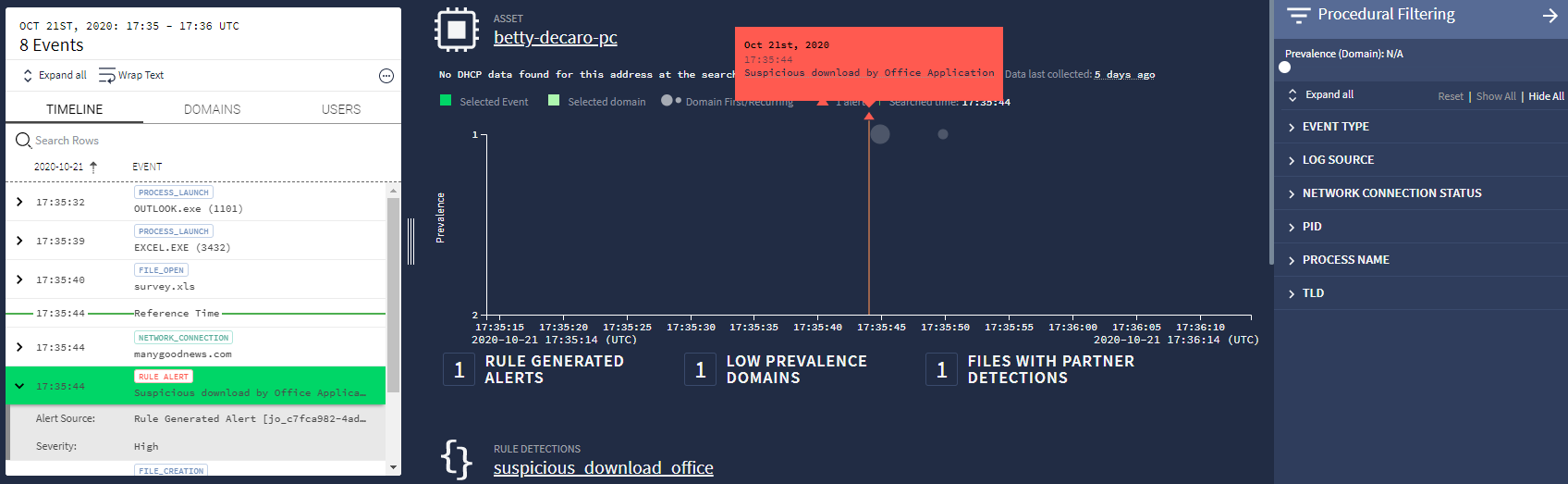 תצוגת נכסים
הבועות בחלון הראשי מייצגות את השכיחות של הנכס. התרשים מסודר כך שהאירועים שמתרחשים בתדירות נמוכה יותר מופיעים בחלק העליון. אירועים עם שכיחות נמוכה נחשבים לחשודים. כדי להתמקד באירועים שדורשים בדיקה, משתמשים בפס ההזזה של הזמן שבפינה השמאלית העליונה.
אם התפריט 'סינון לפי נוהל' לא מוצג, פותחים אותו על ידי לחיצה על סמל הסינון
 (ליד הפינה השמאלית העליונה).
בחלק העליון של התפריט, משנים את המיקום של פס ההזזה שכיחות כדי לסנן אירועים נפוצים. שימוש במחווני הזמן והשכיחות כדי לזהות אירועים חשודים.
פותחים את ההתראה מהרשימה שבסרגל הצד של ציר הזמן. בחלונית הימנית, בוחרים בכרטיסייה 'ציר זמן' שבה מוצגים אירועים שקרו בסביבת ההתראה. האירוע שהפעיל את ההמרה מודגש בירוק.
חקירת הגורם להפעלת ההתראה
יש כמה דרכים לקבל תובנות נוספות לגבי האירוע שהפעיל את ההמרה.
בחלונית האמצעית, יכול להיות שתופיע תיבת דו-שיח כתומה מעל משולש קטן כתום שמציין את המיקום של ההתראה בציר הזמן. אם תיבת הדו-שיח לא מוצגת, מעבירים את העכבר מעל המשולש כדי שהיא תופיע. בתיבת הדו-שיח מופיעים התאריך, השעה והתיאור של ההתראה.
בחלונית הימנית בתצוגת הנכס מוצגת הכרטיסייה 'ציר זמן'. אם האירוע מסומן בתווית Rule Alert, יופיע גם תיאור של ההתראה.
כשמעבירים את העכבר מעל האירוע Rule Alert (התראה על כלל), בצד שמאל של האירוע מופיע סמל Expand (הרחבה)
 . לחיצה על הסמל הזה תפתח חלון חדש עם פרטים נוספים על האירוע בפורמט UDM, כמו שמוצג באיור הבא.
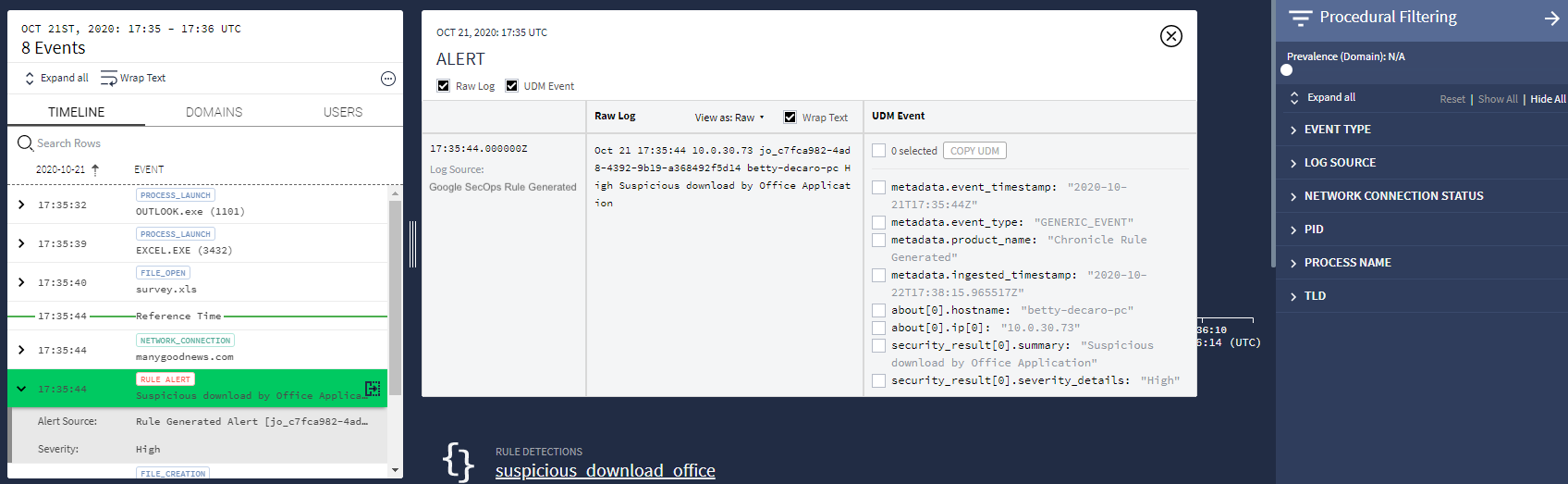 פרטי האירוע
הבעיה עדיין לא נפתרה? קבלת תשובות מחברי הקהילה וממומחי Google SecOps.