


תזמון דוחות במרכז הבקרה
בדף הזה מוסבר איך לתזמן את השליחה של דוחות מלוח הבקרה של Google SecOps באימייל.
אתם יכולים לתזמן את השליחה של דוחות Google SecOps גם למרכזי הבקרה שמוגדרים כברירת מחדל וגם למרכזי בקרה בהתאמה אישית. כשמתזמנים שליחה של דוח מלוח הבקרה של Google SecOps, מבצעים את המשימות הבאות:
- אפשר לתזמן את השליחה של דוח מרכז הבקרה באופן מיידי או לפי לוח זמנים חוזר.
- מציינים את כתובות האימייל שאליהן יישלח הדוח.
- מציינים את הפורמט של הדוח, למשל קובץ CSV, PDF או PNG.
- מסננים את הדוח לפי תקופה ספציפית.
- מגדירים את פרטי העמודים ובודקים את המסירה של הדוח המתוזמן.
שליטה בגישה לדוחות של מרכז הבקרה לתזמון
כדי לתזמן דוחות בלוח בקרה, צריך להיות לכם תפקיד אדמין או תפקיד עריכה. מידע נוסף על ניהול משתמשים וקבוצות או על הקצאת תפקידים זמין במאמר בנושא בקרת גישה מבוססת-תפקידים.
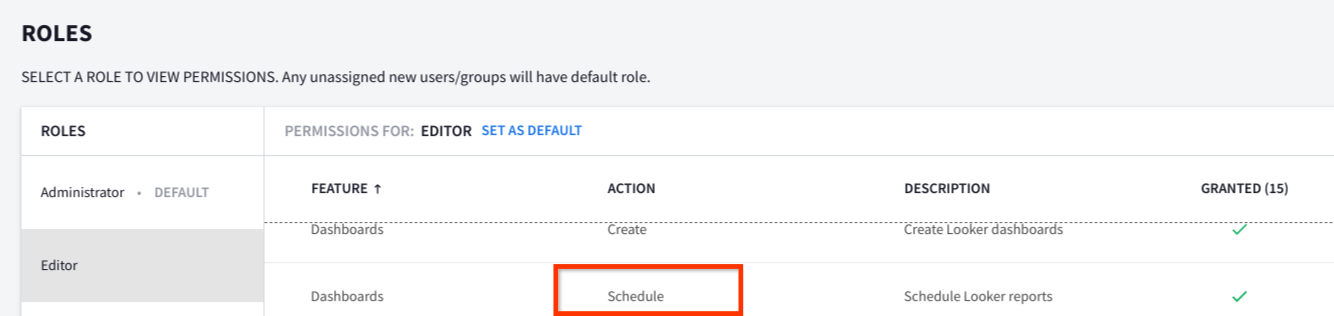
איור: תפקיד אדמין ותפקיד עריכה מספקים גישה לתזמון דוחות
יצירת תזמון חדש לשליחת דוחות
אם אין לכם לוחות זמנים קיימים לדוח מרכז הבקרה, תוכלו ליצור לוח זמנים לדוחות מרכז הבקרה ולהתאים אישית את המחזוריות, כתובת האימייל ליעד, הפורמט, המסננים והחלוקה לדפים.
- בוחרים את מרכז הבקרה שרוצים לתזמן את שליחת הדוח שלו (ברירת מחדל או בהתאמה אישית).
- בסרגל הניווט, לוחצים על Dashboards & Reports > SIEM Dashboards. לקוחות של Google Security Operations SIEM, פשוט לוחצים על Dashboards (מרכזי בקרה).
- מהרשימה של מרכזי בקרה שמוגדרים כברירת מחדל ומרכזי בקרה אישיים, בוחרים את מרכז הבקרה שעבורו רוצים לתזמן את שליחת הדוח.
- כדי לתזמן את השליחה של דוח מלוח בקרה, בדף לוח הבקרה לוחצים על הסמל more_vert עוד ובוחרים באפשרות תזמון שליחה. אם יש לוח זמנים לדוחות בלוח הבקרה, תיבת הדו-שיח Schedules (לוחות זמנים) תופיע עם אפשרויות לעריכה או ליצירה של לוחות זמנים חדשים. אם אין תזמונים של דוחות עבור מרכז הבקרה, מופיע תיבת הדו-שיח תזמון עם שם מרכז הבקרה בפורמט הבא: תזמון <Dashboard Name>.
בתיבת הדו-שיח Schedule, מציינים את הפרטים הבאים בכרטיסייה Settings:
- בוחרים את מרווח הזמן של השליחה מהרשימה חזרה ובוחרים את שעת השליחה. אפשר גם לציין את אזור הזמן של האספקה בכרטיסייה אפשרויות מתקדמות.
בשדה כתובות אימייל, מזינים רשימה של כתובות אימייל שמופרדות בפסיקים שאליהן רוצים לשלוח את הדוח. דומיין האימייל חייב להיות זהה לדומיין המשתמש שבו אתם משתמשים כדי להיכנס ל-Google SecOps. לדוגמה, אם נכנסים ל-Google SecOps באמצעות
sara@altostrat.com, אפשר לציין רק כתובות אימייל שמשתמשות בדומייןaltostrat.com, כמוalex@altostrat.com. כברירת מחדל, אי אפשר לשלוח אימיילים לדומיינים חיצוניים אחרים.כדי לשלוח אימיילים לדומיין נוסף או כדי להשבית את האימות של דומיין האימייל ולאפשר שליחת אימיילים לכל דומיין, צריך לפנות לתמיכה של Google SecOps.
ברשימה פורמט, בוחרים את פורמט הקובץ של הדוח: CSV, PDF או PNG.
בכרטיסייה Filters (מסננים), מציינים את תקופת הזמן שלפיה רוצים לסנן את הדוח. אם מרכז הבקרה לא מכיל מסננים, מוצגת הודעה שמרכז הבקרה לא מכיל מסננים.
- כדי לציין מסנן, לוחצים על השדה Time (זמן) ומציינים את תנאי הסינון, החודש והשנה.
- כדי להוסיף עוד מסנני זמן, לוחצים על סמל add הוספה.
בכרטיסייה אפשרויות מתקדמות, מציינים את אפשרויות העמודים לאימייל.
- כדי לכלול הודעה מותאמת אישית באימייל, מוסיפים הודעה מותאמת אישית בשדה הודעה מותאמת אישית.
- אם צריך, בוחרים באפשרויות הבאות:
- הוספת קישורים: הוספת קישורים באימיילים למרכזי הבקרה שקבעתם מועד לשליחת הדוחות המתוזמנים שלהם.
- הרחבת הטבלאות כדי להציג את כל השורות.
- איך מסדרים את המשבצות בלוח הבקרה בעמודה אחת
- ברשימה גודל נייר, בוחרים את גודל הנייר.
- ברשימה אזור זמן למשלוח, בוחרים את אזור הזמן שבו רוצים לשלוח את ההודעה.
כדי לבדוק את המשלוח של הדוח באימייל, לוחצים על בדיקה עכשיו.
לוחצים על Save. מופיעה תיבת הדו-שיח Schedules (לוחות זמנים).
כדי לערוך, לשכפל או למחוק את השליחה המתוזמנת, בתיבת הדו-שיח תזמונים לוחצים על סמל more_vert האפשרויות הנוספות.
כדי לשלוח את הדוח מיד, לוחצים על שליחה.
כדי ליצור עוד לוח זמנים חדש, לוחצים על חדש.
כדי לסגור את תיבת הדו-שיח, לוחצים על סיום.
שימוש בתזמון קיים לשליחת דוחות
אם קיים תזמון למשלוח הדוח של מרכז הבקרה, אפשר לשלוח את הדוח באופן מיידי או לשנות את אפשרויות המשלוח של הדוח.
- בוחרים את מרכז הבקרה שרוצים לעדכן את תזמון הדוחות שלו.
- בסרגל הניווט, לוחצים על Dashboards & Reports > SIEM Dashboards.
- מהרשימה של מרכזי בקרה שמוגדרים כברירת מחדל ומרכזי בקרה אישיים, בוחרים את מרכז הבקרה שעבורו רוצים לתזמן את שליחת הדוח.
- בדף מרכז הבקרה, לוחצים על הסמל more_vert עוד ובוחרים באפשרות תזמון הצגת מודעות. אם יש לוח זמנים לדוחות בלוח הבקרה, תיבת הדו-שיח Schedules (לוחות זמנים) תופיע עם אפשרויות לעריכה או ליצירה של לוחות זמנים חדשים.
- כדי לערוך, לשכפל או למחוק את השליחה המתוזמנת, בתיבת הדו-שיח תזמונים לוחצים על סמל more_vert האפשרויות הנוספות.
- כדי לשלוח את הדוח מיד, לוחצים על שליחה.
- כדי ליצור עוד לוח זמנים חדש, לוחצים על חדש.
- כדי לסגור את תיבת הדו-שיח, לוחצים על סיום.
הבעיה עדיין לא נפתרה? קבלת תשובות מחברי הקהילה וממומחי Google SecOps.