


Dashboard-Berichte planen
Auf dieser Seite wird erläutert, wie Sie die Zustellung von Google SecOps-Dashboardberichten per E-Mail planen können.
Sie können die Zustellung von Google SecOps-Berichten sowohl für die Standard- als auch für benutzerdefinierte Dashboards planen. Wenn Sie die Zustellung eines Google SecOps-Dashboardberichts planen, führen Sie die folgenden Aufgaben aus:
- Planen Sie die Zustellung des Dashboardberichts sofort oder nach einem wiederkehrenden Zeitplan.
- Geben Sie die E‑Mail-Adressen an, an die der Bericht gesendet werden soll.
- Geben Sie das Format des Berichts an, z. B. CSV-, PDF- oder PNG-Datei.
- Filtern Sie den Bericht nach einem bestimmten Zeitraum.
- Legen Sie die Paginierungsdetails fest und testen Sie die Zustellung des geplanten Berichts.
Zugriff auf Berichte im Planungs-Dashboard steuern
Sie benötigen die Rolle „Administrator“ oder „Bearbeiter“, um Dashboard-Berichte zu planen. Weitere Informationen zum Verwalten von Nutzern und Gruppen oder zum Zuweisen von Rollen finden Sie unter Rollenbasierte Zugriffssteuerung.
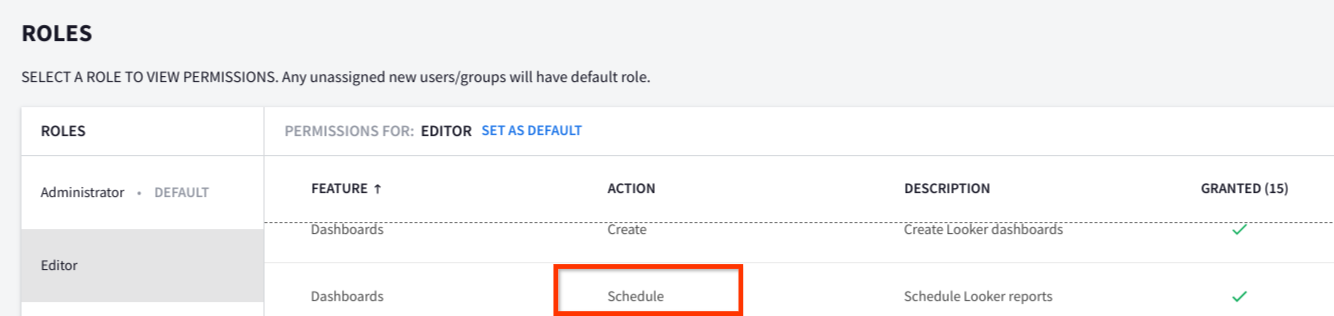
Abbildung: Mit der Administratorrolle und der Rolle „Bearbeiter“ kann auf die Funktion zum Planen von Berichten zugegriffen werden.
Neuen Zeitplan für den Berichtversand erstellen
Wenn Sie noch keine Zeitpläne für den Dashboard-Bericht haben, erstellen Sie einen Zeitplan für Dashboard-Berichte und passen Sie die Wiederholung, die Ziel-E-Mail-Adresse, das Format, die Filter und die Paginierung an.
- Wählen Sie das Standard- oder benutzerdefinierte Dashboard aus, für das Sie die Berichtszustellung planen möchten.
- Klicken Sie in der Navigationsleiste auf Dashboards & Berichte > SIEM-Dashboards. Kunden von Google Security Operations SIEM klicken einfach auf Dashboards.
- Wählen Sie in der Liste der Standard- und persönlichen Dashboards das Dashboard aus, für das Sie die Berichtszustellung planen möchten.
- Wenn Sie die Zustellung eines Dashboardberichts planen möchten, klicken Sie auf der Dashboardseite auf das Symbol more_vert Mehr und wählen Sie Zustellung planen aus. Wenn für das Dashboard Berichtszeitpläne vorhanden sind, wird das Dialogfeld Zeitpläne mit Optionen zum Bearbeiten oder Erstellen neuer Zeitpläne angezeigt. Wenn für das Dashboard keine Berichtszeitpläne vorhanden sind, wird das Dialogfeld Zeitplan mit dem angehängten Dashboard-Namen im folgenden Format angezeigt: „Zeitplan <Dashboard Name>“.
Geben Sie im Dialogfeld Zeitplan auf dem Tab Einstellungen die folgenden Details an:
- Wählen Sie in der Liste Wiederholung das Intervall für die Zustellung und die Uhrzeit für die Zustellung aus. Auf dem Tab Erweiterte Optionen können Sie auch die Zeitzone für die Bereitstellung angeben.
Geben Sie im Feld E-Mail-Adressen eine durch Kommas getrennte Liste von E-Mail-Adressen ein, an die der Bericht gesendet werden soll. Die E-Mail-Domain muss mit der Nutzerdomain übereinstimmen, mit der Sie sich in Google SecOps anmelden. Wenn Sie sich beispielsweise mit
sara@altostrat.comin Google SecOps anmelden, können Sie nur E-Mail-Adressen mit der Domainaltostrat.comangeben, z. B.alex@altostrat.com. Standardmäßig können Sie keine E-Mails an andere externe E-Mail-Domains senden.Wenn Sie E‑Mails an eine zusätzliche Domain senden oder E‑Mails an eine beliebige Domain senden möchten, indem Sie die Validierung der E‑Mail-Domain deaktivieren, wenden Sie sich an den Google SecOps-Support.
Wählen Sie in der Liste Format das Dateiformat CSV, PDF oder PNG für den Bericht aus.
Geben Sie auf dem Tab Filter den Zeitraum an, nach dem Sie den Bericht filtern möchten. Wenn das Dashboard keine Filter enthält, wird eine Meldung angezeigt, dass das Dashboard keine Filter hat.
- Klicken Sie zum Angeben eines Filters auf das Feld Zeit und geben Sie die Filterbedingung, den Monat und das Jahr an.
- Wenn Sie weitere Zeitfilter hinzufügen möchten, klicken Sie auf das Symbol add Hinzufügen.
Geben Sie auf dem Tab Erweiterte Optionen die Paginierungsoptionen für die E-Mail an.
- Wenn Sie eine benutzerdefinierte Nachricht in die E-Mail einfügen möchten, geben Sie sie in das Feld Benutzerdefinierte Nachricht ein.
- Wählen Sie bei Bedarf die folgenden Optionen aus:
- Links einfügen: Fügt Links zu den Dashboards in E‑Mails ein, für die Sie die Zustellung geplanter Berichte geplant haben.
- Tabellen für die Anzeige aller Zeilen maximieren
- Dashboardkacheln in einer einzigen Spalte anordnen
- Wählen Sie in der Liste Papierformat das Papierformat aus.
- Wählen Sie in der Liste Zeitzone für die Zustellung die Zeitzone für die Zustellung der Nachricht aus.
Wenn Sie die Zustellung des Berichts per E-Mail testen möchten, klicken Sie auf Jetzt testen.
Klicken Sie auf Speichern. Das Dialogfeld Zeitpläne wird angezeigt.
Wenn Sie die geplante Auslieferung bearbeiten, duplizieren oder löschen möchten, klicken Sie im Dialogfeld Zeitpläne auf das Dreipunkt-Menü more_vert Mehr.
Wenn Sie den Bericht sofort senden möchten, klicken Sie auf Jetzt senden.
Wenn Sie einen weiteren neuen Zeitplan erstellen möchten, klicken Sie auf Neu.
Klicken Sie auf Fertig, um das Dialogfeld zu schließen.
Vorhandenen Zeitplan für die Berichterstellung verwenden
Wenn ein Zeitplan für die Zustellung des Dashboardberichts vorhanden ist, können Sie den Bericht sofort senden oder die Optionen für die Zustellung des Berichts ändern.
- Wählen Sie das Standard- oder benutzerdefinierte Dashboard aus, für das Sie den Berichtszeitplan aktualisieren möchten.
- Klicken Sie in der Navigationsleiste auf Dashboards & Berichte > SIEM-Dashboards.
- Wählen Sie in der Liste der Standard- und persönlichen Dashboards das Dashboard aus, für das Sie die Berichtszustellung planen möchten.
- Klicken Sie auf der Dashboardseite auf das Symbol more_vert Mehr und wählen Sie Auslieferung planen aus. Wenn für das Dashboard Berichtszeitpläne vorhanden sind, wird das Dialogfeld Zeitpläne mit Optionen zum Bearbeiten oder Erstellen neuer Zeitpläne angezeigt.
- Wenn Sie die geplante Auslieferung bearbeiten, duplizieren oder löschen möchten, klicken Sie im Dialogfeld Zeitpläne auf das Dreipunkt-Menü more_vert Mehr.
- Wenn Sie den Bericht sofort senden möchten, klicken Sie auf Jetzt senden.
- Wenn Sie einen weiteren neuen Zeitplan erstellen möchten, klicken Sie auf Neu.
- Klicken Sie auf Fertig, um das Dialogfeld zu schließen.
Benötigen Sie weitere Hilfe? Antworten von Community-Mitgliedern und Google SecOps-Experten erhalten