


יצירת מרכז בקרה בהתאמה אישית
אתם יכולים ליצור לוח בקרה בהתאמה אישית כדי לקבל תובנות ספציפיות לגבי הנתונים. מוסיפים למרכז הבקרה משבצות שמציגות תרשימי ויזואליזציה, טקסט או לחצנים.
אלה האפשרויות ליצירת מרכז בקרה בהתאמה אישית:
אחרי שיוצרים מרכז בקרה בהתאמה אישית, הוא נשמר בקטע Personal Dashboards או בקטע Shared Dashboards שבסרגל הניווט הימני. רק אתם יכולים לראות את Personal Dashboards, וכל חברי הצוות שיש להם גישה למרכזי בקרה ב-Google Security Operations יכולים לראות את Shared Dashboards.
כשעובדים עם מרכזי בקרה בהתאמה אישית, לעיתים קרובות צריך לגשת לתפריטים פעולות במרכז הבקרה ופעולות במשבצת.
כדי לבצע פעולות במרכז בקרה מותאם אישית, פותחים את התפריט פעולות במרכז הבקרה. בתמונה הבאה מוצג המיקום של התפריט.
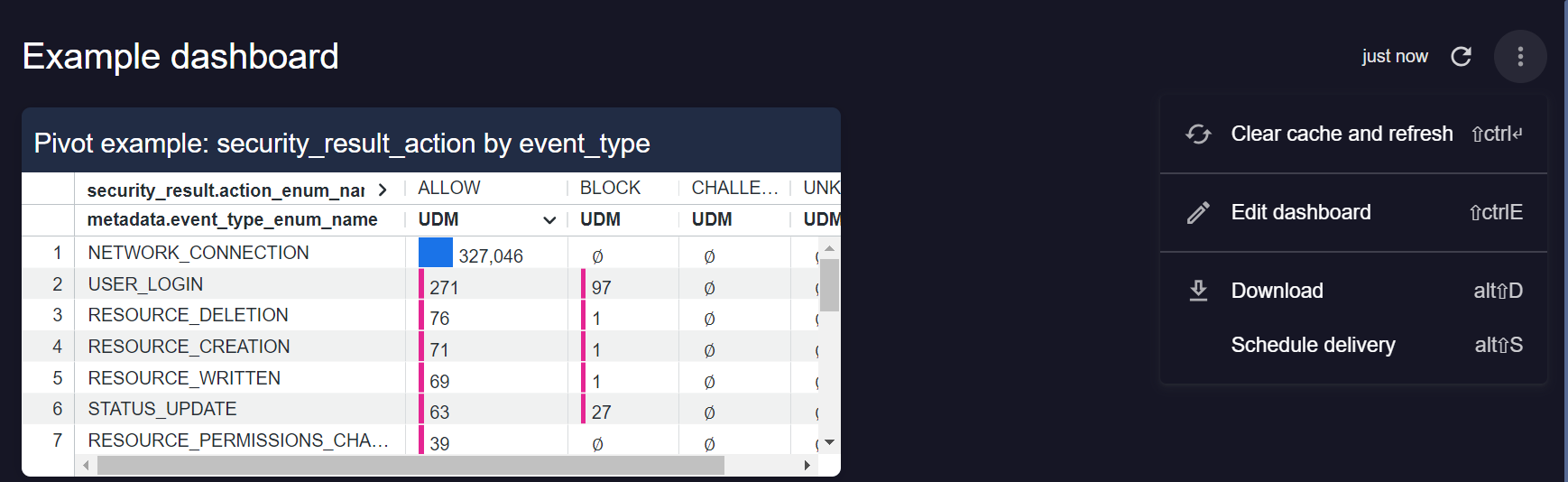
פתיחת תפריט הפעולות של מרכז הבקרה
כדי לבצע פעולות במשבצת, פותחים את התפריט פעולות במשבצת. בתמונה הבאה מוצג המיקום של התפריט.
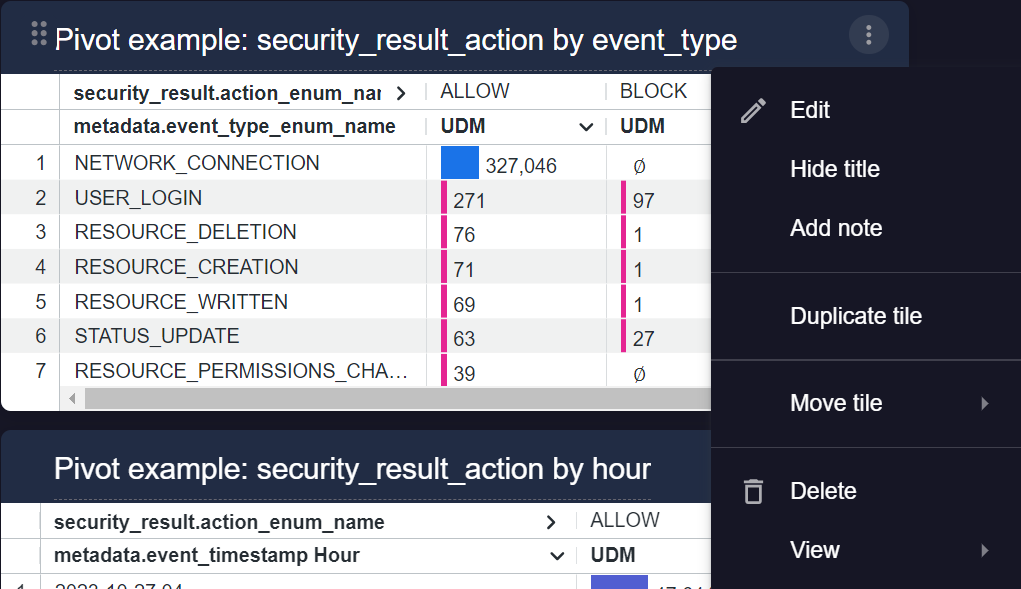
פתיחת תפריט הפעולות של המשבצת
יצירת מרכז בקרה חדש
כדי ליצור מרכז בקרה חדש:
- בקטע Personal Dashboards או Shared Dashboards בחלונית הניווט הימנית, לוחצים על Add > Create new. יופיע לוח בקרה חדש וריק.
- לוחצים על עריכת מרכז הבקרה ומזינים שם למרכז הבקרה החדש.
- איך מוסיפים משבצת למרכז בקרה
- כשתסיים, לחץ על שמור.
העתקה של מרכז שליטה קיים
העתקה של לוח בקרה קיים יכולה לחסוך זמן אם לוח הבקרה המקורי משתמש במודל נתונים ויש בו תרשימים שרוצים להשתמש בהם. אפשר להעתיק לוח בקרה קיים מהקטע לוחות בקרה שמוגדרים כברירת מחדל, לוחות בקרה אישיים או לוחות בקרה משותפים בחלונית הניווט הימנית.
כדי להעתיק מרכז בקרה קיים:
- בחלונית הניווט הימנית, בוחרים את לוח הבקרה שרוצים להעתיק בקטע לוחות בקרה שמוגדרים כברירת מחדל, לוחות בקרה אישיים או לוחות בקרה משותפים.
לוחצים על תפריט לצד שם לוח הבקרה, ואז בוחרים באפשרות העתקה לשימוש אישי או העתקה לשימוש משותף.
מרכז הבקרה מועתק לקטע Personal Dashboards או Shared Dashboards בחלונית הניווט שמימין.
עריכת לוח בקרה
- עוברים אל מרכזי בקרה אישיים או אל מרכזי בקרה משותפים ובוחרים מרכז בקרה.
- לוחצים על פעולות במרכז הבקרה > עריכת מרכז הבקרה.
הוספת כרטיס מידע למרכז בקרה
אפשר להוסיף משבצת באחת מהדרכים הבאות:
- יוצרים משבצת ריקה חדשה.
- משכפלים משבצת קיימת בלוח הבקרה.
אפשר לבחור כל אחד מסוגי האריחים הבאים:
- תצוגה חזותית
- טקסט
- Markdown
- כפתור
יצירת משבצת חדשה
כדי להוסיף משבצת חדשה למרכז בקרה:
- פותחים מרכז בקרה קיים כדי לערוך אותו או יוצרים מרכז בקרה חדש.
- בתיבת הדו-שיח לעריכת לוח הבקרה, לוחצים על הוספה ובוחרים את סוג האריח: תצוגה חזותית, טקסט, Markdown או לחצן.
- אפשרויות ההגדרה משתנות בהתאם לסוג המשבצת שתבחרו. אם בוחרים באפשרות התאמות ל-IOC, אפשר להוסיף את השדה
Event Timestamp Filterלסינון בלבד.
שכפול של משבצת קיימת
כדי לשכפל משבצת במרכז הבקרה הנוכחי: לאחר מכן תוכלו לערוך את העותק כדי להשתמש בשדות, בהדמיה ובמסננים שונים.
- פותחים מרכז בקרה קיים כדי לערוך אותו.
- לוחצים על פעולות של משבצת במשבצת שרוצים לשכפל, ואז לוחצים על שכפול המשבצת. נוצרת משבצת חדשה עם אותם שדות של ניתוח נתונים ושדות מותאמים אישית כמו במשבצת המקורית. אי אפשר לשנות את מודל הנתונים של Explore שמקושר לתרשים.
- עורכים את המשבצת כדי לתמוך בתרחיש שימוש ספציפי.
- לוחצים על Save.
עריכת כפתור
- פותחים מרכז בקרה קיים כדי לערוך אותו.
- מזהים את המשבצת שרוצים לערוך ולוחצים על פעולות במשבצת > עריכה.
- משנים את המשבצת כך שתתמוך בתרחיש שימוש ספציפי.
- לוחצים על Save.
מה השלב הבא:
הבעיה עדיין לא נפתרה? קבלת תשובות מחברי הקהילה וממומחי Google SecOps.