


Analisar possíveis problemas de segurança
Este documento descreve como fazer pesquisas ao investigar alertas e possíveis problemas de segurança usando o Google Security Operations.
Antes de começar
O Google Security Operations é compatível com os navegadores Google Chrome e Mozilla Firefox. Faça o upgrade do navegador para a versão mais recente para ter desempenho e segurança ideais. A versão mais recente do Chrome está disponível para download em https://www.google.com/chrome/. Sistemas operacionais (iOS/Android) e navegadores para dispositivos móveis não são compatíveis.
Autenticação e acesso
O Google SecOps se integra a soluções de SSO. O acesso à plataforma do Google SecOps requer credenciais corporativas válidas.
Inicie o Chrome ou o Firefox.
Verifique se você tem acesso ativo à conta corporativa.
Acesse o URL a seguir e substitua customer_subdomain pelo identificador específico do cliente para acessar o aplicativo do Google SecOps:
https://customer_subdomain.backstory.chronicle.security
Visualizar alertas e correspondências de IOC
Na barra de navegação, selecione Detecções > Alertas e IOCs.
Clique na guia Correspondências de IOC.
Pesquisar correspondências de IOC na visualização Domínio
A coluna Domínio na guia Correspondências de domínio de IOC contém uma lista de domínios suspeitos. Ao clicar em um domínio nessa coluna, a visualização Domínio é aberta, conforme mostrado na figura a seguir, fornecendo informações detalhadas sobre esse domínio.
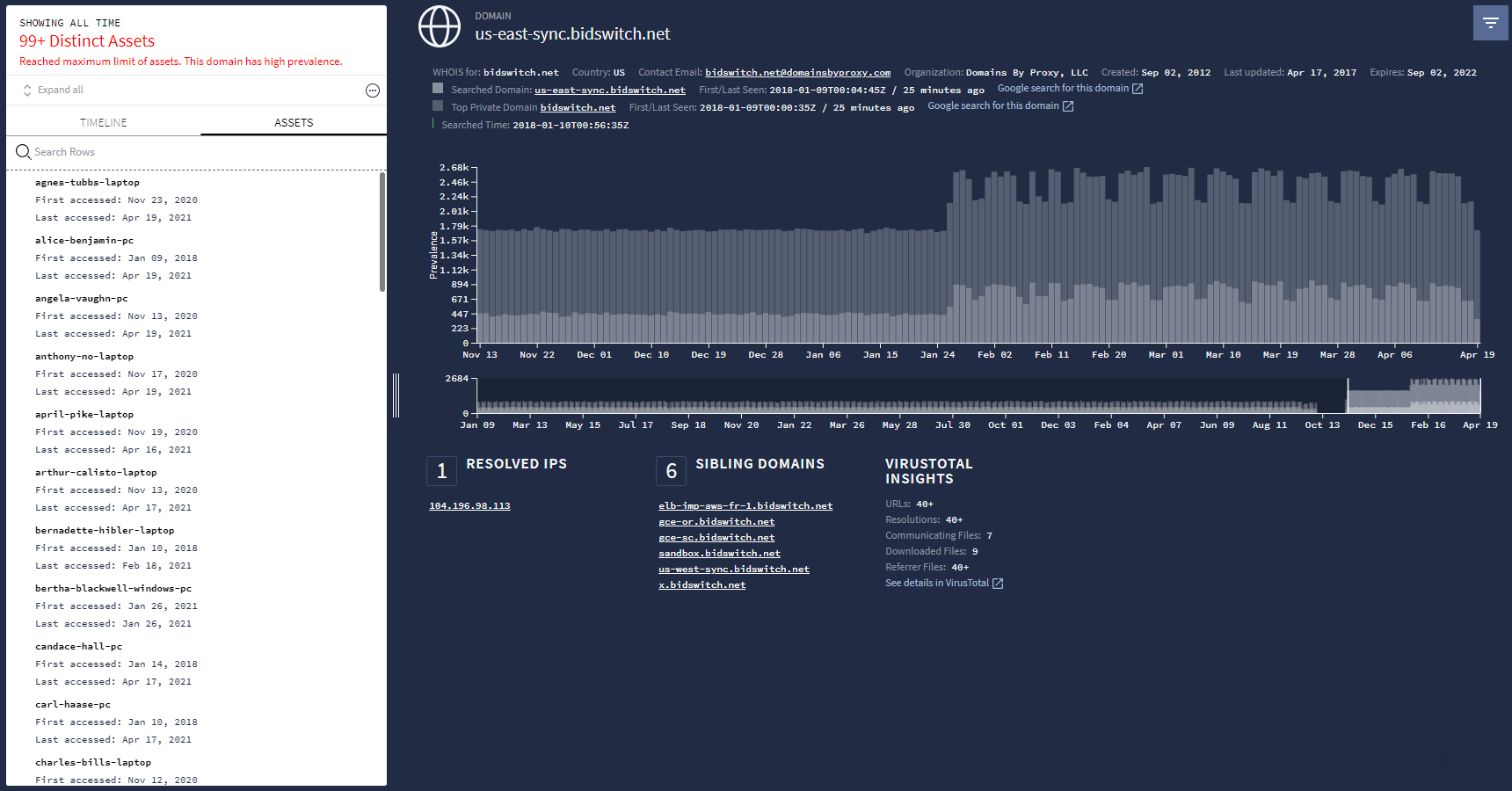 Visualização Domínio
Usar o campo de pesquisa do Google Security Operations
Inicie uma pesquisa diretamente na página inicial do Google Security Operations, conforme mostrado na figura a seguir.
 Campo Pesquisa do Google Security Operations
Nessa página, é possível inserir os seguintes termos de pesquisa:
|
(por exemplo, plato.example.com) |
|
(por exemplo, altostrat.com) |
|
(por exemplo, 192.168.254.15) |
|
(por exemplo, https://new.altostrat.com) |
|
(por exemplo, betty-decaro-pc) |
|
(por exemplo, e0d123e5f316bef78bfdf5a888837577) |
Não é necessário especificar o tipo de termo de pesquisa que você está inserindo. O Google Security Operations determina isso para você. Os resultados são mostrados na visualização de investigação apropriada. Por exemplo, digitar um nome de usuário no campo de pesquisa mostra a visualização Ativo.
Pesquisar registros brutos
Você tem a opção de pesquisar o banco de dados indexado ou registros brutos. A pesquisa de registros brutos é mais abrangente, mas leva mais tempo do que uma pesquisa indexada.
Para refinar ainda mais a pesquisa, você pode usar expressões regulares, diferenciar maiúsculas de minúsculas ou selecionar fontes de registro. Também é possível selecionar a linha do tempo desejada usando os campos de horário de início e término.
Para fazer uma pesquisa de registros brutos, siga estas etapas:
Digite o termo de pesquisa e selecione Verificação de registros brutos no menu suspenso, conforme mostrado na figura a seguir.
 Menu suspenso mostrando a opção Verificação de registros brutos
Depois de definir os critérios de pesquisa bruta, clique no botão Pesquisar.
Na visualização Verificação de registros brutos, é possível analisar ainda mais os dados de registro.