


Menyelidiki notifikasi
Notifikasi adalah peristiwa keamanan yang diidentifikasi oleh infrastruktur keamanan Anda atau aturan deteksi Google Security Operations. Anda dapat menggunakannya untuk mengidentifikasi, menganalisis, dan merespons potensi ancaman.
Notifikasi yang dihasilkan oleh aturan deteksi memerlukan peninjauan manual atau agentic. Data tersebut mencakup data status yang dapat Anda kelola dalam kasus untuk investigasi dan pengelolaan alur kerja insiden.
Google SecOps menyediakan alat untuk membantu Anda menyelidiki notifikasi dan menambahkan konteks ke kasus:
Pengayaan: Menambahkan konteks ke indikator atau peristiwa Unified Data Model (UDM) dengan mengidentifikasi entitas terkait, mengisi detail tambahan, dan menggabungkan data pengayaan global.
Google SecOps menawarkan dua jenis pengayaan. Pertama, Chronicle secara otomatis memperkaya peristiwa dengan threat intelligence dan data kontekstual lainnya. Kedua, Anda dapat menggunakan playbook untuk menambahkan informasi kontekstual ke kasus.
Agen Triase dan Investigasi (TIN): Menggunakan Gemini untuk menganalisis pemberitahuan guna menentukan apakah pemberitahuan tersebut positif benar atau positif palsu, serta memberikan ringkasan penalaran dan temuan.
Menyelidiki pemberitahuan
Pemberitahuan berada dalam Kasus terkait atau sebagai entri independen di halaman Alerts & IOCs. Aturan deteksi Google SecOps mengidentifikasi data peristiwa, entitas, atau metrik sebagai ancaman. Notifikasi terkait dengan data yang diidentifikasi ini.
Tampilan detail pemberitahuan memberi Anda konteks tentang pemberitahuan dan entitas terkait. Konteks ini memungkinkan Anda atau sistem agentic Anda menentukan apakah pemberitahuan bersifat aman atau mengindikasikan aktivitas berbahaya.
Saat mengklik pemberitahuan, Anda akan diarahkan ke halaman yang berisi detail pemberitahuan yang diatur ke dalam tiga tab berikut:
Ringkasan: memberikan ringkasan detail penting tentang notifikasi, termasuk status notifikasi dan periode deteksi.
Bagian Detection Summary di tab mengidentifikasi aturan spesifik yang memicu pemberitahuan. Meninjau pemberitahuan lain dari aturan yang sama dapat membantu mengidentifikasi pola atau potensi kesalahan konfigurasi.
Graph: memvisualisasikan pemberitahuan yang dihasilkan dari aturan YARA-L. Tab ini menyediakan grafik hubungan pemberitahuan dengan entitas lain. Saat pemberitahuan dipicu, entitas yang terkait dengan pemberitahuan akan ditampilkan di grafik dan di sisi kiri layar, masing-masing dengan kartunya sendiri. Grafik pemberitahuan menggunakan entity berikut dalam peristiwa UDM:
principal,target,src,observer,intermediary, danabout.Histori notifikasi: mencantumkan semua perubahan yang telah terjadi pada notifikasi ini, termasuk saat status notifikasi berubah atau catatan ditambahkan.
Di bawah grafik yang memvisualisasikan hubungan antara entity dan notifikasi, terdapat tiga subtab berikut yang memberikan konteks lebih lanjut tentang notifikasi:
- Peristiwa: berisi detail tentang peristiwa yang terkait dengan notifikasi.
- Entitas: berisi detail tentang setiap entitas yang terkait dengan pemberitahuan.
- Alert Context: memberikan konteks tambahan tentang notifikasi.
Menyelidiki konteks entity
Untuk memahami entity dan kepentingannya, Anda dapat menyelidiki beberapa area produk. Pertama, lakukan penelusuran UDM untuk entity guna menemukan peristiwa tambahan. Dengan menggunakan indikator entity yang paling andal, telusuri Analisis Risiko untuk meninjau skor risiko, deteksi, dan pemberitahuan secara keseluruhan. Terakhir, periksa apakah entitas tersebut ada dalam daftar pantauan untuk menentukan apakah entitas tersebut memerlukan perhatian lebih.
Melihat peristiwa konteks untuk entity
Konteks Entity di Penelusuran memungkinkan Anda menelusuri peristiwa konteks yang terkait dengan
entity tertentu. Misalnya, buat kueri penelusuran menggunakan graph.entity.hostname
untuk menemukan semua peristiwa konteks yang terkait dengan nama host tertentu.
Untuk mengetahui informasi selengkapnya, lihat Melakukan penelusuran untuk data konteks entitas dan Menyelidiki entitas menggunakan Penelusuran SIEM.
Pencarian Analisis Risiko untuk entity
Analisis Risiko membantu Anda mengidentifikasi dan memprioritaskan entitas yang berisiko. Penghitungan skor risiko untuk setiap entity didasarkan pada skor risiko temuannya, lalu disesuaikan menggunakan kombinasi parameter yang ditentukan pengguna dan parameter yang ditentukan sistem.
Saat menetapkan penilaian risiko, Risk Analytics akan memilih entity yang paling andal berdasarkan prioritas alias yang telah ditentukan. Alias dengan peringkat tertinggi digunakan untuk mengaitkan deteksi dengan entity dan menghitung skor risikonya.
Untuk mengetahui informasi selengkapnya, lihat Prioritas entity untuk menetapkan skor risiko dan Contoh penghitungan skor risiko.
Daftar pantauan
Daftar pantauan memungkinkan Anda mengumpulkan entity untuk dipantau, ditingkatkan, atau ditekan skor risikonya dalam sistem. Hal ini membantu Anda memprioritaskan investigasi meskipun risiko otomatisnya rendah.
Untuk mengetahui informasi selengkapnya, lihat Panduan memulai cepat Daftar Pantauan.
Melihat histori notifikasi
Tab Histori pemberitahuan memungkinkan Anda melihat histori lengkap semua tindakan yang telah dilakukan untuk pemberitahuan ini. Hal ini mencakup:
- Kapan pemberitahuan pertama kali muncul
- Catatan apa pun yang ditinggalkan anggota tim Anda tentang notifikasi ini
- Jika tingkat keparahan telah berubah
- Jika prioritas telah diubah
- Jika pemberitahuan telah ditutup
Lihat pemberitahuan serupa
Gunakan aturan dan entity untuk mengidentifikasi pemberitahuan terkait:
- Untuk melihat pemberitahuan yang dihasilkan oleh aturan yang sama, klik Lihat Pemberitahuan Lainnya dari Aturan Ini di bagian Ringkasan Deteksi pada tab Ringkasan di tampilan Pemberitahuan.
- Untuk melihat pemberitahuan yang terkait dengan entity, klik entity untuk membuka panel Entity context. Notifikasi yang memiliki entity yang sama dapat dikelompokkan ke dalam kasus yang sama.
Mengubah status pemberitahuan
- Klik Update Alert di pojok kanan atas.
- Di jendela yang muncul, perbarui tingkat keparahan dan prioritas sebagaimana mestinya.
- Klik Simpan.
Tutup pemberitahuan
- Klik Tutup Pemberitahuan.
- Di jendela yang muncul, Anda memiliki opsi untuk memberikan catatan guna menambahkan lebih banyak konteks tentang alasan Anda menutup notifikasi.
- Masukkan informasi Anda, lalu tekan Simpan.
Menutup pemberitahuan dengan menutup kasus
Tutup pemberitahuan dengan menutup kasus terkait setelah menyelesaikan investigasi. Notifikasi ditautkan ke kasus dan diselesaikan sebagai bagian dari alur kerja kasus. Tutup kasus dari halaman detail kasus atau antrean kasus. Dalam dialog Close Case, pilih alasan yang valid dan penyebab utama untuk menutup kasus.
Notifikasi dari Google Security Operations SOAR
Notifikasi dari Google Security Operations SOAR menyertakan informasi tambahan tentang kasus Google Security Operations SOAR. Notifikasi ini juga menyediakan link untuk membuka kasus di SOAR Google Security Operations. Untuk mengetahui informasi selengkapnya, lihat ringkasan kasus Google Security Operations SOAR.
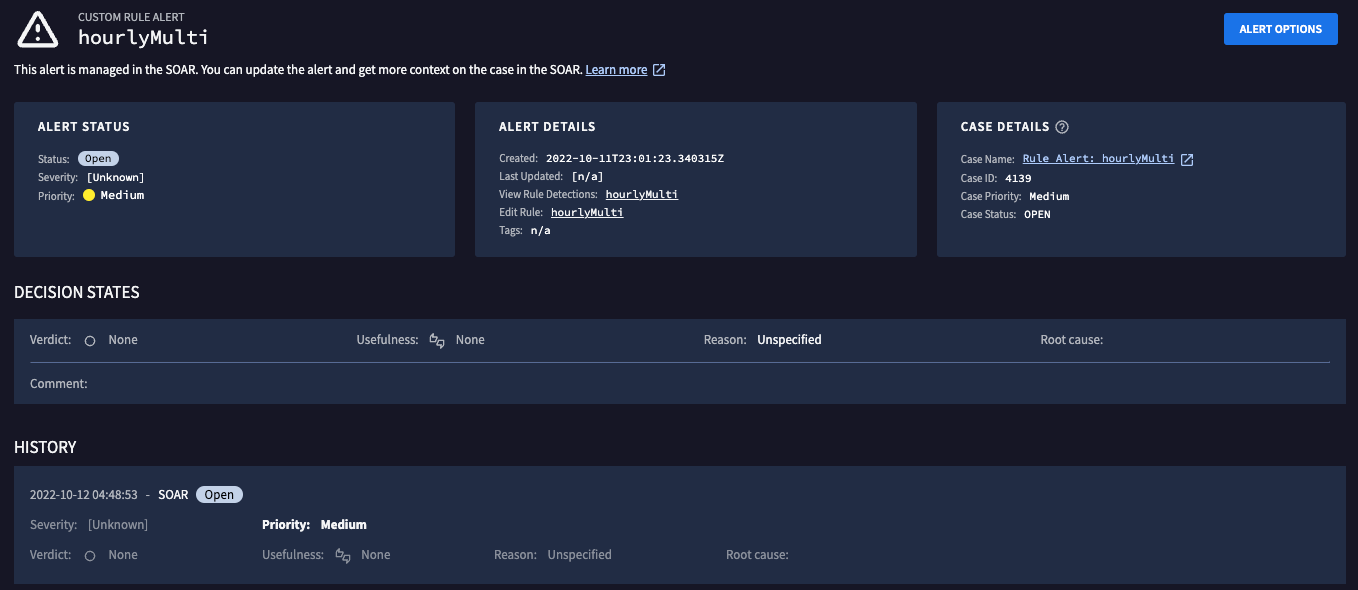
Pemberitahuan untuk kasus Google Security Operations SOAR
Prasyarat untuk grafik pemberitahuan
Untuk mengisi grafik pemberitahuan, Anda harus membuat aturan YARA-L yang menghasilkan pemberitahuan. Kualitas grafik pemberitahuan terkait dengan konteks yang disertakan dalam aturan YARA-L. Bagian hasil dari aturan memberikan konteks pada deteksi yang dipicu oleh aturan tersebut.
Sebaiknya tambahkan kata benda UDM berikut ke bagian hasil, karena digunakan dalam grafik pemberitahuan: principal, target, src, observer, intermediary, dan about. Untuk kata benda UDM ini, kolom berikut digunakan dalam grafik pemberitahuan:
artifact.ipasset.asset_idasset.hostnameasset.ipasset.macasset.product_object_idasset_iddomain.namefile.md5file.sha1file.sha256hostnameipmacprocess.file.md5process.file.sha1process.file.sha256resource.nameurluser.email_addressesuser.employee_iduser.product_object_iduser.useriduser.windows_sid
Nilai dalam daftar kolom UDM sebelumnya juga ditautkan ke SIEM Search dari subtab Alert Context. Untuk mengetahui informasi selengkapnya, lihat Melihat konteks tentang notifikasi.
Dalam aturan YARA-L berikut, pemberitahuan akan dibuat saat sejumlah besar API layanan Google Cloud telah dinonaktifkan dalam jangka waktu singkat (1 jam).
rule gcp_multiple_service_apis_disabled {

  meta:
    author = "Google Cloud Security"
    description = "Detect when multiple Google Cloud Service APIs are disabled in a short period of time."
    severity = "High"
    priority = "High"

  events:
    $gcp.metadata.event_type = "USER_RESOURCE_UPDATE_CONTENT"
    $gcp.metadata.log_type = "GCP_CLOUDAUDIT"
    $gcp.metadata.product_event_type = "google.api.serviceusage.v1.ServiceUsage.DisableService"
    $gcp.security_result.action = "ALLOW"
    $gcp.target.application = "serviceusage.googleapis.com"
    $gcp.principal.user.userid = $userid

  match:
    $userid over 1h

  outcome:
    $risk_score = max(75)
    $network_http_user_agent = array_distinct($gcp.network.http.user_agent)
    $principal_ip = array_distinct($gcp.principal.ip)
    $principal_user_id = array_distinct($gcp.principal.user.userid)
    $principal_user_display_name = array_distinct($gcp.principal.user.user_display_name)
    $target_resource_name = array_distinct($gcp.target.resource.name)
    $dc_target_resource_name = count_distinct($gcp.target.resource.name)

  condition:
    $gcp and $dc_target_resource_name > 5
}
Setelah pemberitahuan dibuat, Anda dapat membuka tab Graph di tampilan Alert untuk mendapatkan konteks selengkapnya tentang pemberitahuan tersebut dan menyelidikinya lebih lanjut.
Membuka grafik Pemberitahuan
Anda dapat mengakses tab Graph dari halaman Alerts & IOCs atau halaman SIEM Search.
Mengakses Grafik pemberitahuan dari Pemberitahuan & IOC
Halaman Alerts & IOCs memungkinkan Anda memfilter dan melihat semua pemberitahuan dan IOC yang memengaruhi perusahaan Anda. Untuk mempelajari lebih lanjut Info tentang halaman ini dan cara melihat kecocokan IoC, buka Melihat Notifikasi dan IoC.
Untuk melihat informasi selengkapnya tentang pemberitahuan dari halaman Alerts & IOCs, selesaikan langkah-langkah berikut:
- Dari menu navigasi, klik Detection > Alerts & IOCs.
- Temukan notifikasi yang ingin Anda selidiki di tabel notifikasi.
- Di baris pemberitahuan tersebut, klik nama pemberitahuan di kolom Name untuk membuka tampilan Alert, lalu klik tab Graph.
Mengakses Grafik pemberitahuan dari Penelusuran SIEM
Untuk melihat grafik pemberitahuan dari halaman SIEM Search, selesaikan langkah-langkah berikut:
- Di menu navigasi, klik Investigation > SIEM Search.
- Muat penelusuran dengan Search Manager atau buat penelusuran baru. Untuk mengetahui informasi selengkapnya tentang cara menjalankan penelusuran UDM, lihat Memahami penelusuran.
- Klik tab Alerts & Detections.
- Klik pemberitahuan yang ingin Anda selidiki di tabel Detections. Alert Viewer akan terbuka.
- Klik Lihat detail untuk membuka tampilan Notifikasi.
- Klik tab Graph untuk melihat grafik pemberitahuan.
Melihat detail tentang notifikasi
Di tampilan Alert, tab Overview menampilkan informasi berikut terkait pemberitahuan:
- Detail Pemberitahuan: Status pemberitahuan, tanggal pembuatan, tingkat keparahan, prioritas, dan skor risiko.
- Ringkasan Deteksi: Aturan deteksi yang menghasilkan pemberitahuan. Anda dapat melihat notifikasi lain dari aturan deteksi yang sama.
- Peristiwa: Peristiwa yang terkait dengan notifikasi ini.
Input: Menjelaskan sumber data yang menghasilkan pemberitahuan. Isinya bervariasi bergantung pada jenis pemberitahuan berikut.
Deteksi standar: Menampilkan peristiwa dan entitas terkait yang memicu aturan.
Deteksi gabungan: Menampilkan peristiwa, entity, dan deteksi pokok yang berfungsi sebagai input untuk aturan.
Pemberitahuan adalah deteksi gabungan jika:
Kolom Inputs menampilkan Detection sebagai sumber.
Kolom Jenis Deteksi menampilkan label Notifikasi atau Deteksi dengan angka di sampingnya (misalnya,
Alert (3)).
Hal ini menunjukkan bahwa deteksi, atau rangkaian deteksi, memicu pemberitahuan, bukan peristiwa atau entitas mentah saja.
Anda dapat melihat dan menganalisis deteksi yang mendasarinya di tabel Detections menggunakan fitur berikut:
Luaskan baris untuk melihat deteksi bertingkat, data peristiwa terkait, dan informasi entity terkait.
Sesuaikan tampilan Anda menggunakan pengelola kolom untuk memilih dan menyusun kolom dalam tabel.
Selain melihat informasi penting, Anda dapat menyesuaikan status notifikasi.
Melihat hubungan entity
Tab Graph menunjukkan cara berbagai pemberitahuan dan entity terhubung. Fitur ini memberi Anda grafik visual dan interaktif yang dapat digunakan untuk memperluas informasi hubungan tentang entity yang ada guna mengekspos hubungan yang tidak diketahui. Anda juga dapat memperluas penelusuran dengan meningkatkan rentang waktu dan memperluas pemberitahuan titik waktu sebelumnya untuk jalur pemberitahuan yang lebih lengkap.
Anda juga dapat memperluas penelusuran dengan mengklik ikon + di sisi kanan atas node mana pun. Tindakan ini akan menampilkan semua node yang terkait dengan entitas tersebut.
Ikon grafik
Entitas yang berbeda diwakili oleh ikon yang berbeda.
| Ikon | Entitas yang diwakili ikon | Penjelasan |
| Pengguna | Pengguna adalah orang atau entitas lain yang meminta akses ke dan menggunakan informasi dari jaringan Anda. Contoh: janedoe, cloudysanfrancisco@gmail.com | |
| database | Resource | Resource adalah istilah umum untuk entity yang memiliki nama resource uniknya sendiri. Contoh: Tabel BigQuery, database, dan project. |
| Alamat IP | ||
| description | File | |
| Nama domain | ||
| URL | ||
| device_unknown | Jenis entity tidak diketahui | Jenis entity yang tidak dikenali oleh software Google SecOps. |
| memory | Aset | Aset adalah apa pun yang menghasilkan nilai bagi organisasi Anda. Informasi ini dapat mencakup nama host, alamat MAC, dan alamat IP internal. Contoh: 10.120.89.92 (alamat IP internal), 00:53:00:4a:56:07 (alamat MAC) |
Jika dua atau beberapa pemberitahuan berasal dari aturan yang sama, pemberitahuan tersebut akan dikelompokkan dalam ikon grup. Indikator yang mewakili entitas yang sama digabungkan menjadi satu ikon.
Untuk mempelajari lebih lanjut cara menyelidiki entitas dan resource yang diwakili oleh ikon ini, tinjau dokumen berikut:
Menjelajahi grafik pemberitahuan
Saat Anda mengklik tab Graph, grafik akan menampilkan semua hasil 12 jam sebelum dan setelah pemberitahuan. Jika tidak ada entitas untuk pemberitahuan, hanya pemberitahuan asli yang akan muncul di grafik.
Peringatan utama ditandai dengan lingkaran merah. Pemberitahuan terhubung ke entitas dengan garis solid dan pemberitahuan lainnya dengan garis putus-putus. Jika Anda mengarahkan kursor ke tepi (garis yang menghubungkan dua node), Anda akan melihat variabel hasil atau variabel kecocokan yang menghubungkannya ke node pada grafik.
Di sisi kiri, ada kartu untuk setiap node yang menyertakan detail tentang aturan terkait, periode deteksi, status tingkat keparahan dan prioritas, dan lainnya.
Tepat di atas grafik, ada tombol berlabel Opsi Grafik. Saat Anda mengklik Graph Options, dua opsi akan muncul: Non-Alerting Detections dan Risk Score. Keduanya diaktifkan secara default dan dapat diaktifkan atau dinonaktifkan berdasarkan preferensi Anda.
Untuk memindahkan node, tarik node di sekitar grafik. Saat Anda melepaskan node, node tersebut akan disematkan di tempat Anda meninggalkannya hingga Anda mengklik Reset layout.
Menambahkan dan menghapus node
Jika Anda mengklik node, tabel akan muncul di bagian bawah layar. Anda dapat melakukan tindakan berikut pada setiap node:
Pemberitahuan
- Melihat entitas, pemberitahuan, dan peristiwa terkait
- Melihat hasil dan kecocokan dari pemberitahuan
- Menghapus subgrafik apa pun
- Menambahkan atau menghapus entitas dan pemberitahuan terkait dari grafik dengan mencentang kotak di kolom Pada Grafik
Entity
- Lihat semua notifikasi terkait
- Menghapus subgrafik apa pun
- Tambahkan atau hapus pemberitahuan terkait dari grafik dengan mencentang atau menghapus centang pada kotak di kolom Pada Grafik
Group
- Melihat semua entitas atau pemberitahuan yang membentuk grup tersebut
- Pisahkan node satu per satu dengan mengklik On Graph pada tabel di bagian bawah halaman.
Untuk menambahkan atau menghapus skor risiko dari node, pilih atau hapus centang pada kotak Skor Risiko di Opsi Grafik.
Memperluas grafik pemberitahuan
Untuk melihat node terkait lainnya, klik ikon + di bagian bawah pemberitahuan. Entitas dan pemberitahuan yang terkait dengan ikon yang Anda pilih akan muncul. Setiap pemberitahuan baru memiliki kartu di samping dengan detail selengkapnya.
Mereset grafik
Jika ingin menghapus grafik, Anda dapat menyesuaikan rentang waktu di jendela sebelah kanan. Rentang maksimumnya adalah 90 hari. Mereset rentang waktu juga akan mereset grafik ke status aslinya. Memperbarui rentang waktu akan menghapus node tambahan dari grafik dan mereset grafik ke status aslinya.
Untuk memindahkan node kembali ke posisi default, klik Reset tata letak.
Melihat konteks tentang pemberitahuan
Subtab Alert Context berisi daftar nilai yang memberikan konteks tambahan tentang pemberitahuan.
Konteks pemberitahuan memiliki kolom Type yang memberi tahu Anda bagian aturan mana yang menghasilkan pemberitahuan yang Anda pilih, hasil, atau kecocokan. Kolom berikutnya disebut Variable. Nama variabel ini didasarkan pada nama variabel kecocokan dan hasil yang ditentukan dalam aturan. Terakhir, kolom paling kanan adalah UDM Field. Variabel yang memiliki kolom UDM yang tercantum juga ditautkan di kolom Values.
Selain kolom UDM yang tercantum di bagian Sebelum memulai, kolom UDM berikut juga ditautkan ke halaman SIEM Search:
file.full_pathprocess.command_lineprocess.file.full_pathprocess.parent_process.product_specific_process_idprocess.pidprocess.product_specific_process_idresource.product_object_id
Kata benda UDM tertentu yang terkait dengan kolom ini adalah
principal, target, src, observer, intermediary, dan about
. Jika
Anda mengklik nilai, penelusuran
UDM akan dipicu, yang meneruskan
nilai beserta rentang waktu hari terakhir.
Dalam contoh aturan YARA-L yang ditampilkan di bagian Sebelum memulai, kolom UDM berikut akan ditautkan ke halaman SIEM Search:
principal.ipprincipal.user.useridprincipal.user.user_display_nametarget.resource.name
Perlu bantuan lain? Dapatkan jawaban dari anggota Komunitas dan profesional Google SecOps.