


Gérer les alertes et les correspondances d'IOC
La page Alertes et indicateurs de compromission affiche toutes les alertes et tous les indicateurs de compromission qui affectent votre entreprise.
- Pour ouvrir la page Alertes et IOC, cliquez sur Détection > Alertes et IOC.
La page contient les onglets Alertes et Correspondances d'IOC :
Utilisez l'onglet Alertes pour afficher les alertes actuelles dans votre entreprise.
Les alertes peuvent être générées par l'infrastructure de sécurité, par le personnel de sécurité ou par les règles Google Security Operations.
Dans les systèmes où le contrôle RBAC des données est activé, vous ne pouvez afficher que les alertes et les détections provenant de règles associées aux champs d'application qui vous sont attribués. Pour en savoir plus sur l'impact du RBAC des données sur les détections, consultez Détections.
Utilisez l'onglet Correspondances d'IOC pour afficher les IOC qui ont été signalés comme suspects et qui ont été détectés dans votre entreprise.
Google Security Operations ingère en continu les données de votre infrastructure et d'autres sources de données de sécurité, et met automatiquement en corrélation les indicateurs de sécurité suspects avec vos données de sécurité. Si une correspondance est trouvée (par exemple, un domaine suspect est détecté dans votre entreprise), Google SecOps étiquette l'événement comme un IOC et l'affiche dans l'onglet Correspondances d'IOC. Pour en savoir plus, consultez Comment Google SecOps met automatiquement en correspondance les IOC.
Dans les systèmes où le RBAC des données est activé, vous ne pouvez afficher les correspondances d'IOC que pour les éléments auxquels vous êtes autorisé à accéder. Pour en savoir plus, consultez Impact du RBAC des données sur les fonctionnalités de Google SecOps.
Sur le tableau de bord Correspondances d'IOC, vous pouvez afficher les détails des IOC, tels que le score de confiance, la gravité, le nom du flux et la catégorie.
Configurer les options d'affichage courantes sur la page "Alertes et IOC"
Cette section décrit les options d'affichage courantes que vous pouvez configurer dans les onglets Alertes et Correspondances d'IOC de la page Alertes et IOC.
Spécifier les colonnes à afficher
Utilisez le gestionnaire de colonnes pour spécifier les colonnes que vous souhaitez afficher dans l'onglet.
Configurer la plage de dates et d'heures
Pour spécifier la période et la plage horaire des alertes et des correspondances d'IOC que vous souhaitez afficher dans les onglets Alertes et Correspondances d'IOC, procédez comme suit :
- Cliquez sur l'icône Agenda. La boîte de dialogue Définir la plage de dates et d'heures s'ouvre. Vous pouvez spécifier la plage de dates et d'heures à l'aide des plages de dates prédéfinies dans l'onglet Plage ou choisir une heure spécifique d'occurrence de l'événement dans l'onglet Heure de l'événement.
Pour spécifier la plage de dates et d'heures à l'aide d'options prédéfinies, cliquez sur l'onglet Plage, puis sélectionnez l'une des options suivantes :
- Aujourd'hui
- Dernière heure
- Les 12 dernières heures
- Dernier jour
- La semaine dernière
- 2 dernières semaines
- Le mois dernier
- 2 derniers mois
- Personnalisée : sélectionnez la date de début et de fin dans le calendrier, puis cliquez sur les champs Heure de début et Heure de fin pour sélectionner l'heure.
Pour spécifier la plage de dates et d'heures en fonction des événements, cliquez sur l'onglet Heure de l'événement, sélectionnez la date dans le calendrier, puis l'une des options suivantes :
- Heure exacte : cliquez sur le champ Heure de l'événement, puis sélectionnez l'heure exacte à laquelle les événements se sont produits.
- +/-1 minute
- +/- 3 minutes
- +/- 5 minutes
- +/-10 minutes
- +/- 15 minutes
- +/-1 heure
- +/-2 heures
- +/-6 heures
- +/- 12 heures
- +/- 1 jour
- +/- 3 jours
- +/- 1 semaine
Trier les alertes et les correspondances IOC
Vous pouvez trier les alertes et les correspondances d'IOC affichées par ordre croissant ou décroissant. Cliquez sur les en-têtes de colonne pour trier la liste.
Afficher les alertes
L'onglet Alertes affiche la liste des alertes détectées dans votre entreprise au cours de la période spécifiée. Cet onglet vous permet de consulter d'un coup d'œil des informations sur les alertes, telles que la gravité, la priorité, le score de risque et le verdict. Les icônes et symboles avec code couleur vous aident à identifier rapidement les alertes qui nécessitent votre attention immédiate.
Afficher les autres informations
Pour afficher des informations supplémentaires sur une alerte :
- Développez la ligne de l'alerte pour afficher le code temporel, le type et le résumé de l'événement.
- Cliquez sur le nom de l'alerte dans la liste pour accéder à la vue "Alertes" et afficher des informations supplémentaires sur l'alerte et son état.
Actualiser la table des alertes
Utilisez le menu Heure d'actualisation dans l'en-tête du tableau Alertes pour sélectionner la fréquence d'actualisation du tableau Alertes. Les options suivantes sont disponibles :
- Actualiser
- Pas d'actualisation automatique (par défaut)
- Actualiser toutes les 5 minutes
- Actualiser toutes les 15 minutes
- Actualiser toutes les heures
Alertes générées par les détections composites
Les alertes peuvent être générées par des détections composites, qui utilisent des règles composites qui consomment les résultats (détections) d'autres règles combinées à des événements, des métriques ou des signaux de risque d'entité. Ces règles détectent les menaces complexes en plusieurs étapes que les règles individuelles peuvent ne pas détecter.
Les détections composites peuvent vous aider à analyser les événements via des interactions et des déclencheurs de règles définis. Cela améliore la précision, réduit les faux positifs et fournit une vue complète des menaces de sécurité en corrélant les données provenant de différentes sources et étapes d'attaque.
L'onglet Alertes affiche la source de l'alerte dans la colonne Entrées. Lorsque l'alerte provient de détections composites, la colonne affiche Detection.
Pour afficher les détections composites qui ont déclenché l'alerte, effectuez l'une des opérations suivantes dans l'onglet Alertes :
- Développez la ligne de l'alerte et affichez les détections composites dans le tableau Détections.
- Cliquez sur le nom de la règle pour ouvrir la page Détections.
- Cliquez sur le nom de l'alerte pour ouvrir l'onglet Détails de l'alerte.
Filtrer les alertes
Vous pouvez affiner la liste des alertes affichées à l'aide de filtres.
Pour ajouter des filtres à la liste des alertes, procédez comme suit :
- Cliquez sur l'icône Filtrer ou sur Ajouter un filtre en haut à gauche de l'onglet pour ouvrir la boîte de dialogue Ajouter un filtre.
Spécifiez les informations suivantes :
- Champ : saisissez l'objet que vous souhaitez filtrer ou commencez à le saisir dans le champ, puis sélectionnez-le dans la liste.
- Opérateur : saisissez = (Afficher uniquement) ou != (Filtrer) pour indiquer comment la valeur doit être traitée.
- Valeur : cochez les cases correspondant aux champs que vous souhaitez inclure ou exclure. La liste affichée est basée sur la valeur du champ.
Cliquez sur Appliquer. Le filtre s'affiche sous forme de chip dans la barre de filtres au-dessus du tableau Alertes. Vous pouvez ajouter plusieurs filtres si nécessaire.
Pour effacer un filtre, cliquez sur le x du chip de filtre pour le supprimer.
Afficher les correspondances IOC
L'onglet Correspondances d'IOC affiche les IOC qui ont été détectés sur votre réseau et qui correspondent à une liste d'IOC suspects connus dans les flux de renseignements sur les menaces. Vous pouvez afficher des informations sur les IoC, telles que le type, la priorité, l'état, les catégories, les éléments, les campagnes, les sources, l'heure d'ingestion des IoC, la première occurrence et la dernière occurrence. Les icônes et symboles avec code couleur vous aident à identifier rapidement les IOC qui nécessitent votre attention.
Comment Google SecOps met automatiquement en correspondance les IOC
Google SecOps met automatiquement en corrélation vos données de sécurité ingérées avec les indicateurs de menace connus provenant de différents flux de renseignements sur les menaces. Lorsque des données de sécurité sont ingérées, elles sont d'abord normalisées au format UDM (Unified Data Model). Le moteur de correspondance des IoC compare en permanence ces événements UDM normalisés aux indicateurs de menace de tous les flux configurés. Lorsqu'une correspondance est trouvée, Google SecOps génère une alerte de correspondance IOC. Ce processus de correspondance automatique est particulièrement efficace pour les domaines et les adresses IPv4.
Le schéma suivant illustre le processus de bout en bout :
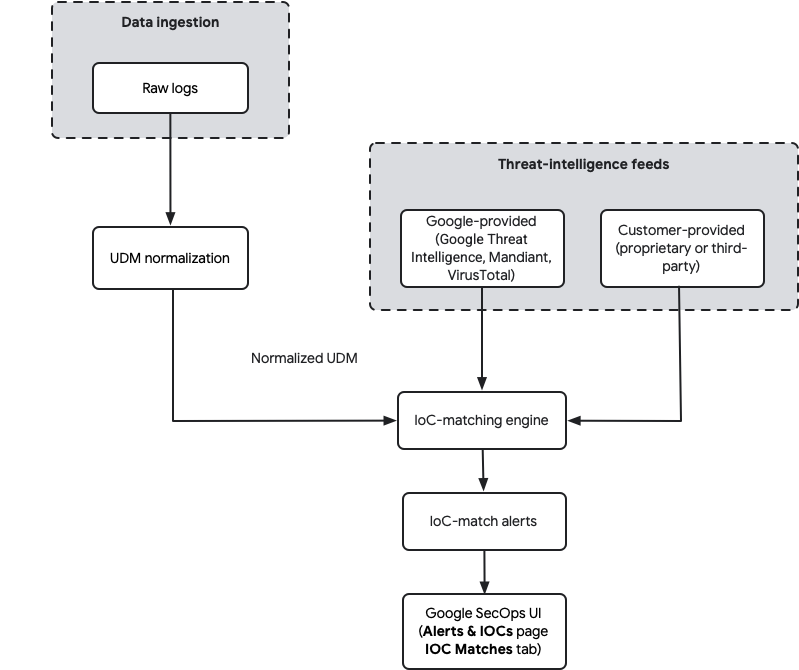
Pour en savoir plus sur l'ingestion de données, consultez Ingestion de données Google SecOps.
Versions d'IOC
Google SecOps conserve toutes les versions d'IOC ingérées et utilise la version ingérée la plus récente qui est active jusqu'à une date de fin donnée. Si vous ingérez un IOC sans date de fin, il reste actif indéfiniment. Si vous ingérez ultérieurement le même IOC avec une période spécifique (dates de début et de fin), il remplace la version indéfinie pendant sa période d'activité, qui inclut une période d'analyse de cinq jours avant sa date de début.
Une fois que cet IOC à durée limitée expire, Google SecOps revient automatiquement à la version précédente de l'IOC si elle est toujours active (par exemple, la version active indéfinie). L'ingestion d'un IOC à durée limitée ne supprime pas ni n'expire définitivement un IOC à durée indéterminée précédemment ingéré.
Une fois les données ingérées, les données d'événement UDM sont analysées en continu pour identifier les IOC correspondant à des noms de domaine, des adresses IP et des hachages de fichiers (MD5, SHA-256 et SHA-1) malveillants connus. Lorsqu'une correspondance est trouvée, l'IOC s'affiche dans l'onglet Correspondances IOC.
Sources de renseignements sur les menaces
Google SecOps utilise plusieurs sources pour la mise en correspondance des IOC :
- Renseignements fournis par Google : Google SecOps inclut des renseignements intégrés sur les menaces provenant de Mandiant, VirusTotal et Google Threat Intelligence. Ces flux sont automatiquement disponibles et fournissent un large éventail d'indicateurs issus de l'analyse des menaces mondiales. Les clients disposant du package Enterprise Plus ont également accès à des flux plus avancés, comme Mandiant Breach Analytics.
- Flux fournis par le client : vous pouvez ingérer vos propres flux de renseignements sur les menaces propriétaires ou tiers dans Google SecOps. Ces flux, tels que
MISP_IOC, sont normalisés et inclus dans le même processus de mise en correspondance des IOC, ce qui vous permet de mettre en corrélation vos données de sécurité avec des indicateurs pertinents pour votre organisation.
Les sources de renseignements sur les menaces suivantes sont disponibles par défaut dans Google SecOps :
| Package Google SecOps Enterprise | Forfait Google SecOps Enterprise Plus |
|---|---|
| Open-source intelligence (OSINT) enrichie | Open-source intelligence (OSINT) enrichie |
| Mandiant Fusion | |
| VirusTotal |
Mise en correspondance en temps réel et rétroactive
Google SecOps effectue la mise en correspondance des IOC de deux manières :
- Correspondance en temps réel : lorsque de nouvelles données télémétriques de sécurité sont ingérées et normalisées, elles sont immédiatement comparées à tous les flux d'IOC disponibles. Toute correspondance déclenche des alertes en temps quasi réel.
- Correspondance rétroactive : lorsque de nouveaux IOC sont ajoutés à un flux de renseignements sur les menaces intégré (fourni par Google ou par le client), Google SecOps analyse automatiquement vos données historiques (jusqu'à la période de conservation complète des données, généralement un an) pour détecter toute occurrence passée de ces nouveaux indicateurs. Cela permet d'analyser les activités historiques pour détecter d'éventuelles compromissions, même si l'indicateur n'était pas connu au moment de l'ingestion.
Champs UDM utilisés pour la mise en correspondance
Le moteur de mise en correspondance automatique des IOC se concentre principalement sur la mise en correspondance avec les noms de domaine et les adresses IP trouvés dans les événements UDM. Le tableau suivant détaille les champs UDM spécifiques utilisés pour la mise en correspondance automatique des IOC en fonction de votre package :
| Forfait Enterprise | Forfait Enterprise Plus |
|---|---|
about.file |
|
network.dns.answers |
|
network.dns.questions |
network.dns.questions |
principal.administrative_domain |
|
principal.asset |
|
principal.ip |
|
principal.process.file |
principal.process.file |
principal.process.parent_process.file |
principal.process.parent_process.file |
security_result.about.file |
security_result.about.file |
src.file |
src.file |
src.ip |
|
target.asset.ip |
|
target.domain.name |
|
target.file |
target.file |
target.hostname |
target.hostname |
target.ip |
target.ip |
target.process.file |
target.process.file |
target.process.parent_process.file |
Comprendre quels champs UDM sont utilisés permet de s'assurer que vos analyseurs de données mappent correctement les champs de journaux bruts aux champs UDM appropriés pour une correspondance efficace des IOC.
Si vous disposez d'un package Google SecOps Enterprise Plus et que la fonctionnalité Applied Threat Intelligence (ATI) est activée, les IOC sont analysés et classés par ordre de priorité en fonction du score GTI. Pour en savoir plus, consultez Présentation de la priorité Applied Threat Intelligence et Flux Fusion Applied Threat Intelligence.
Techniques avancées de correspondance des IOC
Au-delà de la correspondance automatique des IOC visible dans l'onglet Correspondances d'IOC, Google SecOps propose plusieurs méthodes puissantes pour une corrélation des IOC plus précise ou personnalisée.
Utiliser des graphiques d'entités et des règles YARA-L
Un graphique d'entités vous permet d'ingérer différents types d'entités contextuelles, y compris celles représentant des IOC, et de les associer aux données d'événement à l'aide de règles de détection YARA-L. Cela permet une correspondance multidimensionnelle des IOC.
Les types d'entités courants utilisés pour la mise en correspondance des IOC dans un graphique d'entités incluent : IP_ADDRESS, DOMAIN_NAME, FILE (pour les hachages) et URL.
Un graphique d'entités peut utiliser deux contextes :
- Contexte fourni par Google (
GLOBAL_CONTEXT) : Google SecOps préremplit le graphique d'entités avec des flux tels que GCTI, la navigation sécurisée et VirusTotal, qui sont étiquetés avecsource_type = "GLOBAL_CONTEXT". - Contexte fourni par le client (
ENTITY_CONTEXT) : vous pouvez ingérer vos propres flux d'IOC (par exemple, depuis Anomali, Recorded Future, STIX) ou utiliser l'API Ingestion pour ajouter des IOC personnalisés. Ils sont généralement associés àsource_type = "ENTITY_CONTEXT".
Remarque importante concernant la validité d'un graphe d'entités : par défaut, une entrée de graphe d'entités n'est valide que pendant environ +/- 5 jours à compter de son code temporel d'ingestion. Cela signifie que pour une mise en correspondance continue, les données contextuelles doivent être réingérées au moins tous les cinq jours. Toutefois, si l'entité inclut un champ metadata.threat, cette expiration de +/- 5 jours ne s'applique plus, ce qui la rend adaptée à la mise en correspondance des IOC historiques.
Exemple de règle YARA-L utilisant GLOBAL_CONTEXT :
rule google_safebrowsing_process_launch {
  meta:
    author      = "noam@"
    description = "Detects Process Launch events against Critical or High severity Google's SafeBrowsing database."

  events:
    $e.metadata.event_type = "PROCESS_LAUNCH"
    $e.target.process.file.sha256 = $hash

    $g.graph.metadata.entity_type = "FILE"
    $g.graph.entity.file.sha256 = $hash
    $g.graph.metadata.source_type = "GLOBAL_CONTEXT"
    $g.graph.metadata.threat.severity = "CRITICAL" or
    $g.graph.metadata.threat.severity = "HIGH"

  match:
    $hash over 10m

  condition:
    $e and $g
}
Pour obtenir des exemples détaillés d'analyses contextuelles et de correspondance d'IOC à l'aide de YARA-L, consultez Correspondance d'adresse IP avec des indicateurs de compromission.
Correspondance des IOC avec les tables de données et les règles YARA-L
Vous pouvez utiliser des tables de données dans les règles YARA-L pour les comparer à des listes d'IOC. Les tableaux de données remplacent les listes de référence, qui sont obsolètes. Les tables de données sont compatibles avec plusieurs colonnes et types de données, tels que les chaînes, les expressions régulières et le CIDR, ce qui vous permet de faire correspondre plusieurs IOC dans une même règle.
La comparaison basée sur les colonnes et la comparaison basée sur les lignes sont deux méthodes permettant d'utiliser des tables de données dans les règles YARA-L :
- La comparaison basée sur les colonnes vérifie si la valeur d'un champ existe dans une ligne d'une colonne de table de données spécifique à l'aide du mot clé
in. Cela est utile pour vérifier une liste de valeurs dans une seule colonne. - La comparaison basée sur les lignes joint les champs d'événement UDM aux colonnes de la table de données à l'aide d'opérateurs d'égalité ou de comparaison. Lorsque plusieurs comparaisons sont effectuées, toutes les conditions doivent correspondre sur la même ligne du tableau de données. Ce processus vous permet d'effectuer une mise en correspondance des IOC sur plusieurs colonnes. Les règles qui utilisent la comparaison basée sur les lignes nécessitent une section
match.
Exemple : Règle YARA-L mettant en correspondance des adresses IP d'une colonne de table de données
rule ioc_ip4_matches {
  meta:
    description = "IOC IPv4 matching using data tables"
  events:
    $ioc.metadata.event_type = "NETWORK_CONNECTION"
    $ioc.target.ip = $dip
    // checks if the IP address is in the ip_address column of data table "string_demo_list"
    $dip in %string_demo_list.ip_address

  condition:
    $ioc
}
Pour la mise en correspondance multidimensionnelle (par exemple, adresse IP + port), vous pouvez utiliser une comparaison basée sur les lignes par rapport à un tableau de données comportant plusieurs colonnes. L'exemple suivant utilise une table de données appelée connections_watchlist avec les colonnes ip et port :
rule ioc_ip4_and_port_matches {
  meta:
    description = "Matches on IP address and port using a data table"
  events:
    $ioc.metadata.event_type = "NETWORK_CONNECTION"
    $ioc.target.ip = $dip
    $ioc.target.port = $dport

    // row-based join: both ip and port must match same row in data table "connections_watchlist"
    %connections_watchlist.ip = $dip
    %connections_watchlist.port = $dport

  match:
    $dip, $dport over 5m

  condition:
    $ioc
}
BigQuery pour l'analyse historique des IOC
La table datalake.ioc_matches du lac de données de Google SecOps (BigQuery) offre un moyen efficace d'interroger les données de correspondance d'IOC historiques. Alors que l'onglet Correspondances d'IOC de Google SecOps se concentre sur les domaines, vous pouvez utiliser BigQuery pour analyser les correspondances d'adresses IP, entre autres.
Exemple de requête SQL pour rechercher des correspondances d'IOC d'adresse IP spécifiques :
-- Add your IP IOC Matches here
DECLARE __IP_IOCS__ ARRAY <STRING>;
SET __IP_IOCS__ = ['40.79.150.120'];
------
SELECT
  MIN(DATE(TIMESTAMP_SECONDS(CAST(day_bucket_seconds AS INT64)), 'UTC')) AS first_observed,
  MAX(DATE(TIMESTAMP_SECONDS(CAST(day_bucket_seconds AS INT64)), 'UTC')) AS last_observed,
  COUNT(4) AS hits,
  ioc_value,
  feed_log_type,
  is_global,
  CONCAT(COALESCE(asset.namespace, "untagged"),":",COALESCE(asset.hostname, asset.asset_ip_address, asset.mac, "-")) AS asset
FROM
  `datalake.ioc_matches`
WHERE
  ioc_value IN UNNEST(__IP_IOCS__)
  AND ioc_type = "IOC_TYPE_IP"
GROUP BY
  4,
  5,
  6,
  7
Voici les résultats tronqués :
| Ligne | first_observed | last_observed | hits | ioc_value | feed_log_type | is_global | élément | |
|---|---|---|---|---|---|---|---|---|
| 1 | 2025-02-23 | 2025-03-05 | 64 | 40.79.150.120 | CATCH_ALL | faux | untagged:192.168.12.16 | |
| 2 | 2025-02-27 | 2025-03-05 | 29 | 40.79.150.120 | CATCH_ALL | faux | untagged:192.168.12.129 | |
Vous pouvez également interroger la table datalake.events pour obtenir une correspondance d'IOC multidimensionnelle en construisant une chaîne concaténée, par exemple :
DECLARE
  __IOC_MULTIPLE_ATTRIBUTES__ ARRAY <STRING>;
SET
  __IOC_MULTIPLE_ATTRIBUTES__ = ['1.2.3.4,80', '1.2.3.4,443'];
SELECT
  MIN(TIMESTAMP_SECONDS(metadata.event_timestamp.seconds)) AS first_seen,
  MAX(TIMESTAMP_SECONDS(metadata.event_timestamp.seconds)) AS last_seen,
  target_ip,
  target.port
FROM
  `datalake.events`,
  UNNEST(target.ip) target_ip
WHERE
  DATE(hour_time_bucket) BETWEEN DATE_SUB(CURRENT_DATE, INTERVAL 60 DAY)
  AND DATE_SUB(CURRENT_DATE, INTERVAL 1 DAY)
  AND target_ip != ""
  AND target.port > 0
  AND CONCAT(target_ip,",",CAST(target.port AS STRING)) IN UNNEST(__IOC_MULTIPLE_ATTRIBUTES__)
GROUP BY 3,4
Recherche UDM et API Search
- Recherche UDM : permet d'utiliser des tables de données (anciennement appelées listes de référence) pour les recherches unidimensionnelles (par exemple, une liste de hachages). Toutefois, elle n'est pas compatible avec la logique
ORcomplexe sur plusieurs groupes distincts (par exemple,(IP1 AND Port1) OR (IP2 AND Port2)). - API Search : l'ancienne API Search peut être efficace pour la mise en correspondance des IOC sur les hachages, les adresses IP et les noms de domaine, en renvoyant les éléments correspondants.
Filtrer les correspondances d'IOC
Vous pouvez utiliser des filtres pour affiner la liste des IOC affichés dans le tableau IOC.
Pour ajouter des filtres à la liste des IOC, procédez comme suit :
- Cliquez sur l'icône Filtrer en haut à gauche du tableau IOC pour ouvrir la boîte de dialogue Filtres.
Ensuite, procédez à la configuration des éléments suivants, comme indiqué :
- Opérateur logique : sélectionnez OU pour que l'une des conditions combinées soit remplie (disjonction) ou ET pour que toutes les conditions combinées soient remplies (conjonction).
- Colonne : sélectionnez la colonne à filtrer.
- Afficher uniquement ou Exclure : dans la colonne du milieu, sélectionnez Afficher uniquement ou Exclure pour spécifier comment la valeur doit être traitée.
- Valeur : cochez les cases correspondant aux valeurs à afficher ou à filtrer en fonction de la valeur de la Colonne.
Cliquez sur Appliquer. Le filtre s'affiche sous forme de chip dans la barre de filtres au-dessus du tableau IOC. Vous pouvez ajouter plusieurs filtres si nécessaire.
Pour effacer un filtre, cliquez sur le x du chip de filtre pour le supprimer ou sur Tout effacer.
Exemple de filtrage des IOC critiques
Si vous recherchez des IOC identifiés comme étant d'une gravité critique, sélectionnez Gravité dans la colonne de gauche, Afficher uniquement dans la colonne du milieu et Critique dans la colonne de droite.
Exemple de filtrage des IOC Applied Threat Intelligence
Si vous ne souhaitez afficher que les IOC Applied Threat Intelligence, sélectionnez Sources dans la colonne de gauche, Afficher uniquement dans la colonne du milieu et Mandiant dans la colonne de droite.
Vous pouvez également filtrer les IOC à l'aide du panneau Filtres situé à gauche de l'onglet. Développez le nom de la colonne, recherchez la valeur, puis cliquez sur l'icône Plus pour sélectionner Afficher uniquement ou Filtrer.
Afficher et gérer les détails des correspondances d'IOC
Pour afficher les détails d'un incident, tels que la priorité, le type, la source, l'IC-Score et la catégorie, cliquez sur l'IOC pour ouvrir la page Détails de l'IOC. Sur cette page, vous pouvez effectuer les opérations suivantes :
- Afficher la priorisation des événements
- Afficher les associations
Afficher la priorisation des événements
Utilisez l'onglet Événements pour voir comment les événements où l'IOC a été détecté sont priorisés.
Cliquez sur l'événement pour ouvrir la visionneuse d'événements, qui affiche la priorité, la justification et les détails de l'événement.
Afficher les associations
Utilisez l'onglet Associations pour afficher les associations d'un acteur ou d'un logiciel malveillant afin d'examiner les failles et de hiérarchiser les alertes.
Alertes SOAR
Pour les clients Google SecOps unifié, les alertes SOAR sont affichées sur cette page et incluent un numéro de demande. Cliquez sur le numéro de demande pour ouvrir la page Demandes. Sur la page Demandes, vous pouvez obtenir des informations sur l'alerte et la demande associée, et prendre des mesures. Pour en savoir plus, consultez Présentation des demandes.
Pour gérer l'état d'une alerte ou la fermer, procédez comme suit :
- Accédez à la page Demandes.
- Dans la section Détails de la demande > Aperçu de l'alerte, cliquez sur Accéder à la demande pour accéder à la demande.
Limites
Google SecOps peut gérer jusqu'à 10 000 correspondances d'IOC à la fois. Cette limite s'applique à tous les paramètres de recherche exposés par la page Alertes et IOC.
Vous avez encore besoin d'aide ? Obtenez des réponses de membres de la communauté et de professionnels Google SecOps.