


Google Cloud ログを取り込む
このページでは、Google Security Operations への Google Cloud データの取り込みを有効または無効にする方法について説明します。これにより、データの保持期間に応じて、自社の集約されたセキュリティ情報を数か月以上にわたって保存、検索、調査できます。
概要
Google Cloud データを Google SecOps に送信するには、2 つの方法があります。適切なオプションの選択は、ログタイプによって異なります。
オプション 1: 直接取り込み
Google Cloud に特殊な Cloud Logging フィルタを構成して、特定のログタイプをリアルタイムで Google SecOps に送信できます。これらのログは Google Cloud サービスによって生成されます。ログは、フィルタが構成された時点から収集されます。構成前に生成されたログは含まれません。このリアルタイム転送は、Cloud Logging、Cloud Asset のメタデータ、Security Command Center Premium の検出結果に適用されます。
この方法は、VPC Flow や DNS などの大量のログに使用します。このパスは速度を重視して最適化されており、 Google Cloud コンソールで追加の構成を行う必要はありません。
Google Security Operations は、サポートされているログタイプのみを取り込みます。使用可能なログタイプには、次のものがあります。
- Cloud Audit Logs
- Cloud NAT
- Cloud DNS
- Cloud Next Generation Firewall
- Cloud Intrusion Detection System
- Cloud Load Balancing
- Cloud SQL
- Windows イベントログ
- Linux syslog
- Linux Sysmon
- Zeek
- Google Kubernetes Engine
- Audit Daemon(
auditd) - Apigee
- Google Cloud Fraud Defense
- Cloud Run ログ(
GCP_RUN) - Google Cloud 不正行為に対する措置
- Google Cloud DNS Advanced Threat Detection(
GCP_DNS_ATD) - Model Armor ログ
特定のログフィルタと取り込みの詳細については、Google SecOps に Google Cloud ログをエクスポートするをご覧ください。
コンテキストの拡充に使用される Google Cloud アセットのメタデータを送信することもできます。詳細については、 Google Cloud アセットのメタデータを Google SecOps にエクスポートするをご覧ください。
オプション 2: Google Cloud ストレージ
Cloud Logging では、スケジュールに従って Google SecOps が取得するように Cloud Storage にログを転送できます。
Google SecOps に到達する前にログをフィルタする必要がある場合は、このオプションを使用します。これにより、正規表現の除外フィルタを適用して、セキュリティ関連のログのみを割り当てにカウントできるため、費用を節約できます。
Google SecOps 用に Cloud Storage を構成する方法の詳細については、フィード管理: Cloud Storage をご覧ください。
始める前に
Google Cloud データを Google SecOps インスタンスに取り込む前に、適切な権限があることを確認する必要があります。
必要な権限
目的に応じて、Google SecOps セクションにアクセスするために、組織レベルで次の Identity and Access Management(IAM)ロールのいずれかを付与します。
- 取り込みを構成、有効化、変更するには:
- Chronicle サービス管理者(
roles/chroniclesm.admin): すべての構成と有効化のアクティビティを実行するために必要です。
- Chronicle サービス管理者(
- 取り込みステータスのみを表示するには:
- Chronicle サービス閲覧者(
roles/chroniclesm.viewer): 取り込みの状態を表示できますが、有効化または変更する権限は付与されません。
- Chronicle サービス閲覧者(
追加の権限
取り込みまたは検証を予定しているデータの種類によっては、次のものも必要になる場合があります。
- セキュリティ センター管理編集者(
roles/securitycenter.adminEditor): Cloud アセットのメタデータの取り込みを有効にする場合に必要です。 - 組織ロール閲覧者(
roles/iam.organizationRoleViewer): 組織レベルでデフォルトまたはカスタムの IAM ロールを表示するために必要です。 - 組織管理者(
roles/resourcemanager.organizationAdmin): 取り込みを構成するときに、分離された Google Cloud 組織が [組織] メニューに表示されるように、ターゲット組織で必要です。
前提条件
- Cloud Asset メタデータを有効にする場合は、組織を Security Command Center にオンボーディングする必要があります。詳細については、組織レベルでの有効化の概要をご覧ください。
IAM ロールの付与
必要な IAM ロールを付与するには、 Google Cloud コンソールまたは gcloud CLI を使用します。
Google Cloud コンソールを使用して IAM ロールを付与するには、次の操作を行います。
接続する Google Cloud 組織にログインし、[プロダクト] > [IAM と管理] > [IAM] を使用して IAM 画面に移動します。
IAM 画面でユーザーを選択し、[メンバーを編集] をクリックします。
[権限の編集] 画面で、[別のロールを追加] をクリックして「Google SecOps」を検索し、IAM ロールを見つけます。
ロールを割り当てたら、[保存] をクリックします。
![Google Cloud コンソールの [ロールの割り当て] ダイアログ。Google SecOps の取り込みに必要なロールをハイライト表示するコールアウト](https://docs.cloud.google.com/static/chronicle/images/ingestion/cloud-ingestion-iam-roles-mu.png?hl=ja)
図 1: Google Cloud コンソールで必要な組織レベルの IAM ロールと権限のコールアウト
Google Cloud CLI を使用して IAM のロールを付与するには、次の手順を行います。
gcloud initを実行して、正しい組織とプロジェクトにログインしていることを確認します。付与する必要がある特定のロールに対応する次のコマンドを実行します。
Chronicle サービス管理者のロールを付与するには:
gcloud organizations add-iam-policy-binding ORGANIZATION_ID \
--member "user:USER_EMAIL" \
--role roles/chroniclesm.admin
次のように置き換えます。
ORGANIZATION_ID: 数値の組織 IDUSER_EMAIL: ユーザーのメールアドレス。
Chronicle サービス閲覧者のロールを付与するには:
gcloud organizations add-iam-policy-binding ORGANIZATION_ID \
--member "user:USER_EMAIL" \
--role roles/chroniclesm.viewer
セキュリティ センター管理編集者のロールを付与するには:
gcloud organizations add-iam-policy-binding ORGANIZATION_ID \
--member "user:USER_EMAIL" \
--role roles/securitycenter.adminEditor
組織ロール閲覧者のロールを付与するには:
gcloud organizations add-iam-policy-binding ORGANIZATION_ID \
--member "user:USER_EMAIL" \
--role roles/iam.organizationRoleViewer
Google Cloudからの直接取り込みを有効にする
Google Cloud からの直接取り込みを有効にする手順は、Google SecOps インスタンスがバインドされているプロジェクトの所有権によって異なります。
お客様が所有および管理するプロジェクトにバインドされている場合は、お客様が所有するプロジェクトで取り込みを構成するの手順に沿って操作します。この方法では、複数の Google Cloud 組織からのデータの取り込みを構成できます。
Google Cloud が所有および管理するプロジェクトにバインドされている場合は、Google が管理するプロジェクトの取り込みを構成するの手順に沿って操作します。
直接取り込みを構成すると、 Google Cloud データが Google SecOps に送信されます。Google SecOps の分析機能を使用して、セキュリティ関連の問題を調査できます。
プロジェクト オーナーがお客様の場合に取り込みを構成する
Google Cloud プロジェクトを所有している場合は、次の手順を行います。
同じプロジェクト レベルの構成ページを使用して、複数の組織からの直接取り込みを構成できます。新しい構成を作成して既存の構成を編集するには、次の手順を行います。
既存の Google SecOps インスタンスを移行して、所有しているプロジェクトにバインドする場合、移行前に直接取り込みが構成されていれば、直接取り込みの構成も移行されます。
- Google Cloud コンソールで、[Google SecOps] > [取り込み設定] ページに移動します。
[Google SecOps] ページに移動 - Google SecOps インスタンスにバインドされているプロジェクトを選択します。
[組織] メニューで、ログのエクスポート元の組織を選択します。メニューには、アクセス権のある組織が表示されます。このリストには、Google SecOps インスタンスにリンクされていない組織が含まれる場合があります。別の Google SecOps インスタンスにデータを送信する組織を構成することはできません。
![Google SecOps の [取り込み設定] ページ。組織メニューと権限の前提条件をハイライト表示するコールアウトが表示されています。](https://docs.cloud.google.com/static/chronicle/images/ingestion/cloud-ingestion-settings-enable-mu.png?hl=ja)
図 2. Google SecOps の取り込み設定における権限の前提条件を含む組織選択メニュー [Google Cloud Ingestion setting] セクションで、[Sending data to Google Security Operations] をクリックして、ログを Google SecOps に送信できるようにします。
次のオプションを 1 つ以上選択して、Google SecOps に送信されるデータのタイプを定義します。
- Google Cloud Logging: このオプションの詳細については、 Google Cloud ログをエクスポートするをご覧ください。
- Cloud Asset メタデータ: このオプションの詳細については、 Google Cloud アセット メタデータをエクスポートするをご覧ください。
- Security Center Premium の検出結果: このオプションの詳細については、Security Center Premium の検出結果をエクスポートするをご覧ください。
[お客様のエクスポート フィルタ設定] セクションで、エクスポート フィルタを構成して、Google SecOps に送信される Cloud Logging データをカスタマイズします。エクスポートがサポートされているGoogle Cloud ログタイプをご覧ください。
追加の組織から同じ Google SecOps インスタンスにログを取り込むには、[組織] メニューから組織を選択し、エクスポートするデータの種類とエクスポート フィルタを定義する手順を繰り返します。[組織] メニューに複数の組織が表示されます。
Sensitive Data Protection データ(以前の Cloud Data Loss Prevention データ)を Google SecOps にエクスポートするには、Sensitive Data Protection データをエクスポートするをご覧ください。
Google 管理プロジェクトの取り込みを構成する
Google Cloud がプロジェクトを所有している場合は、次の手順で Google Cloud 組織から Google SecOps インスタンスへの直接取り込みを構成します。
- Google Cloud コンソールで、[Google SecOps] > [概要] > [取り込み] タブに移動します。[Google SecOps Ingestion] タブに移動
- [組織の取り込み設定を管理する] ボタンをクリックします。
- [ページはプロジェクトで表示できません] というメッセージが表示された場合は、組織を選択して [選択] をクリックします。
- [1 回限りの Google SecOps アクセスコード] フィールドに 1 回限りのアクセスコードを入力します。
- [I consent to the terms and conditions of Google SecOps's usage of my Google Cloud data] チェックボックスをオンにします。
- [Google SecOps を接続] をクリックします。
- 組織の [Global Ingestion Settings] タブに移動します。
次のオプションを 1 つ以上有効にして、送信するデータの種類を選択します。
- Google Cloud Logging: このオプションの詳細については、 Google Cloud ログをエクスポートするをご覧ください。
- Cloud Asset Metadata このオプションの詳細については、 Google Cloud アセット メタデータをエクスポートするをご覧ください。
- Security Center Premium の検出結果: このオプションの詳細については、Security Center Premium の検出結果をエクスポートするをご覧ください。
[フィルタのエクスポート設定] タブに移動します。
[お客様のエクスポート フィルタ設定] セクションで、エクスポート フィルタを構成して、Google SecOps に送信される Cloud Logging データをカスタマイズします。エクスポートがサポートされているGoogle Cloud ログタイプをご覧ください。
Sensitive Data Protection データ(以前の Cloud Data Loss Prevention データ)を Google SecOps にエクスポートするには、Sensitive Data Protection データをエクスポートするをご覧ください。
Google Cloud ログをエクスポートする
Cloud Logging を有効にすると、サポートされているGoogle Cloud ログタイプのログデータを Google SecOps インスタンスにエクスポートできます。
Google Cloud ログを Google SecOps にエクスポートするには、[Cloud ログを有効にする] 切り替えを [有効] に設定します。
エクスポートでサポートされているログタイプ
Google SecOps にエクスポートするログのエクスポート フィルタをカスタマイズできます。このセクションに記載されている、サポートされているエクスポート フィルタを追加または削除して、ログタイプを含めるか除外します。
次の Google Cloud ログタイプを Google SecOps インスタンスにエクスポートできます。次のリストは、ログタイプと対応する Google SecOps 取り込みラベル別に整理されています。
Cloud Audit Logs(
GCP_CLOUDAUDIT):これには、管理アクティビティ、データアクセス、システム イベント、アクセスの透明性、ポリシー拒否のログが含まれます。
log_id("cloudaudit.googleapis.com/activity")(デフォルトのフィルタによってエクスポートされます)log_id("cloudaudit.googleapis.com/system_event")(デフォルトのフィルタによってエクスポートされます)log_id("cloudaudit.googleapis.com/policy")log_id("cloudaudit.googleapis.com/access_transparency")
Cloud NAT のログ(
GCP_CLOUD_NAT):log_id("compute.googleapis.com/nat_flows")
Cloud DNS のログ(
GCP_DNS):log_id("dns.googleapis.com/dns_queries")(デフォルトのフィルタによってエクスポートされます)
ファイアウォール ポリシールールのロギング(
GCP_FIREWALL):log_id("compute.googleapis.com/firewall")
GCP_IDS:log_id("ids.googleapis.com/threat")log_id("ids.googleapis.com/traffic")
GCP_LOADBALANCING:これには、Google Cloud Armor と Cloud Load Balancing(外部と内部の両方)のログが含まれます。
log_id("requests")log_id("loadbalancing.googleapis.com/requests")log_id("loadbalancing.googleapis.com/external_regional_requests")
GCP_CLOUDSQL:log_id("cloudsql.googleapis.com/mysql-general.log")log_id("cloudsql.googleapis.com/mysql.err")log_id("cloudsql.googleapis.com/postgres.log")log_id("cloudsql.googleapis.com/sqlagent.out")log_id("cloudsql.googleapis.com/sqlserver.err")
GCP_VPC_FLOW:log_id("compute.googleapis.com/vpc_flows")(米国と EU のリージョンのみ)log_id("networkmanagement.googleapis.com/vpc_flows")
NIX_SYSTEM:log_id("syslog")log_id("authlog")log_id("securelog")log_id("osconfig.googleapis.com/patch_job")
LINUX_SYSMON:log_id("sysmon.raw")
WINEVTLOG:log_id("winevt.raw")log_id("windows_event_log")
BRO_JSON:log_id("zeek_json_streaming_conn")log_id("zeek_json_streaming_dhcp")log_id("zeek_json_streaming_dns")log_id("zeek_json_streaming_http")log_id("zeek_json_streaming_ssh")log_id("zeek_json_streaming_ssl")
KUBERNETES_NODE:log_id("events")log_id("stdout")log_id("stderr")
AUDITD:log_id("audit_log")
GCP_APIGEE_X:log_id("apigee.googleapis.com/ingress_instance")log_id("apigee.googleapis.com")log_id("apigee-logs")log_id("apigee")logName =~ "^projects/[\w\-]+/logs/apigee[\w\-\.]*$"
GCP_RECAPTCHA_ENTERPRISE(Google Cloud Fraud Defense):log_id("recaptchaenterprise.googleapis.com/assessment")log_id("recaptchaenterprise.googleapis.com/annotation")
GCP_RUN:log_id("run.googleapis.com/stderr")log_id("run.googleapis.com/stdout")log_id("run.googleapis.com/requests")log_id("run.googleapis.com/varlog/system")
GCP_NGFW_ENTERPRISE:log_id("networksecurity.googleapis.com/firewall_threat")
GCP_ABUSE_EVENTS:log_id("abuseevent.googleapis.com/abuse_events")
GCP_DNS_ATDlog_id("networksecurity.googleapis.com/dns_threat_events")
Model Armor ログ(
GCP_MODEL_ARMOR):これには、サニタイズ オペレーション(プロンプトとレスポンスのスクリーニング)とテンプレート オペレーション(作成、更新)のログが含まれます。
log_id("modelarmor.googleapis.com/sanitize_operations")log_id("modelarmor.googleapis.com/templates")
エクスポート フィルタの設定をカスタマイズする
デフォルトでは、Cloud Audit Logs(管理アクティビティとシステム イベント)と Cloud DNS ログが Google SecOps インスタンスに送信されます。ただし、エクスポート フィルタをカスタマイズして、特定の種類のログを含めることや除外することが可能です。
フィルタの最大長は 20,000 文字です。過度に複雑なフィルタ、特に AND 条件や OR 条件が深くネストされているフィルタは、文字数制限内であっても拒否されることがあります。フィルタを簡素化すると、不承認を回避できます。さらに、フィルタ内のすべての要素は、サポートされているログタイプに明示的にスコープ設定する必要があります。エクスポートでサポートされているログタイプセクションに記載されているログタイプを参照するには、log_id() または logName を使用する必要があります。
ログのカスタム フィルタを定義するには、次の操作を行います。
ログスコープ ツールを使用して、カスタム フィルタのログを特定します。
ログスコープ ツールの後の [自動生成されたログフィルタ] セクションで、生成されたカスタム ログフィルタ コードをコピーします。
Google Cloud コンソールの [Google SecOps] ページに移動して、プロジェクトを選択します。
Google SecOps ページに移動[フィルタ設定をエクスポート] タブのリンクを使用してログ エクスプローラを起動します。
新しいクエリを [クエリ] フィールドにコピーし、[クエリを実行] をクリックしてテストします。
新しいクエリを [ログ エクスプローラ] > [クエリ] フィールドにコピーし、[クエリを実行] をクリックしてテストします。
ログ エクスプローラに一致するログが Google SecOps にエクスポートする予定であるログと同一であることを確認します。フィルタの準備ができたら、Google SecOps の [カスタム エクスポート フィルタの設定] セクションにコピーします。
[Google SecOps] ページの [カスタム エクスポート フィルタの設定] セクションに戻ります。
[フィルタをエクスポート] フィールドの [編集] アイコンをクリックし、コピーしたフィルタをフィールドに貼り付けます。
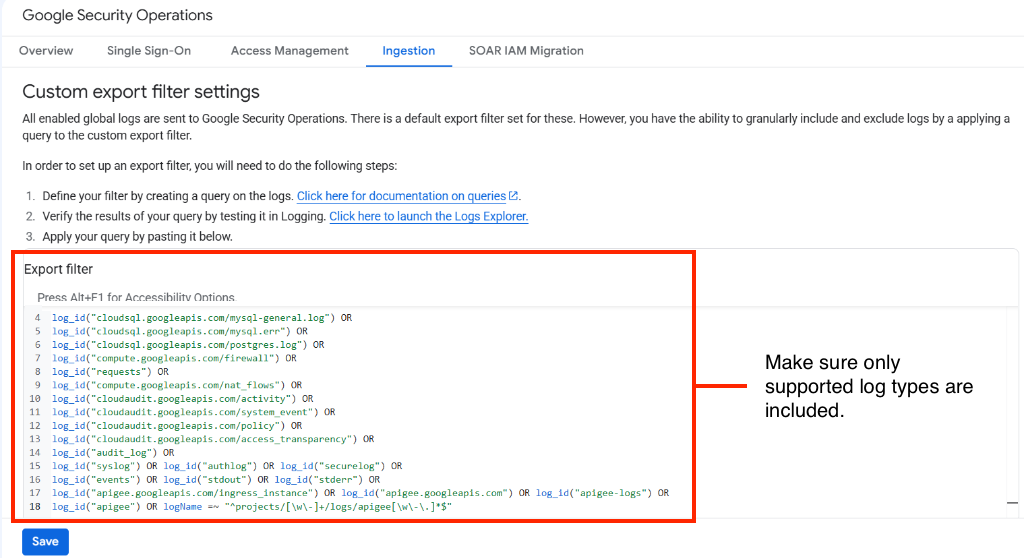
図 3. Google SecOps で構成されたカスタム エクスポート フィルタの構文の例 [保存] をクリックします。
「指定したフィルタで、サポートされていないログタイプが許可される可能性があります」というエラー メッセージが表示された場合は、エクスポート フィルタにサポートされていないログタイプが含まれている可能性があります。エクスポート フィルタから、サポートされていないログタイプを削除します。Google Cloud エクスポートでサポートされているログタイプに記載されているログタイプのみを含めます。
保存が成功すると、新しいカスタム フィルタは、Google SecOps インスタンスにエクスポートされたすべての新しいログに対して機能します。
省略可: エクスポート フィルタをデフォルトのバージョンにリセットするには、カスタム フィルタのコピーを保存してから、[デフォルトに戻す] をクリックします。
Cloud Audit Logs フィルタを調整する
Cloud Audit Logs によって書き込まれるデータアクセス ログは、脅威検出にあまり価値のない大量のデータを生成する可能性があります。これらのログを Google SecOps に送信することを選ぶ場合は、ルーティン アクティビティによって生成されたログを除外する必要があります。
次のエクスポート フィルタは、データアクセス ログをキャプチャし、Cloud Storage と Cloud SQL の読み取りや一覧表示オペレーションなど、ボリュームが多いイベントを除外します。
( log_id("cloudaudit.googleapis.com/data_access")
  AND NOT protoPayload.methodName =~ "^storage\.(buckets|objects)\.(get|list)$"
  AND NOT protoPayload.request.cmd = "select"
  AND NOT protoPayload.methodName =~ "^google\.spanner\.v1\.Spanner\.(ExecuteStreamingSql|BeginTransaction|Commit)$" )
Cloud Audit Logs によって生成されるデータアクセス ログのチューニングの詳細については、データアクセス監査ログの量を管理するをご覧ください。
エクスポート フィルタの例
次のエクスポート フィルタの例では、Google SecOps インスタンスへのエクスポートから特定の種類のログに含めるか除外するかの方法を示します。
エクスポート フィルタの例: 追加のログタイプを含める
次のエクスポート フィルタでは、デフォルトのログに加えて、アクセスの透明性ログがエクスポートされます。
log_id("dns.googleapis.com/dns_queries") OR
log_id("cloudaudit.googleapis.com/activity") OR
log_id("cloudaudit.googleapis.com/system_event") OR
log_id("cloudaudit.googleapis.com/access_transparency")
エクスポート フィルタの例: 特定のプロジェクトからの追加ログを含める
次のエクスポート フィルタでは、デフォルトのログに加えて、特定のプロジェクトのアクセスの透明性ログがエクスポートされます。
log_id("dns.googleapis.com/dns_queries") OR
log_id("cloudaudit.googleapis.com/activity") OR
log_id("cloudaudit.googleapis.com/system_event") OR
logName = "projects/my-project-id/logs/cloudaudit.googleapis.com%2Faccess_transparency"
エクスポート フィルタの例: 特定のフォルダからの追加ログを含める
次のエクスポート フィルタでは、デフォルトのログに加えて、特定のフォルダのアクセスの透明性ログがエクスポートされます。
log_id("dns.googleapis.com/dns_queries") OR
log_id("cloudaudit.googleapis.com/activity") OR
log_id("cloudaudit.googleapis.com/system_event") OR
logName = "folders/my-folder-id/logs/cloudaudit.googleapis.com%2Faccess_transparency"
エクスポート フィルタの例: 特定のプロジェクトからのログを除外する
次のエクスポート フィルタは、特定のプロジェクトを除き、 Google Cloud 組織全体からのデフォルトのログをエクスポートします。
(log_id("dns.googleapis.com/dns_queries") OR
log_id("cloudaudit.googleapis.com/activity") OR
log_id("cloudaudit.googleapis.com/system_event")) AND
(NOT logName =~ "^projects/my-project-id/logs/.*$")
エクスポート フィルタの例: 調整されたデータアクセス ログとプロジェクトの除外を組み合わせる
複数の OR 条件を AND NOT 除外と組み合わせる場合は、OR 条件と調整されたログ句をかっこで囲み、すべてのブランチがサポートされている log_id() または logName に明示的にスコープされるようにします。
(
  log_id("cloudaudit.googleapis.com/activity") OR
  log_id("cloudaudit.googleapis.com/system_event") OR
  log_id("dns.googleapis.com/dns_queries") OR
  (
    log_id("cloudaudit.googleapis.com/data_access")
    AND NOT protoPayload.methodName =~ "^storage\.(buckets|objects)\.(get|list)$"
    AND NOT protoPayload.request.cmd = "select"
    AND NOT protoPayload.methodName =~ "^google\.spanner\.v1\.Spanner\.(ExecuteStreamingSql|BeginTransaction|Commit)$"
  )
)
AND NOT logName =~ "^projects/my-project-id/logs/.*$"
Google Cloud アセットのメタデータをエクスポートする
Google Cloud アセットのメタデータを Cloud Asset Inventory から Google SecOps にエクスポートできます。このアセットのメタデータは Cloud Asset Inventory から取得され、次のようなアセット、リソース、ID に関する情報で構成されています。
- 環境
- ロケーション
- ゾーン
- ハードウェア モデル
- リソースと ID 間のアクセス制御の関係
次のタイプの Google Cloud アセットのメタデータが Google SecOps インスタンスにエクスポートされます。
GCP_BIGQUERY_CONTEXTGCP_COMPUTE_CONTEXTGCP_IAM_CONTEXTGCP_IAM_ANALYSISGCP_STORAGE_CONTEXTGCP_CLOUD_FUNCTIONS_CONTEXTGCP_SQL_CONTEXTGCP_NETWORK_CONNECTIVITY_CONTEXTGCP_RESOURCE_MANAGER_CONTEXT
Google Cloud アセットのメタデータの例を次に示します。
- アプリケーション名:
Google-iamSample/0.1 - プロジェクト名:
projects/my-project
Google Cloud アセット メタデータを Google SecOps にエクスポートするには、[Cloud アセットのメタデータ] 切り替えを [有効] に設定します。
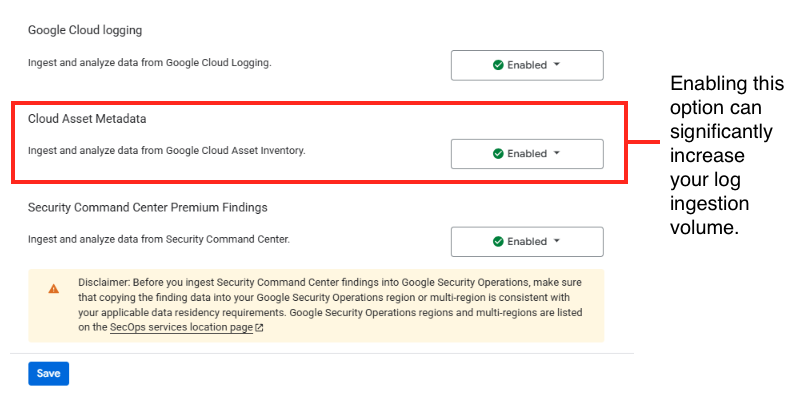
特定のコンテキスト ログをエクスポートして Google SecOps に取り込む方法については、デフォルトのパーサー構成と取り込みをご覧ください。「コンテキスト」または「分析」を検索してください。
Security Command Center の検出結果をエクスポートする
Security Command Center Premium の Event Threat Detection の検出結果と他のすべての検出結果を Google SecOps にエクスポートできます。
Google SecOps は、次の Security Command Center 検出結果クラスをサポートしています。
ERRORMISCONFIGURATIONOBSERVATIONPOSITIVE_VALIDATIONPOSTURE_VIOLATIONTHREATTOXIC_COMBINATIONUNSPECIFIEDVULNERABILITY
ETD の検出結果の詳細については、Event Threat Detection の概要をご覧ください。
Security Command Center Premium の検出結果を Google SecOps にエクスポートするには、[Security Command Center Premium の検出] の切り替えを有効に設定します。Premium の検出結果を Google SecOps にエクスポートするには、組織レベルで Security Command Center Premium を有効にする必要があります。
Security Command Center の検出結果のトラブルシューティング
組織の Security Command Center Premium ライセンスに変更が加えられると、Google Cloud ログの取り込みが停止します。これは、Security Command Center ティアのダウングレード、試用期間の終了、その他のライセンス変更により、Google SecOps が Google Cloud ログの取り込みを自動的に無効にした場合に発生することがあります。この影響により、構成済みの Google Cloud ソースからのログの取り込みが直ちに停止し、可視性にギャップが生じます。取り込みが無効になっている間に生成されたログは、遡って収集することはできません。
この問題を解決してログの取り込みを再開するには、 Google Cloud コンソールで Google Cloud ログのエクスポートを手動で再度有効にし、関連するエクスポート フィルタを適用します。
- バインドされたプロジェクトを所有している場合: Google Cloud コンソールで、[セキュリティ] > [Google SecOps] > [取り込み設定] に移動し、バインドされたプロジェクトと組織を選択して、[Google Security Operations へのデータの送信] をオンにします。詳細な手順については、プロジェクトがお客様所有の場合に取り込みを構成するをご覧ください。
- インスタンスが Google 管理のプロジェクトを使用している場合: Google Cloud コンソールで、[Google SecOps] > [概要] > [取り込み] タブに移動し、[組織の取り込み設定を管理] をクリックして、データ エクスポート オプションを再度有効にします。詳細な手順については、Google が管理するプロジェクトの取り込みを構成するをご覧ください。
- インスタンスが複雑なマッピングを使用している場合: インスタンスが複数の Google Cloud 組織を 1 つの Google SecOps インスタンスにマッピングしている場合、セルフサービス オプションは使用できません。取り込みを再度有効にするには、Google SecOps サポートにお問い合わせください。
接続が再確立されるまで数分かかります。取り込みが再開されたことを確認するには、検索で新しいログを検索します。
Sensitive Data Protection のデータをエクスポートする
Sensitive Data Protection のデータを Google SecOps にエクスポートできます。
機密データの保護のアセット メタデータ(DLP_CONTEXT)を取り込むには、次の手順を行います。
- このドキュメントの前のセクションを完了して、 Google Cloud データの取り込みを有効にします。
- データをプロファイリングするように Sensitive Data Protection を構成します。
- スキャン設定を構成して、Google SecOps にデータ プロファイルを公開します。
BigQuery データのデータ プロファイルの作成方法について詳しくは、Sensitive Data Protection のドキュメントをご覧ください。
Google Cloud データの取り込みを無効にする
Google Cloud からのデータの直接取り込みを無効にする手順は、Google SecOps の構成方法によって異なります。次のいずれかを選択します。
Google SecOps インスタンスが、所有および管理するプロジェクトにバインドされている場合は、次の操作を行います。
- Google SecOps インスタンスにバインドされているプロジェクトを選択します。
- Google Cloud コンソールで、[Google SecOps] の [取り込み] タブに移動します。
[Google SecOps] ページに移動 - [組織] メニューで、ログのエクスポート元の組織を選択します。
- [Google Security Operations へのデータの送信] の切り替えを [無効] に設定します。
- 複数の組織からデータのエクスポートを構成し、これらも無効にする場合は、組織ごとに次の手順を行います。
Google SecOps インスタンスが、 Google Cloud の所有および管理するプロジェクトにバインドされている場合は、次の操作を行います。
- Google Cloud コンソールで、[Google SecOps] > [取り込み] ページに移動します。
[Google SecOps] ページに移動 - リソース メニューで、Google SecOps インスタンスにバインドされ、データの取り込み元となる組織を選択します。
- [Google SecOps の接続を解除し、 Google Cloud ログの Google SecOps への送信を停止する] チェックボックスをオンにします。
- [Google SecOps との接続を解除] をクリックします。
- Google Cloud コンソールで、[Google SecOps] > [取り込み] ページに移動します。
取り込み率を制御する
テナントのデータの取り込みレートが特定のしきい値に達すると、Google Security Operations は新しいデータフィードの取り込みレートを制限して、取り込みレートが高いソースが別のデータソースの取り込みレートに影響を与えないようにします。 この場合、遅延は生じますが、データが失われることはありません。しきい値は取り込み量とテナントの使用履歴によって決まります。
レート制限の引き上げをリクエストするには、Cloud カスタマーケアにお問い合わせください。
トラブルシューティング
- Google SecOps インスタンスにリソースと ID の関係がない場合は、Google SecOps へのログデータの直接取り込みを無効にしてから再度有効にします。
- Google Cloud アセットのメタデータは、Google SecOps に定期的に取り込まれます。Google SecOps UI と API に変更が反映されるまでに数時間かかります。
エクスポート フィルタにログタイプを追加すると、「指定したフィルタで、サポートされていないログタイプが許可される可能性があります」というメッセージが表示されることがあります。
回避策: エクスポート フィルタには、Google Cloud エクスポートでサポートされているログタイプのリストに表示されるログタイプのみを含めます。
Google Cloud コンソールで Google Cloud 取り込みスコープまたは設定を保存すると、
"Attempted action failed"エラーが表示されることがあります。また、スコープが UI に保存されているように見えても、同期に失敗することがあります。回避策: 取り込み設定を保存する前に、必要なすべての組織レベルの IAM ロール(
roles/chroniclesm.admin、roles/iam.organizationRoleViewer、アセットのメタデータをエクスポートする場合はroles/securitycenter.adminEditor)が各ターゲット組織に付与されていることを確認します。
次のステップ
- Google SecOps 担当者から提供されたお客様固有の URL を使用して、Google SecOps インスタンスを開きます。
- Google SecOps の詳細
さらにサポートが必要な場合 コミュニティ メンバーや Google SecOps のプロフェッショナルから回答を得ることができます。