


フィード UI を操作する
このドキュメントでは、フィード管理 UI でフィードを作成、トラブルシューティング、管理する方法について説明します。これには、フィードの変更、有効化、削除の手順も含まれます。
始める前に
各データフィードには、Google Security Operations で設定する前に特定の前提条件が必要です。フィードの要件を確認するには、ソースタイプ別の構成で特定のデータソースを検索してください。
サポートされている圧縮形式とファイルサイズ
フィードの取り込みでサポートされている圧縮形式には、.gz、.tar.gz、.tar、solr.gz があります。次の表に、Google SecOps フィード変換がサポートするさまざまなファイルサイズを示します。
| オペレーション | 入力タイプ | 推奨されるサイズ | 予定の長さ | 最大サイズ |
|---|---|---|---|---|
| データ モデリング | CSV | 5 GB 未満 | < 7 分 | 10 GB |
| データ モデリング | CSV | 5 GB 未満 | 約 30 分 | 10 GB |
| データ モデリング | CSV | 未定 | 未定 | 2 GB |
| データ モデリング | XML / JSON | 1 GB 未満 | 10 分未満 | 2 GB |
| データ モデリング | XLS / XLSX | 50 MB 未満 | 約 1 分 | 50 MB |
| ファイルを統合する | 任意 | 1 GB 未満 | ファイル数によって異なる | 100 GB |
| ファイルを解凍する | ZIP 以外 | 5 GB 未満 | ファイル数によって異なります | 10 GB(非圧縮) |
| ファイルを解凍する | ZIP | - | ファイル数によって異なります | 4 GB(非圧縮) |
ログ行の上限と区切り文字
テキストベースのログ(JSON、CSV、Syslog)を取り込む場合は、データが次の特定の取り込み上限に準拠していることを確認してください。
- 最大行サイズ: 単一のログ行は 4 MB を超えることはできません。1 行がこの上限を超えると、フィードはエラー
MaxLogLineSize4MBExceededで失敗します。 - サポートされている区切り文字: 改行(
\n)と復帰 + 改行(\r\n)の両方がサポートされています。
リンクされたクラウド プロジェクトの変更がデータフィードに与える影響
Google SecOps インスタンスに関連付けられている Google Cloud プロジェクトを更新すると、次のコネクタを使用してデータを取り込むすべてのフィードが停止し、手動で再作成する必要があります。
- AMAZON_S3_V2
- AMAZON_SQS_V2
- GOOGLE_CLOUD_STORAGE_V2
- AZURE_BLOBSTORE_V2
- GOOGLE_CLOUD_STORAGE_EVENT_DRIVEN
これらのコネクタを使用していない他のすべてのフィードについては、取り込みが中断されることなく継続されます。お客様による対応は必要ありません。
移行中に行える操作
影響を受けるフィードでは、次の変更が確認されます。
- フィードのステータス: 移行前に作成されたフィードは、ライブデータの取得を直ちに停止し、読み取り専用になります。
- 既存のデータ: 移行前に Google SecOps にすでに転送されていたデータは自動的に取り込まれます。データが失われることはありません。
- エラー メッセージ: 古いフィードを編集または削除しようとすると、「
This feed is read-only because this SecOps has now moved to a new Google Cloud Project (BYOP). To continue ingesting data from this source, please create a new feed」というメッセージが表示されます。
お客様に必要な対応
データの継続的な取り込みを確保するには、新しい環境でフィードを手動で再作成する必要があります。中断を最小限に抑えるには、次の手順を行います。
- フィードを再作成する: 移行前に存在していたフィードを置き換えるには、新しいフィードを作成する必要があります。
- 最大ファイル経過時間を設定する: 新しいフィードを設定する際は、BYOP の更新が開始される約 2 時間前に [最大ファイル経過時間] を設定します。この時間バッファにより、スムーズな移行が実現します。
重複データの管理: 選択したファイルの最大経過時間によっては、重複したデータが転送されることがあります。Google SecOps がこれらの冗長なログをフィルタリングする技術的な詳細については、重複排除を防止するをご覧ください。
既存のフィードを記録して削除する(移行前): BYOP 移行を開始する前に、影響を受けるコネクタ(Amazon S3 V2 など)を使用する既存のすべてのフィードの構成設定を記録し、フィードを削除します。移行前に作成されたフィードを削除しないと、管理できなくなり、孤立した設定として Google SecOps ウェブ インターフェースに残ります。
フィードを設定する方法
Google SecOps のお客様がプラットフォームでフィードを設定する方法は 2 つあります。環境に最適な方法を使用してください。
- [SIEM Settings] > [Feeds](標準)
- [Content Hub] > [Content Packs](プレミアム)
IP 許可リストを設定する
Google SecOps が S3、SQS、Azure、サードパーティ API からデータを取得すると、Google インフラストラクチャはアウトバウンドで顧客のバケットまたはサードパーティ API に接続します。
ストレージ バケットまたはファイアウォールで上り(内向き)許可リストを構成する場合は、次のリストに示すように、フィードタイプに応じて許可リストを構成する必要があります。
- V2 フィード(S3_V2、SQS_V2、Azure_Blobstore_V2): これらのフィードは、 Google Cloud Storage Transfer Service(STS)のみを使用して、お客様のストレージからデータを pull します。STS IP 範囲(ipranges.json)を許可リストに登録する必要があります。
- サードパーティ API: goog.json が必要です。
- 以前のフィード(S3、Azure_Blobstore): 専用の IP 範囲が必要です。詳細については、Google SecOps サポートにお問い合わせください。
- Azure Event Hub: リージョン固有の IP 範囲が必要です。詳細については、Azure Event Hub フィードを作成するのネットワーク セキュリティを構成する(省略可)をご覧ください。
Google サービスの IP 範囲は動的に変化するため、Google では、次のようにフィードを定期的に取得して解析するようにファイアウォールを構成することをおすすめします。
- V2 フィード(S3_V2、SQS_V2、Azure_Blobstore_V2): データ転送は、Storage Transfer Service ワーカーによってのみ実行されます。ipranges.json を定期的に取得して解析するだけで済みます。
- 以前のフィード(S3、SQS、Azure_Blobstore、Azure Event Hub)とサードパーティ API: これらの接続は Google インフラストラクチャから発信されます。goog.json と cloud.json を定期的に取得して解析するだけで済みます。
フィードを設定する
このセクションでは、標準の手順フローから始めて、フィードを全般的に構成する方法について説明します。[フィード] ページに一覧表示されるデータ フィードには、ご自身が設定したフィードに加えて、Google がアカウントに設定したすべてのフィードが含まれます。
フィードを追加
Google SecOps アカウントにフィードを追加する手順は次のとおりです。
Google SecOps メニューで、[SIEM Settings] > [Feeds] を選択します。
[Add New Feed] をクリックします。
次のページで、[単一のフィードを設定] をクリックします。注: この手順は、Google SecOps SIEM スタンドアロン プラットフォームを使用しているお客様には関係ありません。
フィード名を追加します。
[ソースタイプ] リストで、Google SecOps にデータをインポートするソースタイプを選択します。次のフィード ソースタイプから選択できます。
- Amazon Data Firehose
- Amazon S3(非推奨)
- Amazon S3(V2)
- Amazon SQS(非推奨)
- Amazon SQS(V2)
- Azure Blob Storage(非推奨)
- Azure Blob Storage(V2)
- カスタム API
- Google Cloud Pub/Sub
- Cloud Storage(非推奨)
- Cloud Storage(V2)
- Cloud Storage イベント ドリブン
- サードパーティ API
- Webhook
重要:
- Amazon S3(非推奨)、Amazon SQS(非推奨)、Azure Blob Storage(非推奨)、Cloud Storage(非推奨)のフィードを使用する場合は、有効なディレクトリ パスがあることを確認してください。 Google Cloud
- Amazon SQS(非推奨)または Amazon SQS(V2)を使用する場合は、Amazon SQS キューからメッセージを削除する権限を Google SecOps に明示的に付与します。
- Amazon SQS(非推奨)フィードを使用する場合は、キューからメッセージを消費するフィードが 1 つだけであることを確認してください。別のアプリまたはフィードで読まれたメッセージは、現在のフィードに取り込まれません。
- フィードのソースタイプとして Amazon SQS(非推奨)を使用できるのは、Amazon S3 バケット内のログに限られます。
[ログタイプ] リストで、取り込むログに対応するログタイプを選択します。使用可能なログは、前に選択したソースタイプによって異なります。
ソースタイプとして Cloud Storage を選択した場合は、サービス アカウントを取得オプションを使用して一意のサービス アカウントを取得します。Google Cloud Storage フィードの設定例をご覧ください。
[次へ] をクリックします。
[Input Parameters] タブで必要なパラメータを指定します。ここに表示されるオプションは、[Set Properties] タブで選択したソースとログのタイプによって異なります。各フィールドの質問アイコンの上にポインタを置くと、提供する必要がある内容に関する追加情報が表示されます。
省略可: [プロパティを設定] タブで Namespace を指定できます。名前空間の詳細については、アセットの名前空間の使用をご覧ください。
[次へ] をクリックします。
[Finalize] タブで新しいフィードの設定を確認します。
[送信] をクリックします。Google SecOps が新しいフィードの検証チェックを完了します。フィードがチェックに合格すると、フィードの名前が生成されて Google SecOps に送信され、Google SecOps でデータの取得が開始されます。
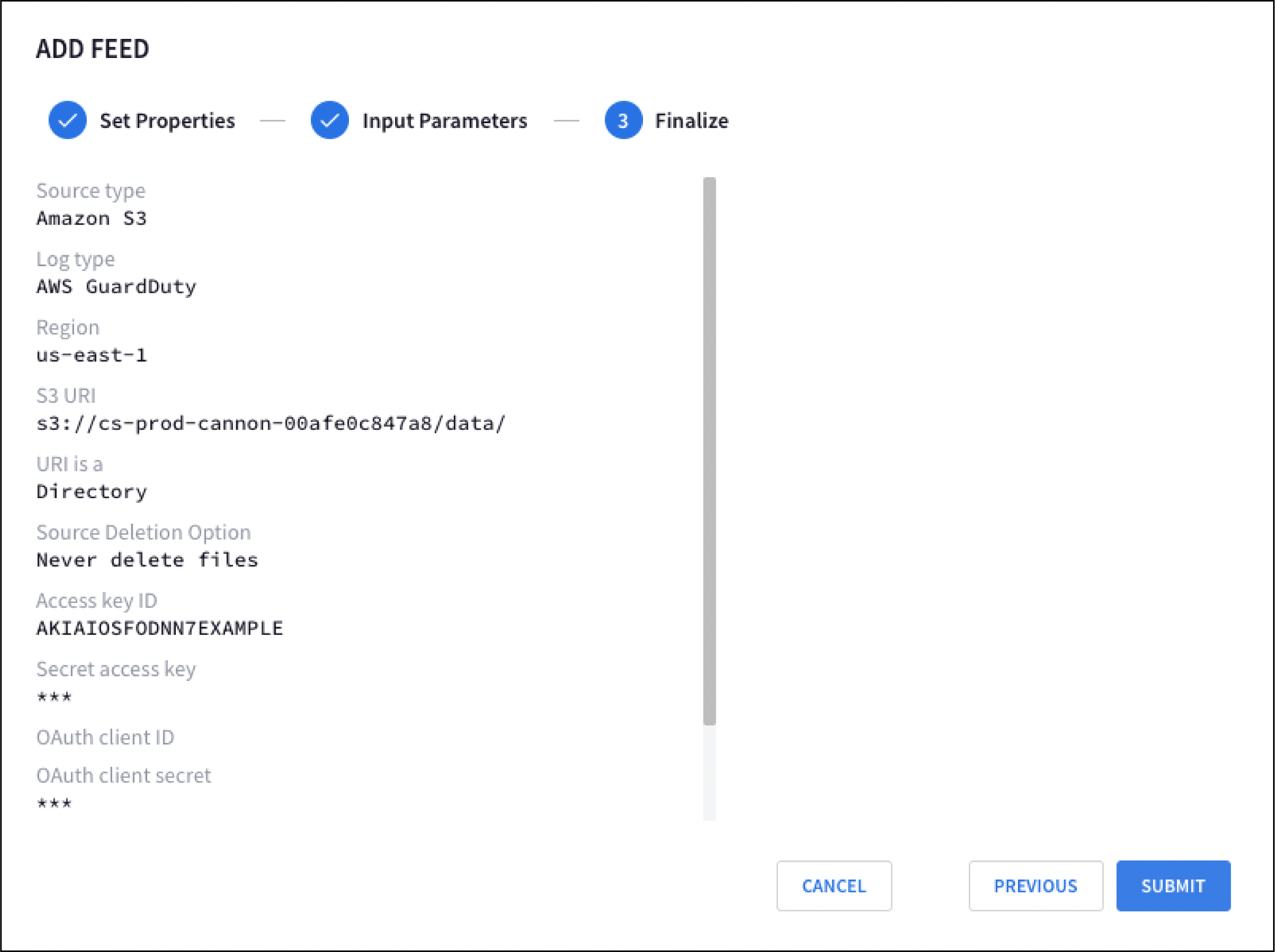
プロダクト ファミリーに複数のフィードを構成する(Google SecOps のお客様のみ)
ログタイプに基づいて、プロダクト ファミリーごとに複数のフィードを構成できます。
- ベースライン ログタイプ: 推奨としてマークされています。これらのログタイプは、コア プラットフォーム機能におすすめします。
- 補足ログタイプ: 省略可としてマークされます。これらのログタイプは、追加のコンテキストを提供します。
設定を簡素化するため、プラットフォームでは、各構成に固有の設定手順と事前定義されたパラメータが用意されています。たとえば、CrowdStrike Falcon の場合、[推奨] と [オプション] の両方のログタイプで複数の一意のフィードを作成して、包括的なデータ範囲を確保できます。
CrowdStrike EDR のフィードを構成する
CrowdStrike EDR のログフィードを構成する手順は次のとおりです。
- [Settings] > [Feeds] で、[Add New Feed] をクリックします。
- [CrowdStrike Falcon] プロダクトをクリックします。
- [CrowdStrike EDR] ログタイプを選択します。
- または、[Content Hub] > [Content Packs] で、[CrowdStrike Falcon] プロダクトをクリックします。
- [利用開始] をクリックします。
- [CrowdStrike EDR] ログタイプを選択します。
次のフィールドに値を指定します。
フィールド 説明 Source TypeAmazon SQS RegionURI に関連付けられている AWS S3 リージョン。 Queue Name読み取り元の SQS キュー名。 Account NumberSQS アカウント番号。 Source Deletion Option転送後にファイルとディレクトリを削除するかどうかを示します。 Queue Access Key IDアカウントの 20 文字の英数字のアクセスキー( AKIAOSFOODNN7EXAMPLEなど)。Queue Secret Access Keyアカウントの 40 文字の英数字のシークレット アクセスキー(例: wJalrXUtnFEMI/K7MDENG/bPxRfiCYEXAMPLEKEY)。省略可: 次のパラメータを構成します。
- Feed Name: フィードの一意の名前が事前入力されています。
- アセットの名前空間: フィードに関連付けられた名前空間。
- 取り込みラベル: このフィードのイベントに適用されるラベル。
[フィードを作成] をクリックします。
このプロセスを繰り返して、同じログタイプに追加のフィードを作成できます。このページから、他の利用可能なログタイプのフィードを直接構成することもできます。完了したら、[フィード管理] ページに移動して、構成されているすべてのログタイプの詳細な概要を確認します。
ソースファイルを削除する
ソース削除オプションを使用すると、転送が完了した後に、ストレージからフィードソース オブジェクト(ファイルとフォルダ)を削除できます。このオプションは、Cloud Storage などの一部のフィードソースタイプでのみ使用できます。これらのフィードソース タイプの [新しく追加] ワークフローと [フィードを編集] ワークフローに [ソースの削除オプション] フィールドがあります。
ソース削除オプション
Cloud Storage などの、サポートされているフィードソースタイプの場合、[ソースの削除オプション] フィールドには次のオプションがあります。
- ファイルを削除しない
- 転送されたファイルと空のディレクトリを削除する
- 転送されたファイルを削除する
Microsoft Azure Blob Storage(AZURE_BLOBSTORE)は、ソースファイルの削除をサポートしていません。[ソース削除オプション] フィールドで、[ファイルを削除しない] オプションのみを選択します。
フィードソース(
"feedSourceType")がGOOGLE_CLOUD_STORAGE_V2、GOOGLE_CLOUD_STORAGE_EVENT_DRIVEN、AMAZON_S3_V2、AMAZON_SQS_V2、AZURE_BLOBSTORE_V2の場合、[ソースの削除オプション] フィールドには次の 2 つのオプションがあります。- なし: 転送後にファイルを削除しません。
- ON_SUCCESS: 転送後にすべてのファイルと空のディレクトリを削除します。
ソース固有の設定と権限
ソースタイプによって、Google SecOps と通信するために特定の認証とネットワーク構成が必要になります。このセクションでは、権限を構成してサービス アカウントを設定する方法について説明します。ここで説明する設定は、Cloud Storage の取り込み(プルベース)、マルチクラウドの取り込み(クロスクラウド プル)、プッシュベースの取り込み(API またはリアルタイム)に重点を置いています。
Google Cloud Storage フィードの設定例
- Google SecOps メニューから [設定] を選択し、[フィード] をクリックします。
- [Add New Feed] をクリックします。
- 次のページで、[単一のフィードを設定] をクリックします。Google SecOps SIEM スタンドアロン プラットフォームを使用している場合、この手順は適用されません。
- [ソースタイプ] で [Cloud Storage v2] を選択します。
- [ログタイプ] を選択します。たとえば、Google Kubernetes Engine 監査ログのフィードを作成するには、[ログタイプ] として [Google Kubernetes Engine 監査ログ] を選択します。
- [サービス アカウントを取得する] をクリックします。Google SecOps は、Google SecOps がデータの取り込みに使用する一意のサービス アカウントを提供します。または、API を使用してこのサービス アカウントをプログラムで取得することもできます。取得サービス アカウントをご覧ください。
- 省略可: サービス アカウントを構成します。詳細については、Google SecOps サービス アカウントにアクセス権を付与するをご覧ください。
- [次へ] をクリックします。
作成した Cloud Storage 構成に基づいて、次のフィールドの値を指定します。
Storage バケット URI
ソース削除オプション
Cloud Storage バケットの設定方法については、バケットの作成をご覧ください。
[次へ] をクリックしてから、[送信] をクリックします。
Google SecOps サービス アカウントへのアクセス権を付与する
- Google Cloud コンソールで Cloud Storage の [バケット] ページに移動します。
サービス アカウントに、関連する Cloud Storage オブジェクトへのアクセス権を付与します。
特定のファイルに読み取り権限を付与するには、次の操作を行います。
- ファイルを選択して [アクセス権の編集] をクリックします。
- [プリンシパルを追加] をクリックします。
- [新しいプリンシパル] フィールドに、Google SecOps サービス アカウントの名前を入力します。
- 読み取り権限を含むロールを Google SecOps サービス アカウントに割り当てます。たとえば、Storage オブジェクト閲覧者(
roles/storage.objectViewer)。これは、均一なバケットレベルのアクセス権が有効になっていない場合にのみ実行できます。 - [保存] をクリックします。
複数のファイルへの読み取り権限を付与するには、次のようにバケットレベルでアクセス権を付与します。
"feedSourceType": "GOOGLE_CLOUD_STORAGE":- Google SecOps サービス アカウントをプリンシパルとしてストレージ バケットに追加し、IAM ストレージ オブジェクト閲覧者(
roles/storage.objectViewer)ロールを付与します。 - ソースファイルを削除するようにフィードを構成する場合、Google SecOps サービス アカウントをプリンシパルとしてバケットに追加し、IAM ストレージ オブジェクト管理者(
roles/storage.objectAdmin)のロールを付与する必要があります。
- Google SecOps サービス アカウントをプリンシパルとしてストレージ バケットに追加し、IAM ストレージ オブジェクト閲覧者(
"feedSourceType": "GOOGLE_CLOUD_STORAGE_V2"に次のロールを付与します。このロールを付与します。
- Storage オブジェクト閲覧者(
roles/storage.objectViewer)。別の Cloud Storage バケットに転送される場合。
- Storage オブジェクト閲覧者(
[ソースの削除オプション] で選択した内容に応じて、次のいずれかのロールを付与します。[成功時] を選択した場合は、Storage レガシー バケット書き込みロールを付与します。[Never] を選択した場合は、Storage レガシー バケット読み取りロールを付与します。
- Storage レガシー バケット書き込み(
roles/storage.legacyBucketWriter): オブジェクト削除権限が必要な場合。 - Storage レガシー バケット読み取り(
roles/storage.legacyBucketReader): オブジェクト削除権限が必要ない場合。
- Storage レガシー バケット書き込み(
"feedSourceType": "GOOGLE_CLOUD_STORAGE_EVENT_DRIVEN":次のいずれかのロールを付与します。
- Storage オブジェクト閲覧者(
roles/storage.objectViewer)。別の Cloud Storage バケットに転送される場合。 - Storage オブジェクト作成者(
roles/storage.objectCreator): ファイル システムに転送される場合。
- Storage オブジェクト閲覧者(
次のいずれかのロールを付与します。
- Storage レガシー バケット書き込み(
roles/storage.legacyBucketWriter): オブジェクト削除権限が必要な場合。 - Storage レガシー バケット読み取り(
roles/storage.legacyBucketReader): オブジェクト削除権限が必要ない場合。
- Storage レガシー バケット書き込み(
Amazon S3 と Azure Storage の STS アクセスを有効にする
STS は、次の Google Cloud Storage フィードで使用され、Amazon S3 と Azure Storage blob ストアから Google SecOps にデータを転送します。
- Amazon S3(V2)
- Amazon SQS(V2)
- Azure Blob Storage(V2)
STS は、定義された STS IP アドレス範囲のセットから Amazon S3 と Azure ストレージ サービスにデータ転送リクエストを送信します。これらの STS IP アドレス範囲は、次の JSON ファイル(IP 範囲)で公開されています。
これらの STS フィード ソースタイプを使用するには、STS が Amazon S3 サービスと Azure ストレージ サービスにアクセスできるように、IP アクセス制限を調整する必要がある場合があります。
JSON ファイルから最新の IP 範囲を pull します。
セキュリティ構成を最新の状態に保つため、少なくとも週に 1 回、この JSON ファイルからデータを読み取ることをおすすめします。ファイルに新しい範囲が追加された場合、STS からのリクエストに対してその範囲が使用されるまでに少なくとも 7 日間はかかります。
JSON ファイルから IP 範囲を取得する Python スクリプトの例については、デフォルト ドメインの IP アドレスをご覧ください。
現在の IP 範囲
creationTimeを、前の JSON ファイルから読み取った IP 範囲creationTimeと比較します。異なる場合は、Amazon S3 と Azure Storage の Blobstore で IP アクセス制限を更新します。Amazon S3 の場合
Amazon S3 blobstore の IP アクセス制限を更新するには:
AWS プロジェクトでストレージへのアクセスに IP 制限を使用する場合は、STS ワーカーで使用される IP 範囲を許可 IP リストに追加する必要があります。
これらの範囲を許可された IP として追加するには、AWS S3 のドキュメントの特定の IP アドレスに基づいてアクセスを管理するで説明されているように、
bucket policyでConditionフィールドを使用します。Azure Storage の場合
Azure Storage blobstore の IP アクセス制限を更新するには:
Azure Storage ファイアウォールを使用して Azure リソースへのアクセスを制限する場合は、STS ワーカーで使用される IP 範囲を、許可された IP のリストに追加する必要があります。
これらの範囲を許可された IP として追加するには、Azure Storage ファイアウォールと仮想ネットワークを構成するの手順に沿って操作します。
Pub/Sub push フィードを設定する
Pub/Sub push フィードを設定する手順は次のとおりです。
- Pub/Sub push フィードを作成します。
- Pub/Sub サブスクリプションでエンドポイント URL を指定します。
Pub/Sub push フィードを作成する
- Google SecOps メニューで、[設定] を選択し、[フィード] をクリックします。
- [新しく追加] をクリックします。
- [フィード名] フィールドに、フィードの名前を入力します。
- [ソースタイプ] リストで、[Google Cloud Pub/Sub Push] を選択します。
- [ログタイプ] を選択します。たとえば、Open Cybersecurity Schema Framework のフィードを作成するには、[ログタイプ] として [Open Cybersecurity Schema Framework(OCSF)] を選択します。
- [次へ] をクリックします。
- 省略可: 次の入力パラメータの値を指定します。
- Split delimiter: ログ行を区切るために使用される区切り文字。
\nのみを使用できます。 - Asset namespace: アセットの名前空間。
- Ingestion labels: このフィードのイベントに適用されるラベル。
- Split delimiter: ログ行を区切るために使用される区切り文字。
- [次へ] をクリックします。
- [Finalize] 画面で新しいフィードの設定を確認し、[送信] をクリックします。
- [詳細] タブで、[エンドポイント情報] フィールドから、フィードのエンドポイント URL をコピーします。このエンドポイント URL は、Pub/Sub で push サブスクリプションを作成するために必要です。
- 省略可: [フィードを有効にする] の切り替えボタンをクリックして、フィードを無効にします。フィードはデフォルトで有効になっています。
- [完了] をクリックします。
エンドポイント URL を指定する
Pub/Sub push フィードを作成したら、次のようにエンドポイント URL を指定します。
- Pub/Sub で push サブスクリプションを作成します。プッシュ サブスクリプションの作成方法については、プッシュ サブスクリプションを作成するをご覧ください。
- エンドポイント URL を指定します。この URL は Google Cloud Pub/Sub push フィードの中にあります。
- [認証を有効にする] を選択し、サービス アカウントを選択します。
- [ペイロードのアンラッピングを push] と [ペイロードのアンラッピングの書き込みメッセージ メタデータを push] の両方のオプションを無効にします。
Amazon Data Firehose フィードを設定する
Amazon Data Firehose フィードを設定する手順は次のとおりです。
- Amazon Data Firehose フィードを作成し、エンドポイント URL と秘密鍵をコピーします。
- Google SecOps に対する認証のための API キーを作成します。既存の API キーを再利用して Google SecOps に対する認証を行うこともできます。
- Amazon Data Firehose でエンドポイント URL を指定します。
Amazon Data Firehose フィードを作成する
- Google SecOps メニューで、[設定] を選択し、[フィード] をクリックします。
- [新しく追加] をクリックします。
- [フィード名] フィールドに、フィードの名前を入力します。
- [ソースタイプ] リストで、[Amazon Data Firehose] を選択します。
- [ログタイプ] を選択します。たとえば、Open Cybersecurity Schema Framework のフィードを作成するには、[ログタイプ] として [Open Cybersecurity Schema Framework(OCSF)] を選択します。
- [次へ] をクリックします。
- 省略可: 次の入力パラメータの値を指定します。
- Split delimiter: ログ行を区切るために使用される区切り文字。
\nのみを使用できます。 - Asset namespace: アセットの名前空間。
- Ingestion labels: このフィードのイベントに適用されるラベル。
- Split delimiter: ログ行を区切るために使用される区切り文字。
- [次へ] をクリックします。
- [Finalize] 画面で新しいフィードの設定を確認し、[送信] をクリックします。
- [秘密鍵を生成する] をクリックして、このフィードを認証するためのシークレット キーを生成します。
- このシークレットは再び表示できないため、秘密鍵をコピーして保存します。新しいシークレット キーを再度生成できますが、シークレット キーを再生成すると、以前のシークレット キーは無効になります。
- [詳細] タブで、[エンドポイント情報] フィールドから、フィードのエンドポイント URL をコピーします。このエンドポイント URL は、Amazon Data Firehose で配信ストリームの宛先設定を指定するときに必要になります。
- 省略可: [フィードを有効にする] の切り替えボタンをクリックして、フィードを無効にします。フィードはデフォルトで有効になっています。
- [完了] をクリックします。
Amazon Data Firehose フィード用の API キーを作成する
Amazon Data Firehose フィードの API キーを作成する手順は次のとおりです。
- Google Cloud コンソールの [認証情報] ページに移動します。
- [認証情報を作成] をクリックし、[API キー] を選択します。
- API キーへのアクセスを Chronicle API に限定します。
エンドポイント URL を指定する
Amazon Data Firehose で、次のように HTTPS エンドポイントとアクセスキーを指定します。
フィード エンドポイント URL に API キーを追加し、次の形式でこの URL を HTTP エンドポイント URL として指定します。
ENDPOINT_URL?key=API_KEY以下を置き換えます。
ENDPOINT_URL: フィード エンドポイント URL。API_KEY: Google SecOps に対する認証に使用する API キー。
アクセスキーには、Amazon Data Firehose フィードの作成時に取得した秘密鍵を指定します。
HTTPS Webhook フィードを設定する
始める前に:
- Google SecOps のGoogle Cloud プロジェクトが構成され、そのプロジェクトで Chronicle API が有効になっていることを確認します。
HTTPS Webhook フィードを設定する手順は次のとおりです。
- HTTPS Webhook フィードを作成し、エンドポイント URL と秘密鍵をコピーします。
- エンドポイント URL で指定された API キーを作成します。既存の API キーを再利用して Google SecOps に対する認証を行うこともできます。
- アプリケーション内でエンドポイント URL を指定します。
1 つの Webhook リクエストで複数のイベントを送信する
次のコードサンプルは、curl --location 項目の後に、改行で区切られた複数の JSON オブジェクトを含む単一のリクエスト本文をフォーマットする方法を示しています。
--header 'Content-Type: application/json' \
--header 'X-goog-api-key: API_KEY' \
--header 'X-Webhook-Access-Key: SECRET' \
--data '{"principal": {"asset_id": "asset 123"}, "metadata": {"event_type": "GENERIC_EVENT", "product_name": "Product Acme"}}
{"principal": {"asset_id": "asset 123"}, "metadata": {"event_type": "GENERIC_EVENT", "product_name": "Product Acme"}}'
HTTPS Webhook フィードを作成する
- Google SecOps メニューで、[設定] を選択し、[フィード] をクリックします。
- [新しく追加] をクリックします。
- [フィード名] フィールドに、フィードの名前を入力します。
- [ソースタイプ] リストで、[Webhook] を選択します。
- [ログタイプ] を選択します。たとえば、Open Cybersecurity Schema Framework のフィードを作成するには、[ログタイプ] として [Open Cybersecurity Schema Framework(OCSF)] を選択します。
- [次へ] をクリックします。
- 省略可: 次の入力パラメータの値を指定します。
- Split delimiter: ログ行を区切るために使用される区切り文字。
\nのみを使用できます。 - Asset namespace: アセットの名前空間。
- Ingestion labels: このフィードのイベントに適用されるラベル。
- Split delimiter: ログ行を区切るために使用される区切り文字。
- [次へ] をクリックします。
- [Finalize] 画面で新しいフィードの設定を確認し、[送信] をクリックします。
- [秘密鍵を生成する] をクリックして、このフィードを認証するためのシークレット キーを生成します。
- このシークレットは再び表示できないため、秘密鍵をコピーして保存します。新しいシークレット キーを再度生成できますが、シークレット キーを再生成すると、以前のシークレット キーは無効になります。
- [詳細] タブで、[エンドポイント情報] フィールドから、フィードのエンドポイント URL をコピーします。このエンドポイント URL をクライアント アプリケーション内で指定する必要があります。
- 省略可: [フィードを有効にする] の切り替えボタンをクリックして、フィードを無効にします。フィードはデフォルトで有効になっています。
- [完了] をクリックします。
Webhook フィード用の API キーを作成する
- Google Cloud コンソールの [認証情報] ページに移動します。
- [認証情報を作成] をクリックして [API キー] を選択します。
- API キーへのアクセスを Chronicle API に限定します。
エンドポイント URL を指定する
- クライアント アプリケーション内で HTTPS エンドポイント(Webhook フィード内にあります)を指定します。
次の形式でカスタム ヘッダーの一部として API キーと秘密鍵を指定して、認証を有効にします。
X-goog-api-key = API_KEYX-Webhook-Access-Key = SECRETAPI キーは URL 内で指定するのではなく、ヘッダーとして指定することをおすすめします。Webhook クライアントがカスタム ヘッダーをサポートしていない場合は、次の形式のクエリ パラメータを使用して API キーと秘密鍵を指定できます。
ENDPOINT_URL?key=API_KEY&secret=SECRET以下を置き換えます。
ENDPOINT_URL: フィード エンドポイント URL。API_KEY: Google SecOps に対する認証に使用する API キー。SECRET: フィードの認証用に生成した秘密鍵。
カスタム API フィードを設定する
Google Security Operations カスタム API フィード(コードレス コネクタとも呼ばれます)を使用すると、柔軟な構成ベースのモデルを使用して、サードパーティの REST API からテレメトリーを取り込むことができます。コンソールでエンドポイント、認証、ページネーション戦略、状態管理を直接定義して、データ取得を構成できます。
主なメリット
- 統合を加速: バックエンドの更新を待つことなく、ガイド付きウィザードを使用して新しいテレメトリー ソースを数分でオンボーディングできます。
- ステートフル チェックポイント: ポーリング サイクル全体でデータの重複とログの欠落をゼロにします。
- 親子ファンアウト: リソースのリスト表示や関連するテレメトリーの取得など、2 階層の検出ワークフローをサポートします。
- 自動化された復元力とレート制限: ベンダーのスロットリングと割り当ての枯渇を防ぎます。信頼性の高い中断のない取り込みを実現するため、カスタム API フィードは、HTTP 429 レスポンスを指数バックオフで自動的に処理し、構成可能なレート制限とタスク遅延のずらしでリクエストを調整し、安全ガードレールを適用します。詳細については、レート制限とスロットリングのガードレールをご覧ください。
前提条件
カスタム API フィードを作成する前に、次の前提条件を確認してください。
- 権限: フィードを作成または変更するには、Chronicle API 管理者(
roles/chronicle.admin)または Chronicle API 編集者(roles/chronicle.editor)のロールが必要です。 - サードパーティ API の要件:
- 有効な API ベース URL(
https://を使用する必要があります)。 - API 認証情報(API キー、基本認証の認証情報、OAuth 2.0 クライアント ID/シークレット)。
- エンドポイント パス、リクエスト パラメータ、JSON レスポンス構造、レート制限の詳細が記載されたベンダー API ドキュメント。
- 有効な API ベース URL(
- Secret Manager へのアクセス: 認証情報は Secret Manager 内で暗号化され、安全に管理されます。コネクタを実行するサービス ID は、Secret Manager(
roles/secretmanager.secretAccessorとroles/secretmanager.admin)と自動的にやり取りします。
カスタム API フィードを構成する
カスタム API フィードを構成する手順は次のとおりです。
- [SIEM Settings] > [Feeds] に移動します。
- [新しいフィードを追加] をクリックします。
- [単一フィードを設定] をクリックします。
- [フィード名] フィールドに、一意のわかりやすい名前(
1Password-Audit-Eventsなど)を入力します。 - [ソースタイプ] リストで、[カスタム API] を選択します。
- [ログタイプ] リストで、ターゲットの Google SecOps ログタイプを選択します。
- [次へ] をクリックします。
[全般設定] で、次のように構成します。
ベース URL: プライマリ ホスト(
https://events.1password.comなど)を入力します。https://で始まる必要があります。サブパスや末尾のスラッシュは追加しないでください。ポーリング頻度: プラットフォームが API で新しいテレメトリーをチェックする頻度を分単位で指定します。サポートされる範囲: 5 ~ 2,880 分(デフォルト: 15 分)。標準 API(シーケンシャル)フィードの場合、10 ~ 15 分が標準です。リストと詳細(親子)フィードの場合、重複なしでファンアウト タスクを完全に実行できるように、30 ~ 60 分が推奨されます。
[認証] で、サポートされている認証方法のいずれかを選択し、必要なフィールドを構成します。
- 基本認証: [ユーザー名](API アカウント ID)と [シークレット](シークレット パスワードまたはトークン)を入力します。
- OAuth 2.0 クライアント認証情報: OAuth 2.0 クライアント認証情報の権限付与フローを使用して認証します。Google SecOps は、取り込みサイクルの前にベアラー アクセス トークンを自動的にリクエスト、キャッシュ保存、更新します。OAuth トークン エンドポイント(例:
https://auth.vendor.com/oauth/token)、OAuth クライアント ID、OAuth クライアント シークレットを入力します。 - API キー リクエスト ヘッダー: リクエスト ヘッダーに挿入されたカスタム API キーを使用して認証します(最も一般的なエンタープライズ REST パターン)。[ヘッダー名](例:
Authorization、X-API-Key)と [ヘッダー値](例:Bearer <SECRET_TOKEN>、<SECRET_KEY>)を入力します。 - API キーのクエリ パラメータ: URL クエリ パラメータに挿入されたカスタム API キーを使用して認証します。[クエリ パラメータ名](例:
api_key)と [クエリ パラメータ値](例:<SECRET_KEY>)を入力します。
カスタム API で使用するコネクタ モデルを選択します。
- 標準 API(シーケンシャル): 各ポーリングが前のポーリングの状態を直接基盤とする線形ポーリング フロー。このモデルでは、次のポーリングで、前のポーリングから抽出されたカーソル、トークン、またはタイムスタンプを使用して、新しいデータのみを取得します。ベンダーがテレメトリー イベント レコードを直接返すエンドポイント(1Password、Okta、SentinelOne、GitHub、Slack など)を提供している場合は、このカードを選択します。
- リストと詳細(親子): 2 段階の検出フロー。フィードは、リソースまたはオブジェクトのリスト(ユーザー ID やゾーンのリストなど)を取得するために、最初の呼び出し(親)を行います。フィードは、特定された各リソースの詳細なテレメトリーを取得するために、依存するフォローアップ呼び出し(子)を自動的に生成します。ベンダー API で 2 段階の検出パターンが必要な場合は、このカードを選択します。最初にエンドポイントを呼び出してエンティティ(ゾーン、アカウント、プロジェクト、デバイスなど)の動的リストを取得し、次にエンティティごとにフォローアップの詳細リクエストを実行してテレメトリー(Cloudflare、AWS CloudWatch、Tenable など)を取得します。
[標準 API(シーケンシャル)] を選択した場合は、次の操作を行います。
- [API エンドポイント] で、次のパラメータを構成して、リクエストの技術ルートとレート ペーシングを定義します。
- エンドポイント パス: ベース URL に追加される特定の API ルート(例:
/api/v1/auditevents)。これにより、クエリする正確なテレメトリー リソースが定義されます。 - HTTP メソッド: URL クエリ パラメータを使用してデータを取得する場合は [GET] を選択し、検索ペイロードまたはフィルタ本文を送信する場合は [POST] を選択します。
- エンドポイント パス: ベース URL に追加される特定の API ルート(例:
- リクエスト本文: POST リクエストの場合は、JSON データ ペイロードを指定します。
{"limit": 100, "start_time": "{{.last_timestamp}}"}などの動的チェックポイント変数を埋め込むことができます。 - 1 分あたりの最大リクエスト数: 1 分あたりに送信するリクエストの最大数を入力します。これは、ベンダー API のレート上限に準拠するためのクライアントサイドのレート制限です(デフォルト: 5 RPM = 12 秒ごとに 1 件のリクエスト)。この設定により、複数ページのページネーション中に割り当てが枯渇するのを防ぐことができます。
- 省略可: [カスタム ヘッダー] で、[ヘッダー名] と [値] を構成し、[追加] をクリックして、ターゲット API で必要な特殊な HTTP ヘッダー(
Content-Type: application/json, Accept: application/jsonなど)を定義します。 - 省略可: [クエリ パラメータ] で、[キー] と [値] を構成し、[追加] をクリックして、URL クエリ文字列に追加される追加のフィルタまたはオプション(
count=1000、status=activeなど)を指定するか、動的テンプレート変数(start={{.last_run_time}}など)をバインドします。 - [ページネーション戦略:] で、サードパーティ API が複数ページの結果セットを処理するために必要なページング メカニズムを選択し、必要なフィールドを構成します。
- なし: ページングなしで 1 回のリクエストでデータを取得します。
- トークンのページ分け: トークン(カスタムキー)を使用して次のページを取得します。[次のページトークンの JSON パス](例:
meta.next_cursor)と [トークン ページネーションのクエリ パラメータ名](例:cursor)を入力します。 - リンクのページネーション: レスポンスで提供される URL に従って、より多くのデータを取得します。[次のページへのリンクの JSON パス](
links.nextや@odata.nextLinkなど)を入力します。 - オフセット ページネーション: 次のセットを取得するために、一定数のレコードをスキップします。オフセット クエリ パラメータ名を入力します(例:
offset)。 - ページ番号のページネーション: 次の連番のページ番号に移動します。ページ番号のクエリ パラメータ名を入力します(例:
page)。
[チェックポイント] で、コネクタが定期的なポーリング サイクル間で中断した場所を記憶できるように設定を構成します。
- 戦略: 次のいずれかの戦略を選択し、必須フィールドを構成します。
- なし: サイクル全体の進行状況を追跡せずに、利用可能なすべてのデータを取得します。
- 最新のタイムスタンプ: 最新のレコードのタイムスタンプを追跡します。チェックポイント値の JSON パス(
timestampやevent_timeなど)とチェックポイント変数(last_run_timeなど。後続のポーリングで{{.last_run_time}}として参照)を入力します。 - 最新のレコード: 最も高いレコード ID を追跡して、新しいレコードのみを取得します。[チェックポイント値の JSON パス](
idやevent_idなど)と [チェックポイント変数](last_idなど、{{.last_id}}として参照)を入力します。 - イテレータ トークン: API によって提供される永続的な継続トークンを使用します。[チェックポイント値の JSON パス] と [チェックポイント変数](例:
iterator_token、{{.iterator_token}}として参照)を入力します。
- 戦略: 次のいずれかの戦略を選択し、必須フィールドを構成します。
[レスポンス マッピング] で、プラットフォームがログを特定して抽出する方法を指定するルールを指定します。
- ターゲット データ JSON パス: ターゲット ログエントリのリストがある API レスポンス ペイロード内の正確なパスを入力します。オブジェクトでラップされた配列(
{"items": [...]}など)の場合は、「items」と入力します。ルート JSON 配列を直接返す API([{...}, {...}]など)の場合は、このフィールドを完全に空([])のままにします。
- ターゲット データ JSON パス: ターゲット ログエントリのリストがある API レスポンス ペイロード内の正確なパスを入力します。オブジェクトでラップされた配列(
- [API エンドポイント] で、次のパラメータを構成して、リクエストの技術ルートとレート ペーシングを定義します。
[リストと詳細(親子)] を選択した場合は、次の操作を行います。
- 親リクエスト(検出): アイテムのリストを返すエンドポイントを構成します。
- [API エンドポイント] で、次のパラメータを構成して、リクエストの技術ルートとレート ペーシングを定義します。
- エンドポイント パス: ベース URL に追加される特定の API ルート(例:
/api/v1/auditevents)。これにより、クエリする正確なテレメトリー リソースが定義されます。 - HTTP メソッド: URL クエリ パラメータを使用してデータを取得するには [GET] を選択し、検索ペイロードまたはフィルタ本文を送信するには [POST] を選択します。
- リクエスト本文: POST リクエストの場合は、JSON データ ペイロードを指定します。
{"limit": 100, "start_time": "{{.last_timestamp}}"}などの動的チェックポイント変数を埋め込むことができます。
- エンドポイント パス: ベース URL に追加される特定の API ルート(例:
- 1 分あたりの最大リクエスト数: 1 分あたりに送信するリクエストの最大数を入力します。これは、ベンダー API のレート上限に準拠するためのクライアントサイドのレート制限です(デフォルト: 5 RPM = 12 秒ごとに 1 件のリクエスト)。この設定により、複数ページのページ分け中に割り当てが枯渇するのを防ぐことができます。
- 省略可: [カスタム ヘッダー] で、[ヘッダー名] と [値] を構成し、[追加] をクリックして、ターゲット API に必要な特殊な HTTP ヘッダー(
Content-Type: application/json, Accept: application/jsonなど)を定義します。 - 省略可: [クエリ パラメータ] で、[キー] と [値] を構成し、[追加] をクリックして、URL クエリ文字列に追加する追加のフィルタまたはオプション(
count=1000、status=activeなど)を指定するか、動的テンプレート変数をバインドします(start={{.last_run_time}}など)。 - [ページネーション戦略:] で、サードパーティ API が複数ページの結果セットを処理するために必要なページング メカニズムを選択し、必要なフィールドを構成します。
- なし: ページングなしで 1 回のリクエストでデータを取得します。
- トークンのページ分け: トークン(カスタムキー)を使用して次のページを取得します。[次のページトークンの JSON パス](例:
meta.next_cursor)と [トークン ページネーションのクエリ パラメータ名](例:cursor)を入力します。 - リンクのページネーション: レスポンスで提供される URL に従って、より多くのデータを取得します。[次のページへのリンクの JSON パス](
links.nextや@odata.nextLinkなど)を入力します。 - オフセット ページネーション: 次のセットを取得するために、一定数のレコードをスキップします。オフセット クエリ パラメータ名を入力します(例:
offset)。 - ページ番号によるページ分け: 次のページ番号に移動します。ページ番号のクエリ パラメータ名を入力します(例:
page)。
- [Checkpointing] で、コネクタが定期的なポーリング サイクル間で中断した場所を記憶できるようにする設定を構成します。
- 戦略: 次のいずれかの戦略を選択し、必要なフィールドを構成します。
- なし: サイクル全体の進行状況を追跡せずに、利用可能なすべてのデータを取得します。
- 最新のタイムスタンプ: 最新のレコードのタイムスタンプを追跡します。[Checkpoint value JSON path](例:
timestamp、event_time)と [Checkpoint variable](例:last_run_time、後続のポーリングで{{.last_run_time}}として参照される)を入力します。 - 最新のレコード: 最新のレコード ID を追跡して、新しいレコードのみを取得します。チェックポイント値の JSON パス(
idやevent_idなど)とチェックポイント変数(last_idなど。{{.last_id}}として参照)を入力します。 - イテレータ トークン: API によって提供される永続的な継続トークンを使用します。[チェックポイント値の JSON パス] と [チェックポイント変数](例:
iterator_token、{{.iterator_token}}として参照)を入力します。
- 戦略: 次のいずれかの戦略を選択し、必要なフィールドを構成します。
- [API エンドポイント] で、次のパラメータを構成して、リクエストの技術ルートとレート ペーシングを定義します。
- データ抽出(ブリッジ): 次のように構成します。
- アイテム識別子の JSON パス: 個々のエンティティを一意に識別する親レスポンス内の特定のフィールド(
idやzone_idなど)。コネクタは、親配列内の各アイテムからこの識別子を抽出します。 - テンプレート変数名: 抽出された ID を保持するカスタム変数名を指定します(例:
zone_id)。UI には、動的バッジ「Use{{.zone_id}}in your child request below」が表示されます。
- アイテム識別子の JSON パス: 個々のエンティティを一意に識別する親レスポンス内の特定のフィールド(
- 子リクエスト(詳細): 各アイテムの詳細なログを返すエンドポイントを構成します。
- [API エンドポイント] で、次のパラメータを構成して、リクエストの技術ルートとレート ペーシングを定義します。
- エンドポイント パス: ベース URL に追加される特定の API ルート(例:
/client/v4/zones/{{.zone_id}}/logs/received)。これにより、クエリする正確なテレメトリー リソースが定義されます。 - HTTP メソッド: URL クエリ パラメータを使用してデータを取得するには [GET] を選択し、検索ペイロードまたはフィルタ本文を送信するには [POST] を選択します。
- リクエスト本文: POST リクエストの場合は、JSON データ ペイロードを指定します。
{"limit": 100, "start_time": "{{.last_timestamp}}"}などの動的チェックポイント変数を埋め込むことができます。
- エンドポイント パス: ベース URL に追加される特定の API ルート(例:
- 1 分あたりの最大リクエスト数: 1 分あたりに送信するリクエストの最大数を入力します。これは、ベンダー API のレート上限に準拠するためのクライアントサイドのレート制限です(デフォルト: 5 RPM = 12 秒ごとに 1 件のリクエスト)。この設定により、複数ページのページ分け中に割り当てが枯渇するのを防ぐことができます。
- 省略可: [カスタム ヘッダー] で、[ヘッダー名] と [値] を構成し、[追加] をクリックして、ターゲット API で必要な特殊な HTTP ヘッダー(
Content-Type: application/json, Accept: application/jsonなど)を定義します。 - 省略可: [クエリ パラメータ] で、[キー] と [値] を構成し、[追加] をクリックして、URL クエリ文字列に追加する追加のフィルタまたはオプション(
count=1000、status=activeなど)を指定するか、動的テンプレート変数をバインドします(start={{.last_run_time}}など)。 - [ページネーション戦略:] で、サードパーティ API が複数ページの結果セットを処理するために必要なページング メカニズムを選択し、必要なフィールドを構成します。
- なし: ページングなしで 1 回のリクエストでデータを取得します。
- トークンのページ分け: トークン(カスタムキー)を使用して次のページを取得します。[次のページトークンの JSON パス](例:
meta.next_cursor)と [トークン ページネーションのクエリ パラメータ名](例:cursor)を入力します。 - リンクのページネーション: レスポンスで提供される URL に従って、より多くのデータを取得します。[次のページへのリンクの JSON パス](
links.nextや@odata.nextLinkなど)を入力します。 - オフセット ページネーション: 次のセットを取得するために、一定数のレコードをスキップします。オフセット クエリ パラメータ名を入力します(例:
offset)。 - ページ番号によるページ分け: 次のページ番号に移動します。ページ番号のクエリ パラメータ名を入力します(例:
page)。
- [Checkpointing] で、コネクタが定期的なポーリング サイクル間で中断した場所を記憶できるようにする設定を構成します。
- 戦略: 次のいずれかの戦略を選択し、必要なフィールドを構成します。
- なし: サイクル全体の進行状況を追跡せずに、利用可能なすべてのデータを取得します。
- 最新のタイムスタンプ: 最新のレコードのタイムスタンプを追跡します。チェックポイント値の JSON パス(
timestampやevent_timeなど)とチェックポイント変数(last_run_timeなど。後続のポーリングで{{.last_run_time}}として参照)を入力します。
- 戦略: 次のいずれかの戦略を選択し、必要なフィールドを構成します。
- [API エンドポイント] で、次のパラメータを構成して、リクエストの技術ルートとレート ペーシングを定義します。
- 親リクエスト(検出): アイテムのリストを返すエンドポイントを構成します。
次の [スケジュールとラベル] の設定を構成します。
- ポーリング頻度: 標準間隔(
5m、1hなど)を選択します。 - Namespace: 省略可能な組織タグ。
- 取り込みラベル: データ RBAC の Key-Value ペア。
- ポーリング頻度: 標準間隔(
[送信] をクリックします。Google SecOps は、認証情報とエンドポイントの自動検証チェックを実行します。検証が成功すると、フィードのポーリングが開始されます。
構成例 1: 1Password 監査イベント(標準 API(シーケンシャル)モデル)
次の宣言型 JSON 構成は、1Password のカーソルベースのチェックポイントを使用した Standard API(Sequential)モデルを示しています。
{
  "base_url": "https://events.1password.com",
  "polling_frequency": 15,
  "header_auth": {
    "header_key_values": [
      {
        "key": "Authorization",
        "value": "Bearer <SECRET_STORED_IN_SECRET_MANAGER>"
      }
    ]
  },
  "primary_request": {
    "request_settings": {
      "endpoint_path": "/api/v1/auditevents",
      "http_method": "POST",

      "request_body": "{\"limit\": 1000, \"start_time\": \"{{.last_run_time}}\"}",

      "custom_headers": [
        {
          "key": "Content-Type",
          "value": "application/json"
        }
      ],
      "max_requests_per_minute": 5
    },
    "pagination_strategy": {
      "token": {
        "next_page_token_json_path": "additional_items_url",
        "query_param": "cursor"
      }
    },
    "checkpointing": {
      "latest_timestamp_strategy": {
        "checkpoint_value_path": "timestamp",
        "checkpoint_variable": "last_run_time"
      }
    },
    "response_mapping": {
      "target_data_path": ["items"]
    }
  }
}
具体的なサンプル構成 2: Cloudflare ゾーンのテレメトリー(リストと詳細(親子)モデル)
次の宣言型 JSON 構成は、Cloudflare のリストと詳細(親子)ファンアウト モデルを示しています。
{
 "base_url": "https://api.cloudflare.com",
 "polling_frequency": 30,
 "header_auth": {
   "header_key_values": [
     {
       "key": "Authorization",
       "value": "Bearer <SECRET_STORED_IN_SECRET_MANAGER>"
     }
   ]
 },

 "primary_request": {
   "request_settings": {
     "endpoint_path": "/client/v4/zones",
     "http_method": "GET"
   },
   "response_mapping": {
     "target_data_path": ["result"]
   },
   "pagination_strategy": {
     "none": {}
   },
   "checkpointing": {
     "none_strategy": {}
   },
   "dependent_requests_config": {
     "item_id_json_path": "id",
     "item_id_variable": "zone_id",
     "dependent_requests": [
       {
         "request_settings": {
           "endpoint_path": "/client/v4/zones/{{.zone_id}}/logs/received",
           "http_method": "GET",
           "query_parameters": [
             {
               "key": "start",
               "value": "{{.last_run_time}}"
             },
             {
               "key": "count",
               "value": "1000"
             }
           ],
           "max_requests_per_minute": 5
         },

         "pagination_strategy": {
           "none": {}
         },
         "checkpointing": {
           "latest_timestamp_strategy": {
             "checkpoint_value_path": "EdgeStartTimestamp",
             "checkpoint_variable": "last_run_time"
           }
         },
         "response_mapping": {
           "target_data_path": []
         }
       }
     ]
   }
 }
}
カスタム API のベスト プラクティス
- ポーリング頻度のガイダンス:
- 最初は適度なポーリング間隔に設定する: 大量のトラフィックを処理するエンドポイントでは、最初のポーリング間隔を 15 分または 30 分に設定して、ベンダー API の割り当て動作を観察してから、5 分に短縮します。
- 大容量のファンアウト用に最適化する: 数十から数百のリソースを検出する親子(リストと詳細)フィードの場合、次の検出サイクルが開始される前に、すべてのペース設定された子タスクがクリーンに完了するように、ポーリング頻度を 30 ~ 60 分に設定することを強くおすすめします。
- 取り込みパスを検証する: ベンダーのドキュメントまたは API テストツールを使用して、状態チェックポイントを構成する前に、タイムスタンプの正確な JSON フィールド名を確認します。
- マルチチャイルド API を分解する: サードパーティ API で、1 つのユーザーリストのアラートと監査ログを取得する必要がある場合は、2 つの別々のシングルチャイルド フィード(1 つはアラート用、もう 1 つは監査ログ用)を作成して、最適な分離を維持します。
レート制限とスロットリングのガードレール
お客様のフィード構成がサードパーティ ベンダーの割り当てを超えたり、システム リソースを独占したりすることを防ぐため、カスタム API フィードタイプには次の自動ガードレールが実装されています。
- 構成可能なリクエスト ペーシング(レート制限): ベンダーのレート制限を超えないように、送信 HTTP リクエストが自動的にペース調整されます。デフォルトのペース設定レートは 1 分あたり 5 件のリクエスト(12 秒ごとに 1 件のリクエスト)です。これは、エンドポイント設定の [1 分あたりの最大リクエスト数] フィールドを使用して、ベンダーが公開している API 割り当てに合わせてエンドポイントごとに調整できます。
- 子リクエストの上限: 親子(リストと詳細)フィードの場合、ディスカバリ リクエストはポーリング サイクルごとに最大 500 件の子リクエストをディスパッチできます。
- 単一レベルのファンアウトの深さ: コネクタは、ファンアウトの深さを最大 1 レベル(親の検出 → 子の詳細)に厳格に制限します。ネストされた依存リクエスト(孫呼び出し)はサポートされていません。
- レスポンス ペイロード サイズの上限: 1 つのリクエストまたはページで許容される HTTP レスポンスの最大サイズは 50 MB です。ページネーションされていない API が 50 MB を超えるレスポンスを返すと、リソース不足エラーで取得が失敗します。これを回避するには、常にページネーション クエリ パラメータ(
limitやpage_sizeなど)を構成して、レコードを小さなバッチで取得します。 - 自動 HTTP 429 バックオフ: サードパーティ ベンダーの API レスポンスが HTTP 429(リクエストが多すぎる)を返すと、Google SecOps は自動的にステータスをキャプチャして指数バックオフ期間を開始し、ベンダーの割り当てウィンドウが補充されるまでタスクの実行を一時停止します。
カスタム API の上限
取り込みパスを計画する際は、カスタム API フィードタイプに次の制限があることに注意してください。
- 厳密な JSON サポート: JSON API レスポンスのみがサポートされます。XML、CSV、Parquet、Avro などの他の形式はサポートされていません。
- 動的リクエスト署名なし: リクエストごとに動的暗号署名を必要とする API(AWS SigV4、Akamai、Oracle OCI など)はサポートされていません。
- 多段階認証なし: ポーリングの前に、認証情報を一時的なセッション トークンと交換するために最初のプログラムによるログイン呼び出しを必要とする API(Saviynt など)はサポートされていません。
- WebSocket または Push 取り込みなし: カスタム API フィードは、標準の HTTPS pull ポーリングをサポートしています。永続的なストリーミング接続(WebSocket)と受信 Webhook はサポートされていません。
- 相互 TLS(mTLS)なし: 認証は、API キー、基本認証、または標準の OAuth 2.0 クライアント認証情報に依存する必要があります。クライアントサイドの証明書ハンドシェイクはサポートされていません。
カスタム API フィードのトラブルシューティング
Cloud Logging のログ エクスプローラでカスタム API フィードのエラーを調査するには、次のクエリを使用します。
resource.type="gce_instance" OR resource.type="generic_task"
jsonPayload.service="gopher"
jsonPayload.feed_id="FEED_ID"
FEED_ID は、フィード ID に置き換えます。
失敗した HTTP リクエストを特にフィルタするには、次のクエリを使用します。
jsonPayload.service="gopher"
jsonPayload.feed_id="FEED_ID"
jsonPayload.http_status_code >= 400
FEED_ID は、フィード ID に置き換えます。
一般的な障害モードと解決策
| 症状 / エラー | 根本原因 | 解決策 / 救済策 |
|---|---|---|
| HTTP 401 Unauthorized / HTTP 403 Forbidden | API キー、パスワード、OAuth 認証情報の有効期限が切れているか、無効です。 | フィードを編集して有効な認証情報を再入力し、[送信] をクリックします。 |
| HTTP 404 Not Found | ベース URL またはエンドポイント パス テンプレートが正しくない。 | ベンダーの API ドキュメントでエンドポイントを調べます。ベース URL が正しく終了し、エンドポイント パスが / で始まっていることを確認します。 |
| HTTP 429 リクエストが多すぎます | ベンダーの API レート制限を超えました。 | ポーリング頻度を増やすか、クエリ パラメータの limit パラメータを減らします。 |
| JSON 抽出エラー(items_path が空) | レスポンス構成パスが一致しません。 | API レスポンス ペイロードの構造を確認し、ターゲット データの JSON パスを更新します。 |
| 重複したデータの取り込み | 状態構成のタイムスタンプまたは ID 抽出パスが無効です。 | ログレコードのフィールド名でタイムスタンプを確認し、抽出パスを更新します。 |
フィードを管理する
データフィードを構成したら、管理ツールを使用して、取り込みの健全性のモニタリング、既存のパラメータの変更、フィードのライフサイクルの管理を行います。このセクションでは、フィードのステータスを解釈する方法と、データの可視性を維持するために必要なメンテナンス タスクを行う方法について説明します。
[フィード] ページには、構成済みのフィードのリストを操作して整理するのに役立つツールがいくつか用意されています。
検索: 検索バーを使用して、フィード名、フィード ID、またはソースタイプでフィードを検索します。
フィルタ: フィルタ アイコンをクリックすると、特定のフィード属性に基づいてリストを絞り込むことができます。
CSV をダウンロード: [CSV 形式でダウンロード] をクリックすると、現在のフィードのリストが CSV ファイルにエクスポートされます。
ページネーション: ページネーション コントロールを使用して、次の操作を行います。
[1 ページあたりの行数] を変更します。
ページタブと矢印を使用して、複数のページのフィードを移動します。
最終更新日時: タイムスタンプを表示して、フィードリストが最後に更新された日時を確認します。
設定済みのフィードを表示する
[フィード] ページには、設定したすべてのフィードが表示されます。
- [SIEM 設定] > [フィード] に移動します。メインページには、構成済みのすべてのフィードが表示されます。
- 各行にポインタを合わせると、 more_vert [その他] メニューが表示されます。
- メニューでは、フィードの詳細を表示したり、フィードを編集、無効化、削除したりできます。
フィードのステータスをモニタリングする
フィードのステータスは、最初の [フィード] ページでモニタリングできます。フィードは次のステータスになることができます。
- アクティブ: フィードが構成され、Google SecOps アカウントにデータを取り込む準備が整っています。
- InProgress: Google SecOps は、構成済みのサードパーティからデータを pull しようとします。
- 完了: このフィードによってデータは正常に取得されました。
- アーカイブ済み: 無効化されたフィード。
Failed: フィードでデータを正常に取得できません。構成の問題が原因と考えられます。質問をクリックすると、構成エラーが表示されます。エラーを修正し、フィードを再送信したら、[フィード] ページに戻って、現在、フィードが機能しているかどうかを確認します。
既存のフィードを編集する
[フィード] ページで、既存のフィードを次のように編集できます。
既存のフィードにポインタを合わせ、右側の列にある more_vert をクリックします。
[フィードを編集] をクリックします。これで、フィードの入力パラメータを変更し、Google SecOps に再送信できるようになりました。Google SecOps は更新されたフィードの使用を試行します。
フィードを有効(再開)または無効(一時停止)にする
フィードを無効にすると、Google SecOps はそのソースからの新しいデータの取り込みを停止します。データの取り込みを直ちに停止するには、フィードを削除する必要があります。既存のアクティブな転送またはスロットルされた転送は、完了するまで継続されます。フィードを再度有効にすると、Google SecOps はフィードが無効になっている間に取得できなかったデータを取得できます。この機能を「バックフィル可能性」と呼びます。
[ステータス] 列で、有効なフィードには、[有効]、[進行中]、[完了]、または [失敗] のラベルが付けられます。無効なフィールドは [アーカイブ済み] のラベルが付けられます。説明については、フィードのステータスをモニタリングするをご覧ください。
[フィード] ページから、任意の既存のフィードを有効化(再開)または無効化(一時停止)できます。
既存のフィードにポインタを合わせ、右側の列にある more_vert をクリックします。
省略可: [フィードを有効にする] 切り替えボタンをクリックして、フィードを有効にします。
省略可: フィードを無効にするには、[フィードを無効にする] の切り替えボタンをクリックします。これで、フィードに [アーカイブ済み] というラベルが付けられました。
フィードを再度有効にした場合のデータ復旧(バックフィル機能)
Google SecOps がデータをバックフィルできるかどうかは、フィードがプルベース(サポートされている)かプッシュベース(サポートされていない)かによって異なります。
pull ベースのフィード
これらのフィードを使用して、Google SecOps は外部ソースからデータを取得します。プルフィードには次のものがあります。
- クラウド ストレージ バケット(Amazon S3、 Google Cloud Storage、Azure Blob Storage など)
- SFTP サーバー
Microsoft 365、Okta、Proofpoint などのサードパーティ API
プルベースのフィードを再度有効にすると、Google SecOps はフィードが無効になっている間に生成されたデータを取得できます。
プッシュベースのフィード
これらのフィードを使用すると、外部システムから Google SecOps にデータが「プッシュ」されます。プッシュ フィードには次のものがあります。
- HTTPS Webhook
- Google Cloud Pub/Sub
- Amazon Kinesis Data Firehose
- Bindplane などの直接 API/エージェントの取り込み
Google SecOps は、プッシュベースのフィードからデータ バックフィルを自動的に開始できません。フィードが無効になっているときにシステムがデータを push すると、Google SecOps は HTTP 403 Forbidden エラーまたは一般的な 4xx エラーを送信します。
システムがデータを保存して Google SecOps への送信を再試行しない場合、データは失われます。また、システムが「障害時にドロップ」またはバッファをクリアするように設定されている場合、データはそれぞれの期間に完全に失われます。データ損失を防ぐため、フィードが再度有効になったらデータをバッファリングして再送信するようにシステムを構成する必要があります。フィードが再開されると、Google SecOps は欠落したデータを取り込むことができます。
バックフィルに関する考慮事項
- ソースシステムの上限: Google SecOps が pull ベースのフィードからバックフィルできる過去のデータの量は、ソースシステムがデータを保持する期間と API で許可されている内容によって制限されます。たとえば、一部の API では、過去 7 日間のデータにのみアクセスできます。
- Google SecOps バッファ: 自動復元の場合、Google SecOps の pull ベースのフィードの内部バッファは、最大 90 日間データを保持します。その後、データは破棄されます。
- テナントの制限: 概念実証などの有料でないテナントでは、古いデータのバックフィルに制限がある場合があります。
- データの取り込み割り当て: リアルタイム データ取り込みに影響を与えないように、バックフィル データはライブデータよりも低い優先度で処理されます。プルベースのデータ バックフィルもレート制限されます。通常、ログタイプごとにテナントのバースト上限の 3 分の 1(33%)に制限されます。これにより、EDR エージェントなどの重要なプッシュベースのフィードに悪影響が及ばないようにします。
- 動的レート制限: バックフィルが使用可能なすべての pull 割り当てを消費すると、取り込みは 5 分間の残りの間一時停止し、間隔が再開すると自動的に再開します。
- クラウド ストレージ: フィード設定を使用して、新しいファイルや更新されたファイルのフィルタ、[ファイルの最大経過日数] などの期間フィルタなど、バックフィルを制御できます。
- 大きなバックログ: プルベースのフィードの大きなバックログが原因で再有効化時に問題が発生する場合は、Google サポートにお問い合わせのうえ、バックログをクリアしてください。つまり、フィードは今後新しいデータのみを取り込むようになり、欠落したデータはバックフィルされません。
- 無効になっているフィードの編集: 無効になっているフィードの構成を変更した場合、その変更はフィードが再度有効になるとすぐに適用されます。
フィードの削除
[フィード] ページから、任意の既存のフィードを削除することもできます。
既存のフィードにポインタを合わせ、右側の列にあるその他アイコン more_vert をクリックします。
[Delete Feed](フィードを削除)をクリックします。[フィードの削除] ウィンドウが開きます。フィードを完全に削除するには、[はい、削除します] をクリックします。
カスタム API フィードの場合、ダイアログ ウィンドウが表示され、[保留中のバックログ データを削除する] チェックボックス(省略可)が表示されます。
- オフ(デフォルト): フィードの構成と認証情報は削除されますが、キューに格納されたバックログ データは取り込みまで処理されます。
- オン: フィードの構成、認証情報、保留中のバックログ データがすべて完全に削除されます。
取り込みレートを制御する
テナントのデータの取り込みレートが特定のしきい値に達すると、Google Security Operations は新しいデータフィードの取り込みレートを制限して、取り込みレートが高いソースが別のデータソースの取り込みレートに影響を与えないようにします。 この場合、遅延は発生しますが、データが失われることはありません。しきい値は取り込み量とテナントの使用履歴によって決まります。
レート上限の引き上げをリクエストするには、Cloud カスタマーケアにお問い合わせください。
失敗したフィードのトラブルシューティング
[フィード] ページで、既存のフィードのソースタイプ、ログタイプ、フィード ID、ステータスなどの詳細情報を確認できます。
既存のフィードにポインタを合わせ、右側の列にある more_vert をクリックします。
[View Feed] をクリックします。フィードの詳細を示すダイアログが表示されます。失敗したフィードについては、[詳細] > [ステータス] でエラーの詳細を確認できます。
失敗したフィードについては、詳細にエラーの原因と修正手順が含まれます。
データフィードの操作中に発生する可能性のあるエラー メッセージについては、ソースと取り込みのエラーの表をご覧ください。
フィード アクティビティの詳細な分析とトラブルシューティングについては、Cloud Logging でログを表示できます。Cloud Logging でフィード アクティビティを分析するをご覧ください。
さらにサポートが必要な場合 コミュニティ メンバーや Google SecOps のプロフェッショナルから回答を得ることができます。