


Mendownload acara
Anda dapat menampilkan dan mendownload sejumlah besar peristiwa yang terkait dengan setiap deteksi ancaman. Dengan demikian, Anda dapat menelusuri berbagai data yang disimpan di akun Google Security Operations Anda untuk mencari masalah keamanan.
Menampilkan dan mendownload acara
Selesaikan langkah-langkah berikut untuk menampilkan dan mendownload peristiwa yang terkait dengan deteksi:
Di menu navigasi, klik Deteksi > Aturan & Deteksi.
Klik tab Dasbor Aturan.
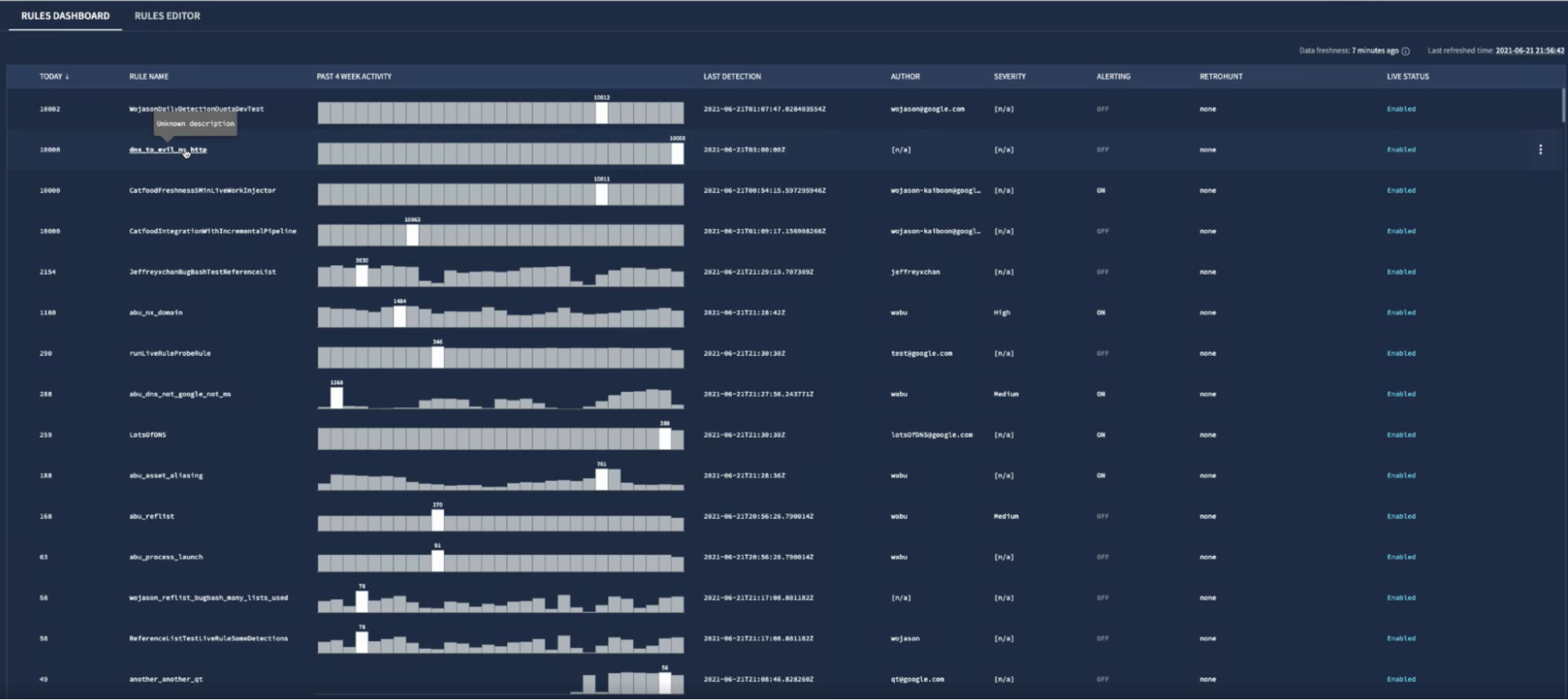 Dasbor Aturan
Klik aturan untuk membuka tampilan Deteksi Aturan.
Pilih Deteksi dari daftar Deteksi dan luaskan daftar peristiwa contoh dengan mengklik panah di samping daftar. Setiap variabel peristiwa dalam aturan dapat menampilkan hingga 10 peristiwa contoh. Misalnya, aturan dengan dua variabel peristiwa (
$e1,$e2) dapat menampilkan hingga 20 sampel secara total. Contoh apa pun di luar batas ini disembunyikan di halaman Deteksi, tetapi disertakan jika Anda mengklik Download Semua untuk melihat peristiwa Unified Data Model (UDM) yang terkait dengan deteksi Anda.
Opsi Download sebagai CSV akan muncul jika sampel acara tidak disertakan dalam deteksi Anda. Maksimal 100.000 peristiwa dapat didownload. Contoh peristiwa diurutkan berdasarkan stempel waktu peristiwa di UI. Google tidak menjamin pengurutan sampel peristiwa saat membaca deteksi dari Chronicle API.
Opsional: Klik view_column Kolom untuk menambahkan lebih banyak kolom ke daftar contoh peristiwa. Kolom ini juga disertakan dalam CSV yang didownload.
Klik link Download sebagai CSV. Contoh peristiwa didownload sebagai file CSV yang kemudian dapat Anda buka di sebagian besar aplikasi spreadsheet.
Perlu bantuan lain? Dapatkan jawaban dari anggota Komunitas dan profesional Google SecOps.