


Règles d'archivage
L'archivage d'une règle vous permet de masquer les données de sécurité associées à cette règle (et à toutes ses versions) sans la supprimer réellement. La plupart des fonctionnalités disponibles pour les règles actives (par exemple, l'activation d'une règle) ne le sont pas pour les règles archivées.
Veuillez noter les points suivants :
- Le tableau de bord des règles n'affiche pas les règles archivées.
- "Tester la règle" peut être utilisé sur les règles archivées.
Afficher les règles
Pour accéder à la page Afficher les règles, procédez comme suit :
- Dans la barre de navigation, cliquez sur Détection > Règles et détections.
- Sélectionnez l'onglet Éditeur de règles pour afficher la page des règles.
- Cliquez sur l'icône de filtre en haut à droite de l'onglet de navigation de gauche. Le menu propose les options suivantes : Tout afficher, Règles actives et Règles archivées.
Afficher les détections de règles
Dans l'onglet Éditeur de règles, sélectionnez Afficher les détections de règles dans la liste déroulante disponible en haut à droite. La page Détections de règles s'affiche.
Archiver une règle
Pour archiver une règle, procédez comme suit :
Sélectionnez une règle dans le panneau de navigation de gauche, puis cliquez sur l'icône d'options en haut à droite de l'interface utilisateur Google Security Operations. Sélectionnez Règle d'archivage dans le menu.
Veuillez noter les points suivants :
- L'archivage est autorisé même si le bouton "Alertes" est activé. Il est automatiquement désactivé.
- L'archivage n'est PAS autorisé, sauf si le bouton "En direct" est désactivé.
- L'archivage n'est PAS autorisé s'il y a des Retrohunts en cours.
La fenêtre suivante s'affiche avec un message de confirmation.
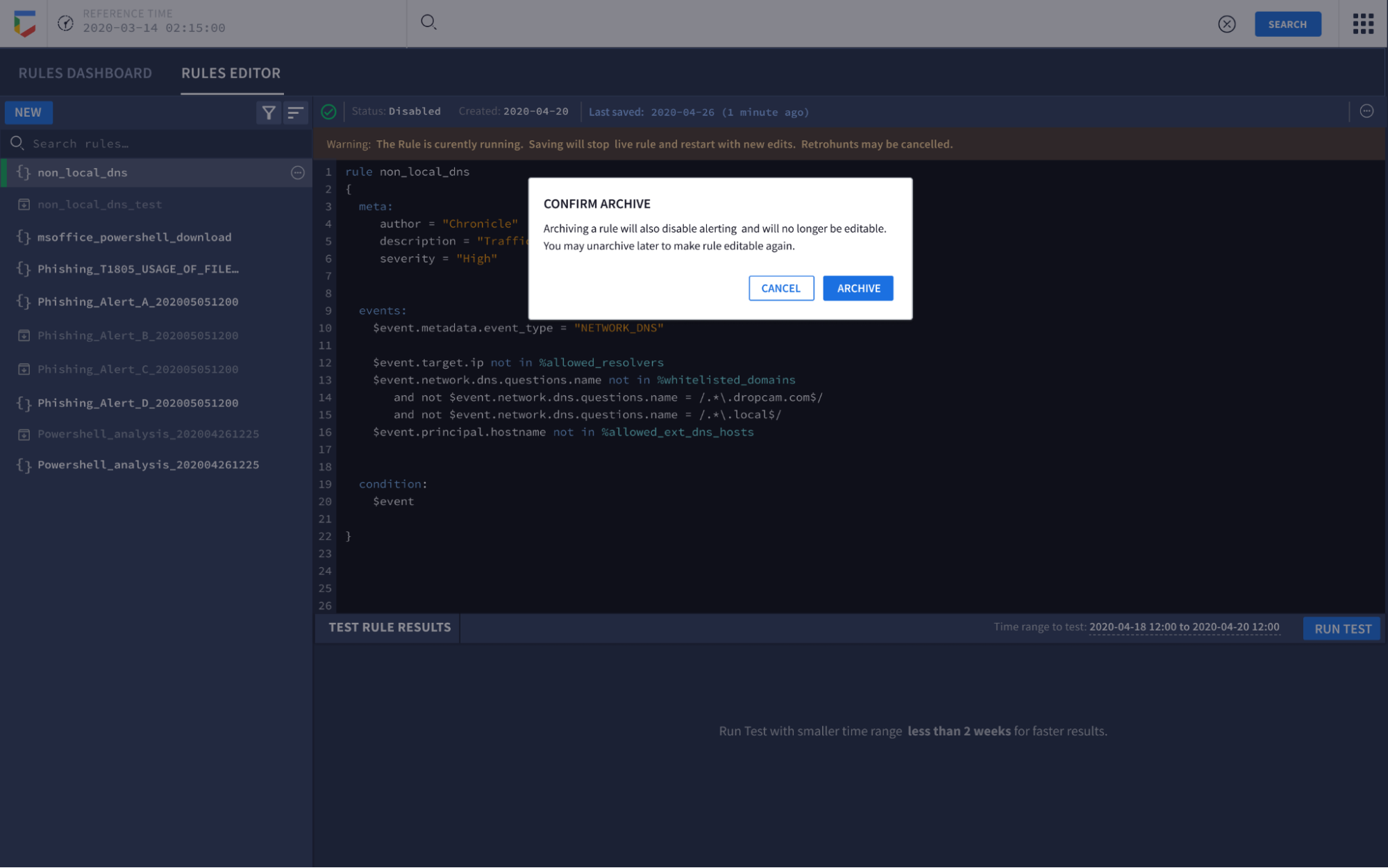 Message de confirmation de l'archivage
 Suite de la confirmation de l'archivage du message
Désarchiver une règle
Pour réactiver une règle, procédez comme suit :
Cliquez sur l'icône d'options d'une règle spécifique dans le volet de navigation de gauche. Un menu s'affiche avec les options suivantes : Afficher les détections, Dupliquer et Réactiver.
Sélectionnez Désarchiver.
Sélectionnez une règle dans le volet de navigation de gauche, puis cliquez sur l'icône d'options en haut à droite de l'interface utilisateur Google SecOps. Un menu s'affiche avec les options suivantes : Afficher les détections, Dupliquer et Réactiver.
Vous avez encore besoin d'aide ? Obtenez des réponses de membres de la communauté et de professionnels Google SecOps.