

在這個步驟中,您將建立環境和環境群組。
在 Apigee 中,API Proxy 會部署至環境,為 Proxy 提供獨立的環境。環境會劃分為環境群組,為部署至群組內環境的所有 Proxy 提供主機名稱。您必須至少有一個環境和至少一個環境群組。詳情請參閱「關於環境和環境群組」。
建立環境
請先建立環境,再建立環境群組。您可以使用 Apigee UI 或 API 建立環境。您可能想使用 UI 執行這些步驟,以便熟悉 UI。
Apigee UI
如要存取 UI 並新增環境,請按照下列步驟操作:
- 開啟 Apigee UI。如果您是首次登入,混合式應用程式會顯示同意對話方塊。如果系統提示您從多個帳戶中選取,請選擇您在「步驟 2:建立 Google Cloud 專案」中建立專案時使用的帳戶。然後按一下「允許」。
-
確認已從機構下拉式清單中選取您的機構。 如果未選取,請從下拉式清單中選取,如下列範例所示:

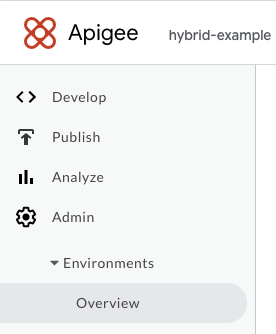
- 依序點選「管理」>「環境」>「總覽」。
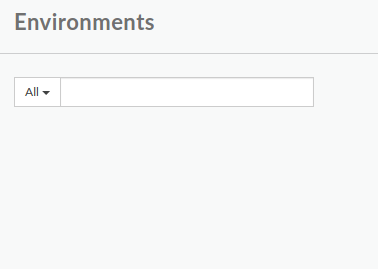
系統會顯示「Environments」(環境) 檢視畫面,但目前沒有任何環境:
- 按一下「+ 環境」。
系統會顯示「New environment」(新增環境) 對話方塊:
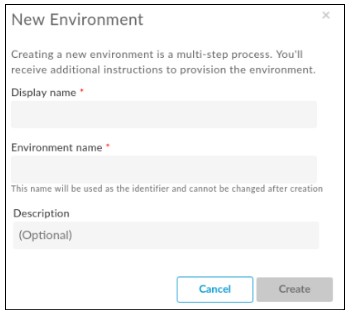
- 在「New Environment」(新增環境) 對話方塊中輸入以下資訊:
- 顯示名稱 (必填):在 UI 中使用的環境友善名稱。 例如「我的第一個環境」或「測試」。與環境名稱不同,顯示名稱可包含大寫字母和其他特殊字元。
- 環境名稱 (必填):環境的程式輔助名稱,也稱為環境 ID。
例如「my-environment」或「test」。
「顯示名稱」和「環境名稱」可以不同。
- 說明 (選用):環境的額外資訊,可做為環境用途的提醒。例如「在初始安裝期間建立」。
- 按一下 [建立]。
Apigee 會建立新環境,並指出該環境「Pending Provisioning」:

過一會兒,狀態會變更為「已佈建」:
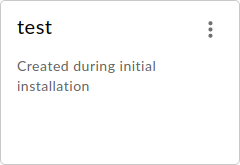
不過,您尚未完成設定。您也需要在執行階段的
overrides.yaml檔案中新增環境,但首先必須安裝執行階段,因此請先完成這項作業。
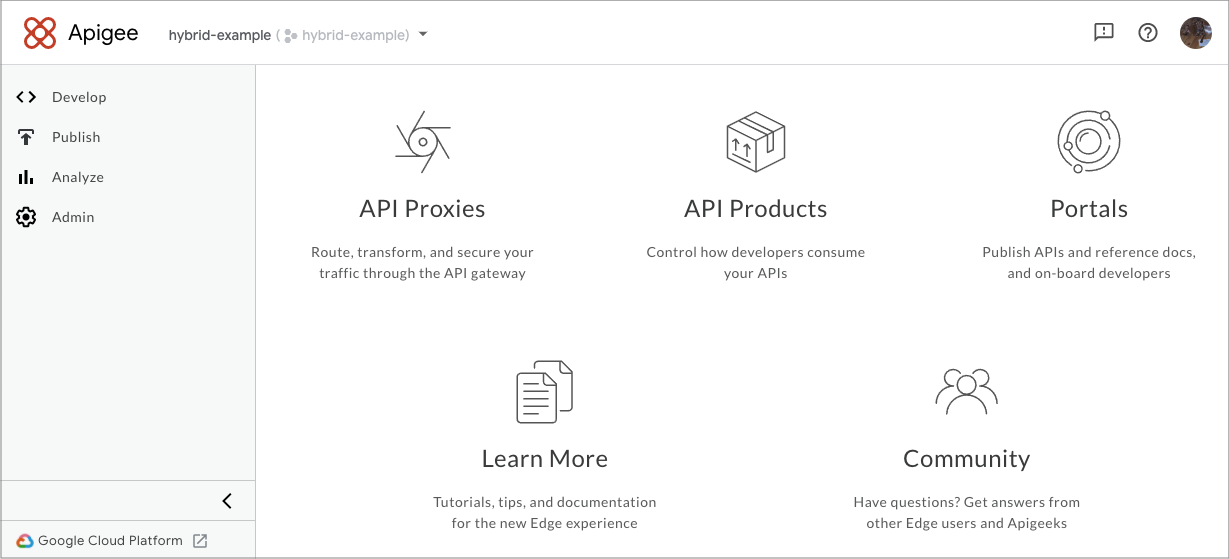
瀏覽器會前往 UI 主要到達網頁:
Apigee API
- 在用於管理 Apigee 的裝置上開啟終端機。
-
在指令列中,使用下列指令取得
gcloud驗證憑證:Linux / MacOS
export TOKEN=$(gcloud auth print-access-token)
如要確認權杖是否已填入,請使用
echo,如下列範例所示:echo $TOKEN
這應該會以編碼字串的形式顯示權杖。
Windows
for /f "tokens=*" %a in ('gcloud auth print-access-token') do set TOKEN=%a如要確認權杖是否已填入,請使用
echo,如下列範例所示:echo %TOKEN%
這應該會以編碼字串的形式顯示權杖。
- 建立下列環境變數:
Linux / MacOS
export ENV_NAME="YOUR_ENV_NAME"
Windows
set ENV_NAME="YOUR_ENV_NAME"
其中:
-
ENV_NAME(必要) 環境名稱可包含小寫字母、破折號和數字,且開頭必須是小寫字母。這個名稱會做為 ID 使用,且環境建立後即無法變更。
-
- 呼叫下列 Apigee API:
curl -H "Authorization: Bearer $TOKEN" -X POST -H "content-type:application/json"   -d '{
    "name": "'"$ENV_NAME"'"
  }'   "https://apigee.googleapis.com/v1/organizations/$ORG_NAME/environments"
如果建立要求成功,Environments API 應會傳回類似下列內容的訊息:
{
  "name": "organizations/hybrid-example/operations/c2aee040-7e79-4fd4-b0cf-79ca1b7098a8",
  "metadata": {
    "@type": "type.googleapis.com/google.cloud.apigee.v1.OperationMetadata",
    "operationType": "INSERT",
    "targetResourceName": "organizations/hybrid-example/environments/example-env",
    "state": "IN_PROGRESS"
  }
}
如回應中的
state屬性所示,Apigee 已開始建立新環境,因此其狀態為IN_PROGRESS。 - 檢查環境是否已成功建立:
curl -H "Authorization: Bearer $TOKEN" \
          "https://apigee.googleapis.com/v1/organizations/$ORG_NAME/environments"
如果建立要求成功,Environments API 會傳回類似下列內容的訊息:
[
  "your-environment-name"
]
建立環境群組
現在建立環境群組,並將剛才建立的環境指派給該群組。
Apigee UI
如要使用 Apigee UI 建立環境群組,請執行下列步驟:
- 開啟 Apigee UI。
- 確認已從機構下拉式清單中選取您的機構。 如果未選取,請從下拉式清單中選取。
-
依序點選「管理」>「環境」>「群組」。
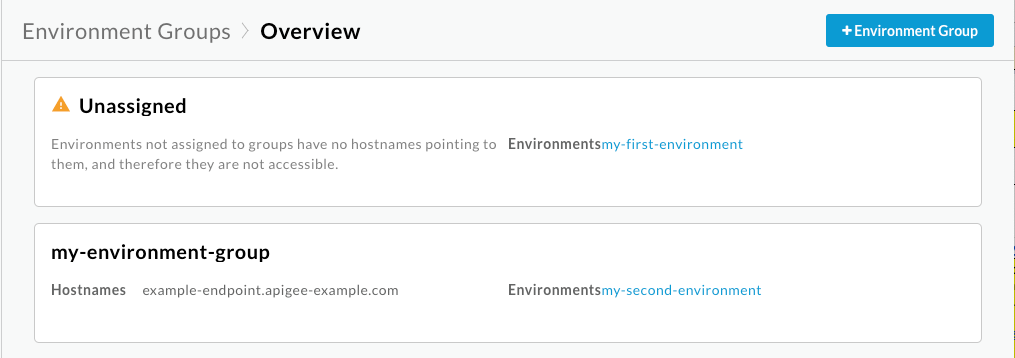
系統會顯示「環境群組總覽」檢視畫面,以及所有已建立的環境群組:
-
按一下「+ 環境群組」。
系統會顯示「Add an Environment Group」(新增環境群組) 對話方塊。
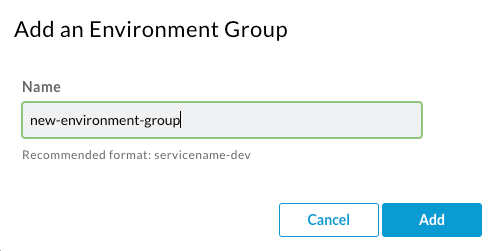
- 輸入名稱,然後按一下「新增」。
-
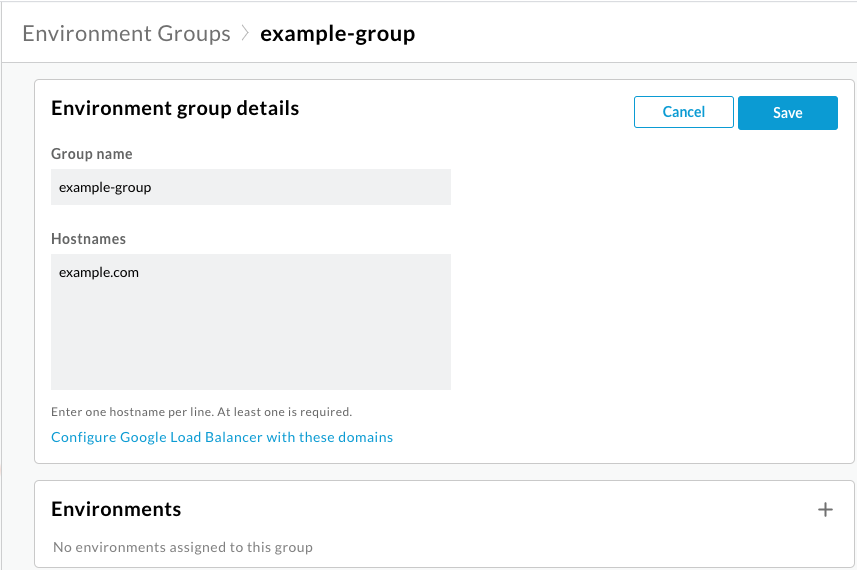
將指標保持置於新建立的環境群組上方,然後按一下「編輯」圖示 。
新增主機名稱,部署至這個群組環境的所有 Proxy 都會使用該名稱。這個網域必須是您有管理存取權的網域。主機名稱可以是網域本身 (例如
example.com),也可以包含子網域 (例如my-proxies.example.com)。如要註冊網域,請洽詢 Google Domains 等網域註冊商。
- 按一下「新增 (+)」。
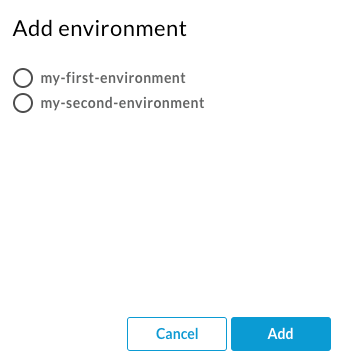
- 系統會顯示「新增環境」對話方塊。
- 從清單中選取環境,然後按一下「新增」。
瀏覽器會前往 Apigee UI 主要到達網頁。
Apigee API
如要使用 Apigee API 建立環境群組,請按照下列步驟操作:
-
在指令列中,使用下列指令取得
gcloud驗證憑證:Linux / MacOS
TOKEN=$(gcloud auth print-access-token)
Windows
for /f "tokens=*" %a in ('gcloud auth print-access-token') do set TOKEN=%a - 建立下列環境變數:
Linux / MacOS
export DOMAIN="YOUR_DOMAIN"
export ENV_GROUP="YOUR_ENVIRONMENT_GROUP"
Windows
 data-terminal-prefix=">">set ENV_GROUP="YOUR_ENVIRONMENT_GROUP"
 data-terminal-prefix=">">set DOMAIN="YOUR_DOMAIN"
其中:
DOMAIN(必要):這是部署至這個群組環境的所有 Proxy 都會使用的主機名稱。這必須是您管理的網域。 地址可以是網域本身 (例如example.com),也可以包含子網域 (例如my-proxies.example.com)。如果您沒有受管理的網域,可以先輸入預留位置。您日後可以變更網域地址。-
ENV_GROUP(必要) 環境名稱可包含小寫字母、破折號和數字,且開頭必須是小寫字母。這個名稱會做為 ID,且建立後即無法變更。
- 建立環境群組:
curl -H "Authorization: Bearer $TOKEN" -X POST -H "content-type:application/json" \ -d '{ "name": "'"$ENV_GROUP"'", "hostnames":["'"$DOMAIN"'"] }' \ "https://apigee.googleapis.com/v1/organizations/$ORG_NAME/envgroups" - 將環境指派給新群組:
curl -H "Authorization: Bearer $TOKEN" -X POST -H "content-type:application/json" \ -d '{ "environment": "'"$ENV_NAME"'", }' \ "https://apigee.googleapis.com/v1/organizations/$ORG_NAME/envgroups/$ENV_GROUP/attachments" - 使用下列 CURL 指令,確認環境群組是否已順利建立:
curl -H "Authorization: Bearer $TOKEN" \
      "https://apigee.googleapis.com/v1/organizations/$ORG_NAME/envgroups"
如果建立要求成功,Environments Group API 會傳回類似下列內容的訊息:
{ "environmentGroups": [ { "name": "your_envgroup_hybrid", "hostnames": [ "apigee.hybrid.com" ], "createdAt": "1677826235324", "lastModifiedAt": "1677826235324", "state": "ACTIVE" } ] } - 使用下列 CURL 指令,擷取新建立環境群組的最新附件:
curl -H "Authorization: Bearer $TOKEN" \
      "https://apigee.googleapis.com/v1/organizations/$ORG_NAME/envgroups/$ENV_GROUP/attachments"
如果結果顯示不重複的雜湊值,表示環境群組建立及附加作業成功,如下方範例回應輸出內容所示:
        {
          "environmentGroupAttachments": [
            {
              "name": "c27046d1-b83e-4cba-xxxx-caaa660b2bd6",
              "environment": "your_envtest_hybrid",
              "createdAt": "1677826263567",
              "environmentGroupId": "your_envgroup_hybrid"
            }
          ]
        }
下一步
如要繼續安裝,請參閱「第 2 部分:Hybrid 執行階段設定」。