

您現在可以試用混合式 UI,並新增環境。如果沒有環境,您就無法部署 API Proxy。此外,如果您未按照本節所述建立環境,混合式執行階段安裝程序中的幾個步驟就會失敗。
混合式 UI 包含的功能可讓您在啟用混合式功能的機構中執行下列操作:
- 建立、編輯及刪除環境
- 為 GCP 專案使用者指派環境層級的存取權控管機制
- 在叢集部署及取消部署 API Proxy
- 取得叢集中 Pod 的部署狀態
如要存取混合式 UI 並新增環境,請按照下列步驟操作:
- 開啟 Apigee UI。
如果是首次登入,混合式應用程式會顯示同意對話方塊:
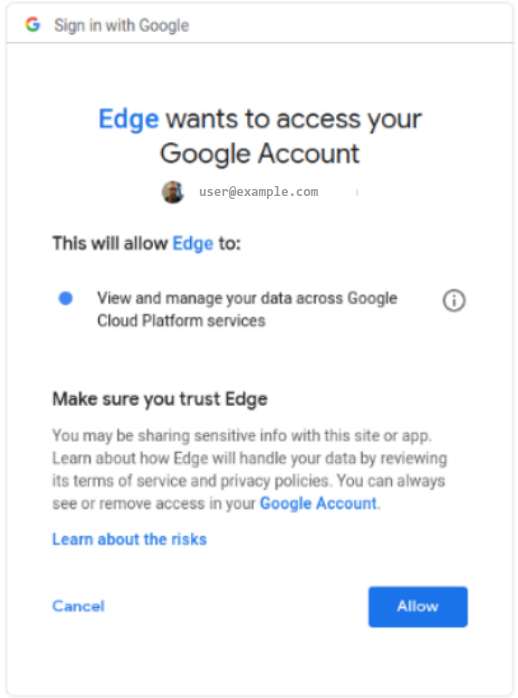
- 如果系統提示您選取帳戶,請選擇您在「步驟 2:建立 Google Cloud 專案」中建立專案時使用的帳戶。
- 按一下「Allow」。
瀏覽器會前往混合型 UI 的主要到達網頁:
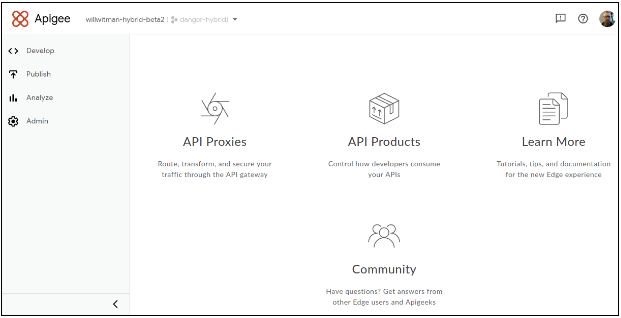
- 確認已從機構下拉式清單中選取啟用混合式功能的機構。
如果不是,請從下拉式清單中選取,如下例所示:
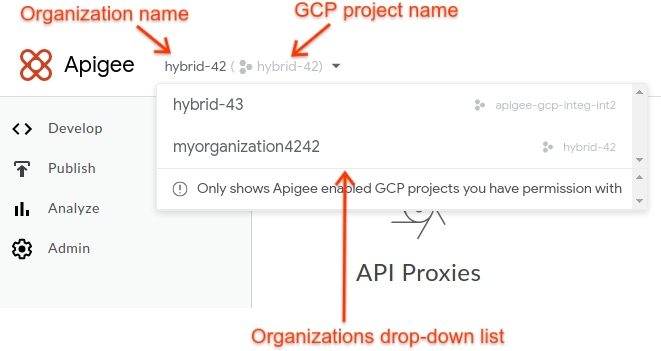
請注意,從下拉式清單中選取已啟用混合式功能的機構時,混合式 UI 的標題會顯示 Apigee 機構名稱和 GCP 專案名稱。在許多情況下,Apigee 機構名稱和 GCP 專案名稱相同。
- 依序點選「管理」>「環境」>「總覽」。
系統會顯示「Environments」(環境) 檢視畫面,但目前沒有任何環境:

- 按一下使用者介面右上角的「+環境」。
系統會顯示「定義新環境」對話方塊:
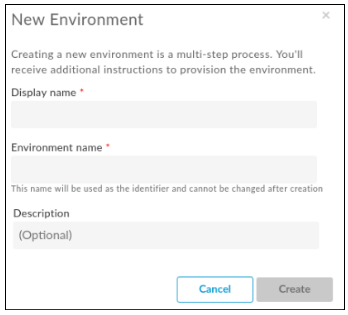
- 在「New Environment」(新增環境) 對話方塊中輸入下列資訊:
- 顯示名稱:在 UI 中使用的環境好記名稱。 例如「我的第一個環境」或「測試」。與「環境名稱」不同,「顯示名稱」可包含大寫和其他特殊字元。必填。
- 環境名稱:環境的程式化名稱,也稱為環境 ID。必要元素。
例如「my-environment」或「test」。
安裝混合式執行階段時,您也會在
overrides.yaml檔案中使用這個名稱。「顯示名稱」和「環境名稱」可以不同。
- 說明:環境的其他資訊,可做為環境用途的提醒。例如「在初始安裝期間建立」。選填。
- 按一下 [建立]。
Apigee 會建立新環境,並指出「Pending Provisioning」:
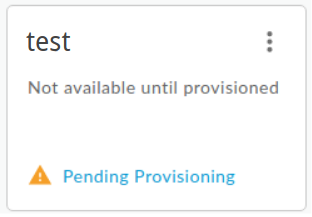
稍後,系統就會「佈建」該裝置:
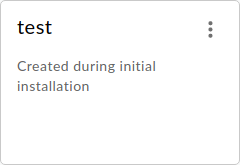
不過,您尚未完成設定。您也需要在執行階段的 overrides.yaml 檔案中新增環境,但請先安裝執行階段,我們稍後再進行這項操作。
下一步
如要繼續安裝,請參閱「執行階段安裝:事前準備」。