


Pada langkah ini, Anda akan membuat lingkungan dan grup lingkungan.
Di Apigee, proxy API di-deploy ke lingkungan, yang menyediakan konteks terisolasi untuk proxy Anda. Lingkungan disusun menjadi grup lingkungan, yang menyediakan nama host untuk semua proxy yang di-deploy ke lingkungan dalam grup. Anda harus memiliki setidaknya satu lingkungan dan setidaknya satu grup lingkungan. Untuk mempelajari lebih lanjut, lihat Tentang lingkungan dan grup lingkungan.
Membuat lingkungan
Buat lingkungan terlebih dahulu sebelum membuat grup lingkungan. Anda dapat membuat lingkungan menggunakan UI Apigee hybrid atau menggunakan CLI. Anda dapat menggunakan UI untuk langkah-langkah ini agar lebih memahaminya.
UI Apigee Hybrid
Untuk mengakses UI hybrid dan menambahkan lingkungan, lakukan langkah-langkah berikut:
- Buka UI Apigee. Jika ini adalah pertama kalinya Anda login, hybrid akan menampilkan dialog izin. Jika Anda diminta memilih dari lebih dari satu akun, pilih akun yang memiliki project yang Anda buat di Langkah 2: Buat project Google Cloud. Kemudian, klik Izinkan.
-
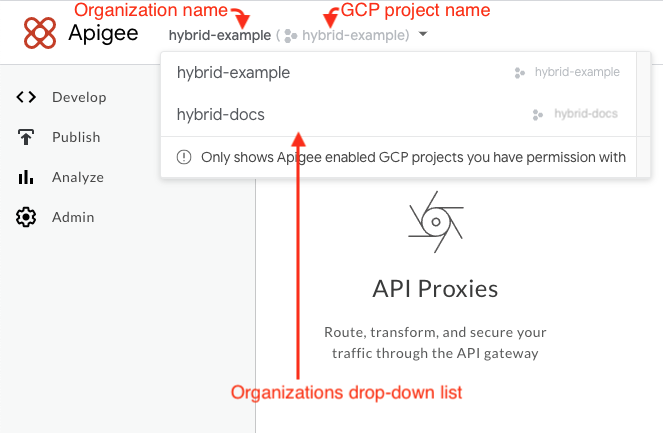
Pastikan organisasi yang mendukung hybrid Anda dipilih dari daftar drop-down organisasi. Jika tidak dipilih, pilih dari daftar drop-down, seperti yang ditunjukkan contoh berikut:
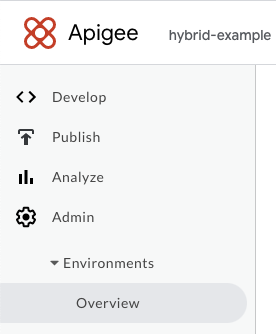
- Klik Admin > Environments > Overview.
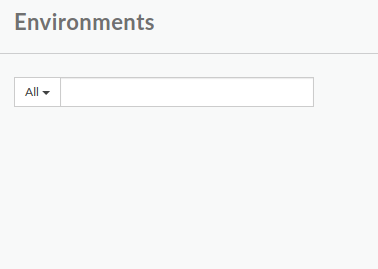
Tampilan Environments ditampilkan, tanpa ada lingkungan (saat ini):
- Klik +Lingkungan.
Dialog New environment akan ditampilkan:
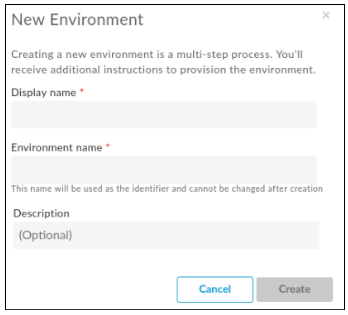
- Masukkan informasi berikut di dialog New Environment:
- Nama tampilan (Wajib): Nama yang mudah diingat untuk lingkungan yang digunakan di UI. Misalnya, "My First Environment" atau "test". Tidak seperti Nama lingkungan, Nama tampilan dapat menyertakan huruf besar dan karakter khusus lainnya.
- Nama lingkungan (Wajib): Nama terprogram untuk lingkungan; juga dikenal
sebagai ID lingkungan.
Misalnya, "my-environment" atau "test".
Nama tampilan dan Nama lingkungan dapat berbeda.
- Deskripsi (Opsional): Informasi tambahan tentang lingkungan yang ingin Anda tambahkan sebagai pengingat tujuan lingkungan. Misalnya, "Dibuat selama penginstalan awal".
- Klik Create.
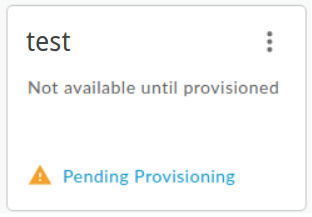
Apigee akan membuat lingkungan baru dan menunjukkan bahwa lingkungan tersebut Pending Provisioning:
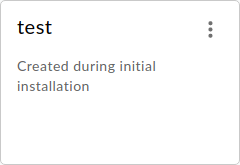
Dalam beberapa saat, statusnya akan berubah menjadi disediakan:
Namun, Anda belum selesai. Anda juga perlu menambahkan lingkungan baru ke file
overrides.yamlruntime—tetapi pertama-tama Anda harus menginstal runtime, jadi jangan terburu-buru.
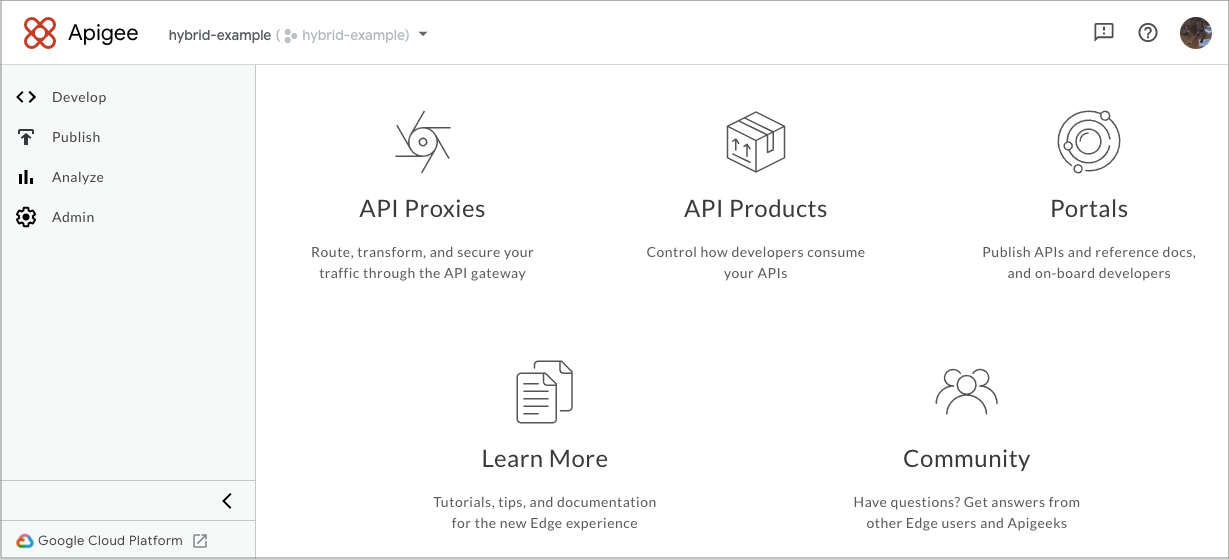
Browser Anda akan membuka halaman landing utama UI hibrida:
gcloud CLI
Untuk membuat lingkungan dengan Create environments API, lakukan langkah-langkah berikut:
- Buka terminal di perangkat yang Anda gunakan untuk mengelola Apigee.
-
Di command line, dapatkan kredensial autentikasi
gcloudAnda menggunakan perintah berikut:Linux / MacOS
export TOKEN=$(gcloud auth print-access-token)
Untuk memeriksa apakah token Anda telah diisi, gunakan
echo, seperti yang ditunjukkan contoh berikut:echo $TOKEN
Tindakan ini akan menampilkan token Anda sebagai string yang dienkode.
Windows
for /f "tokens=*" %a in ('gcloud auth print-access-token') do set TOKEN=%aUntuk memeriksa apakah token Anda telah diisi, gunakan
echo, seperti yang ditunjukkan contoh berikut:echo %TOKEN%
Tindakan ini akan menampilkan token Anda sebagai string yang dienkode.
- Pastikan Anda telah menentukan variabel lingkungan yang diperlukan dengan perintah berikut:
echo ${PROJECT_ID}echo ${ENV_NAME}echo ${ENV_DISPLAY_NAME}echo ${ORG_NAME}echo ${ENV_DESCRIPTION}Jika perlu, buat atau definisikan ulang variabel lingkungan berikut untuk elemen lingkungan. Anda akan menggunakan variabel berikut dalam perintah untuk membuatnya:
ENV_NAME(Wajib) adalah ID terprogram untuk lingkungan Anda. Nama lingkungan dapat berisi huruf kecil, tanda hubung, dan angka, serta harus diawali dengan huruf kecil. Nama ini akan digunakan sebagai ID dan tidak dapat diubah setelah dibuatexport ENV_NAME=environment_name
ENV_DISPLAY_NAME(Wajib) adalah nama yang mudah digunakan untuk lingkungan Anda. Nilai ini tidak harus unik, dan dapat berisi spasi dan karakter khusus. Misalnya, "My Example Environment".ENV_DISPLAY_NAME=friendly_name
ORG_NAME(Wajib) adalah ID organisasi Anda. Pastikan Anda telah menentukan variabel lingkunganORG_NAMEdari Langkah 4: Buat organisasi:echo $ORG_NAME
ENV_DESCRIPTION(Opsional) adalah informasi tentang lingkungan yang ingin Anda gunakan sebagai pengingat tujuannya. Misalnya, "Contoh lingkungan untuk petunjuk Apigee Hybrid".ENV_DESCRIPTION=description_text
- Kirim permintaan
POSTyang diautentikasi ke Create environments API.Contoh berikut menunjukkan struktur permintaan yang membuat lingkungan, menggunakan perintah berikut:
curl -H "Authorization: Bearer $TOKEN" -X POST -H "content-type:application/json"   -d '{
    "name": "'"$ENV_NAME"'",
    "displayName": "'"$ENV_DISPLAY_NAME"'",
    "description": "'"$ENV_DESCRIPTION"'"
  }'   "https://apigee.googleapis.com/v1/organizations/$ORG_NAME/environments"
Jika permintaan pembuatan berhasil, Environments API akan merespons dengan pesan yang mirip dengan berikut ini:
{
  "name": "organizations/hybrid-example/operations/c2aee040-7e79-4fd4-b0cf-79ca1b7098a8",
  "metadata": {
    "@type": "type.googleapis.com/google.cloud.apigee.v1.OperationMetadata",
    "operationType": "INSERT",
    "targetResourceName": "organizations/hybrid-example/environments/example-env",
    "state": "IN_PROGRESS"
  }
}
Seperti yang ditunjukkan oleh properti
statedalam respons, Apigee telah mulai membuat lingkungan baru, sehingga statusnya adalahIN_PROGRESS. Proses ini dapat memerlukan waktu beberapa menit.
Membuat grup lingkungan
Sekarang, buat grup lingkungan dan tetapkan lingkungan yang baru saja Anda buat ke grup tersebut. Grup lingkungan memungkinkan Anda mengelompokkan lingkungan, dan menyediakan nama host untuk merutekan proxy yang di-deploy ke lingkungan dalam grup. Anda harus membuat setidaknya satu grup lingkungan, dan Anda harus menetapkan setidaknya satu nama host ke grup tersebut. Untuk ringkasan grup lingkungan, lihat Tentang lingkungan dan grup lingkungan.
UI Apigee Hybrid
Untuk membuat grup lingkungan menggunakan UI Apigee, lakukan langkah-langkah berikut:
- Buka UI Apigee.
- Pastikan organisasi yang mendukung hybrid Anda dipilih dari daftar drop-down organisasi. Jika belum dipilih, pilih dari daftar drop-down.
-
Klik Admin > Environments > Groups.
Tampilan Environment Groups Overview ditampilkan, dengan grup lingkungan yang dibuat:

-
Klik +Grup Lingkungan.
Dialog Tambahkan Grup Lingkungan akan ditampilkan.
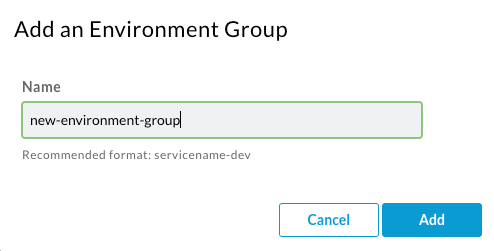
- Masukkan nama, lalu klik Tambahkan.
-
Arahkan kursor ke grup lingkungan yang baru dibuat, lalu klik Edit .
Tambahkan nama host yang akan digunakan oleh semua proxy yang di-deploy ke lingkungan dalam grup ini. Ini harus berupa domain yang akses pengelolaannya Anda miliki. Nama host dapat berupa domain itu sendiri, seperti
example.comatau dapat menyertakan subdomain sepertimy-proxies.example.com.Jika Anda perlu mendaftarkan domain, lihat registrar domain seperti Google Domains.
- Klik Tambahkan (+).
- Dialog Add environment akan ditampilkan.
- Pilih lingkungan dari daftar, lalu klik Tambahkan.
Browser Anda akan membuka halaman landing utama UI hybrid.


gcloud CLI
Untuk membuat grup lingkungan menggunakan command line, lakukan langkah-langkah berikut:
-
Di command line, dapatkan kredensial autentikasi
gcloudAnda menggunakan perintah berikut:Linux / MacOS
TOKEN=$(gcloud auth print-access-token)
Windows
for /f "tokens=*" %a in ('gcloud auth print-access-token') do set TOKEN=%a - Pastikan Anda telah menetapkan variabel lingkungan DOMAIN seperti yang ditunjukkan contoh berikut:
echo $DOMAIN
Ini adalah nama host yang akan digunakan oleh semua proxy yang di-deploy ke lingkungan dalam grup ini. Ini harus berupa domain yang akses pengelolaannya Anda miliki. Nama host dapat berupa domain itu sendiri, seperti
example.comatau dapat menyertakan subdomain sepertimy-proxies.example.com.Jika tidak disetel, buat dengan domain yang akan Anda gunakan untuk penginstalan Apigee hybrid Anda. Contoh:
export DOMAIN=domain-name.com
- Pastikan Anda telah menetapkan variabel lingkungan ENV_NAME ke lingkungan yang baru saja
Anda buat pada langkah sebelumnya. Contoh:
echo $ENV_NAME
- Buat variabel lingkungan untuk nama grup lingkungan yang Anda inginkan. Contoh:
export ENV_GROUP=environment-group-name
- Buat grup lingkungan dengan perintah berikut:
curl -H "Authorization: Bearer $TOKEN" -X POST -H "content-type:application/json" \ -d '{ "name": "'"$ENV_GROUP"'", "hostnames":["'"$DOMAIN"'"] }' \ "https://apigee.googleapis.com/v1/organizations/$ORG_NAME/envgroups" - Tetapkan lingkungan ke grup baru dengan perintah berikut:
curl -H "Authorization: Bearer $TOKEN" -X POST -H "content-type:application/json" \
   -d '{
     "environment": "'"$ENV_NAME"'",
   }' \
   "https://apigee.googleapis.com/v1/organizations/$ORG_NAME/envgroups/$ENV_GROUP/attachments"
Langkah berikutnya
Untuk melanjutkan penginstalan, lihat Penginstalan runtime: Sebelum memulai.