

Sekarang Anda dapat mencoba UI hybrid dan menambahkan lingkungan baru. Tanpa lingkungan, Anda tidak dapat men-deploy Proxy API. Selain itu, jika Anda tidak membuat lingkungan seperti yang dijelaskan di bagian ini, beberapa langkah dalam proses penginstalan runtime hybrid akan gagal.
UI hybrid mencakup fungsi yang memungkinkan Anda melakukan hal berikut di organisasi yang mendukung hybrid:
- Membuat, mengedit, dan menghapus lingkungan
- Menetapkan kontrol akses tingkat lingkungan ke pengguna project GCP
- Men-deploy dan membatalkan deployment proxy API ke cluster Anda
- Mendapatkan status deployment pod di cluster Anda
Untuk mengakses UI hybrid dan menambahkan lingkungan:
- Buka UI Apigee.
Jika ini adalah pertama kalinya Anda login, hybrid akan menampilkan kotak dialog izin:
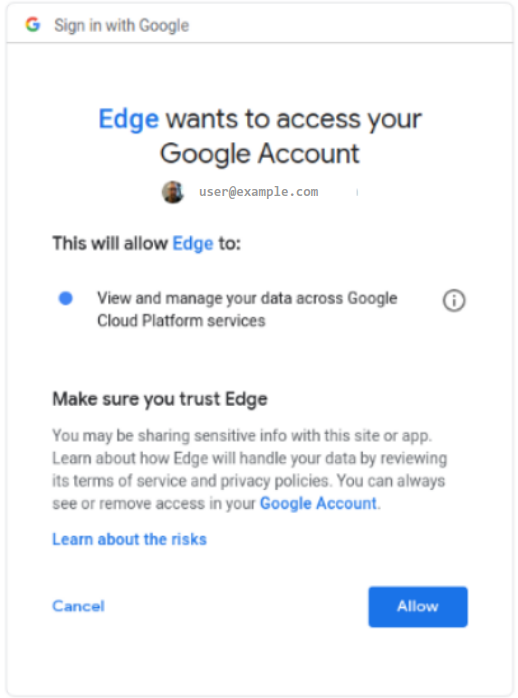
- Jika Anda diminta untuk memilih dari lebih dari satu akun, pilih akun yang memiliki project yang Anda buat di Langkah 2: Buat project Google Cloud.
- Klik Izinkan.
Browser Anda akan membuka halaman landing utama UI hibrida:
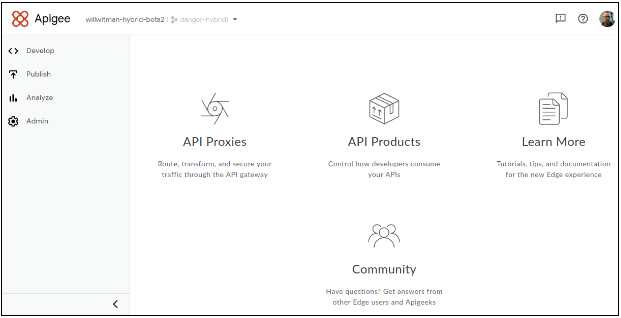
- Pastikan organisasi yang mendukung hybrid Anda dipilih dari daftar drop-down organisasi.
Jika tidak, pilih dari menu drop-down, seperti yang ditunjukkan contoh berikut:
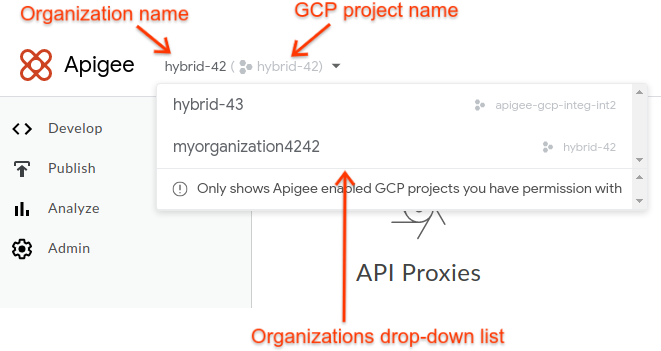
Perhatikan bahwa saat Anda memilih organisasi yang mendukung hybrid dari daftar drop-down, UI hybrid akan menampilkan nama organisasi Apigee dan nama project GCP di header. Dalam banyak kasus, nama organisasi Apigee dan nama project GCP sama.
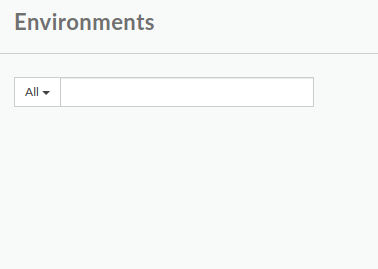
- Klik Admin > Environments > Overview.
Tampilan Environments ditampilkan, tanpa lingkungan (belum ada):
- Klik +Environment di sudut kanan atas UI.
Kotak dialog Define a new environment ditampilkan:
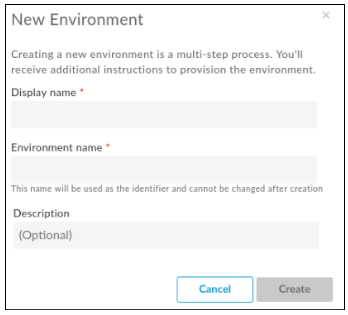
- Masukkan informasi berikut di kotak dialog New Environment:
- Nama tampilan: Nama yang mudah diingat untuk lingkungan yang digunakan di UI. Misalnya, "My First Environment" atau "test". Tidak seperti nama Lingkungan, Nama tampilan dapat menyertakan huruf besar dan karakter khusus lainnya. Wajib.
- Nama lingkungan: Nama lingkungan secara terprogram; juga dikenal
sebagai ID lingkungan. Wajib.
Misalnya, "my-environment" atau "test".
Anda juga akan menggunakan nama ini di file
overrides.yamlsaat Anda menginstal runtime hybrid.Nama tampilan dan Nama lingkungan dapat berbeda.
- Deskripsi: Informasi tambahan tentang lingkungan yang ingin Anda tambahkan sebagai pengingat tujuan lingkungan. Misalnya, "Dibuat selama penginstalan awal". Opsional.
- Klik Create.
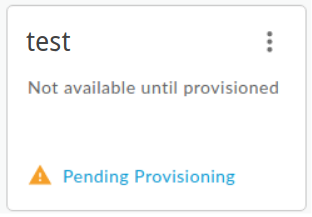
Apigee akan membuat lingkungan baru dan menunjukkan bahwa lingkungan tersebut "Pending Provisioning":
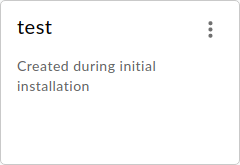
Dalam beberapa saat, akun akan "disediakan":
Namun, Anda belum selesai. Anda juga perlu menambahkan lingkungan baru ke file overrides.yaml runtime—tetapi pertama-tama Anda harus menginstal runtime, jadi jangan terburu-buru.
Langkah berikutnya
Untuk melanjutkan penginstalan, lihat Penginstalan runtime: Sebelum memulai.