


כדי להשתמש ב-Apigee hybrid, צריך להפעיל את ממשקי ה-API הבאים לפרויקט במסוף Google Cloud:
- Apigee API: מספק תקשורת בין הפרויקט שלכם לבין שירותים היברידיים אחרים וממשקי API של GCP
- Cloud Resource Manager API: משמש את hybrid לאימות חשבונות שירות
- Compute Engine API: משמש לניהול אשכולות (אשכולות מבוססי GKE בלבד)
- Kubernetes Engine API: צריך להפעיל את ה-API הזה אם מתכננים להשתמש ב-Google Kubernetes Engine (GKE) או ב-GKE on-prem (אשכולות מבוססי GKE בלבד) להתקנת זמן הריצה ההיברידי.
אפשר להפעיל את ממשקי ה-API באמצעות ה-CLI או ממשק המשתמש של מסוף Google Cloud.
ממשק המשתמש של Google Cloud
כדי להפעיל את ממשקי ה-API באמצעות ממשק המשתמש, פועלים לפי השלבים הבאים:
- פותחים את מסוף Google Cloud ונכנסים לחשבון שיצרתם בשלב 1: יצירת חשבון Google Cloud.
- בוחרים את הפרויקט שיצרתם בשלב 2: יצירת פרויקט ב-Google Cloud.
- מפעילים את Apigee API:
- בוחרים באפשרות APIs & Services > Library.
בתצוגה API Library מוצגים:
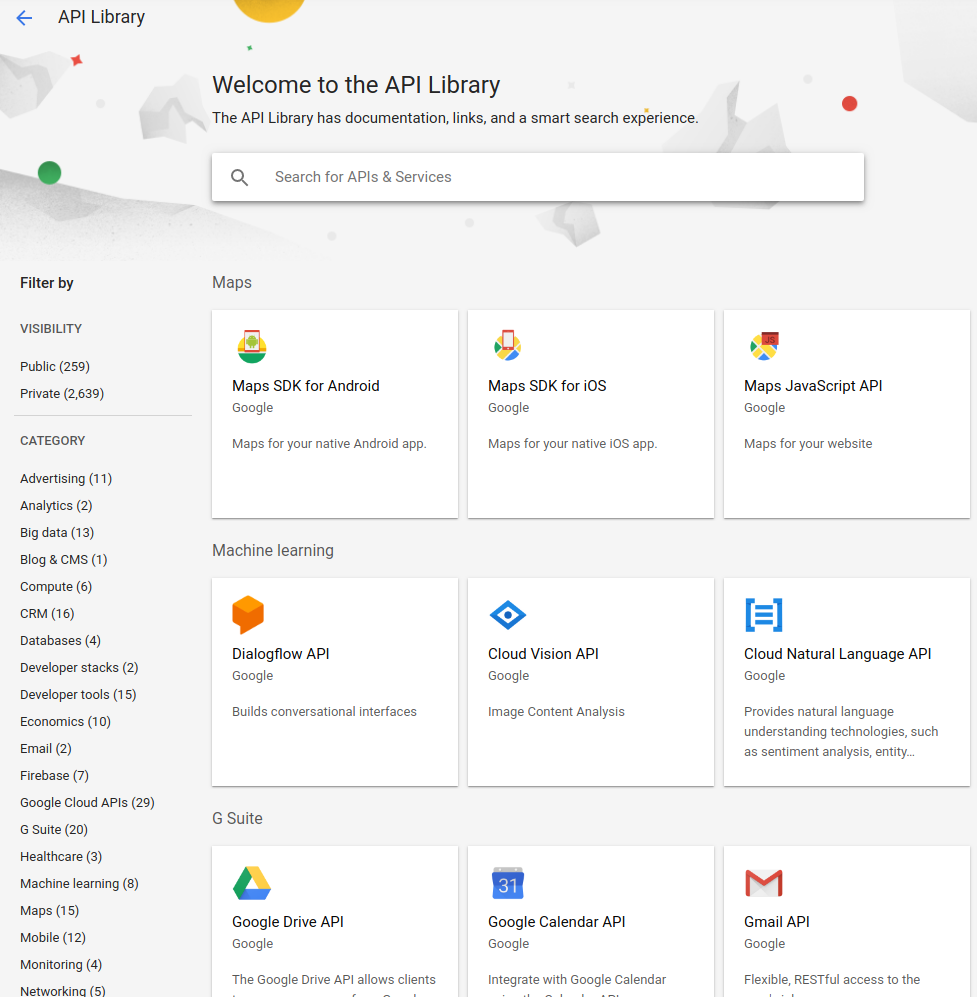
- מחפשים את Apigee.
ב-GCP מוצגת רשימה של ממשקי API שתואמים ל-Apigee
- מחפשים את השירות Apigee API ולוחצים עליו:
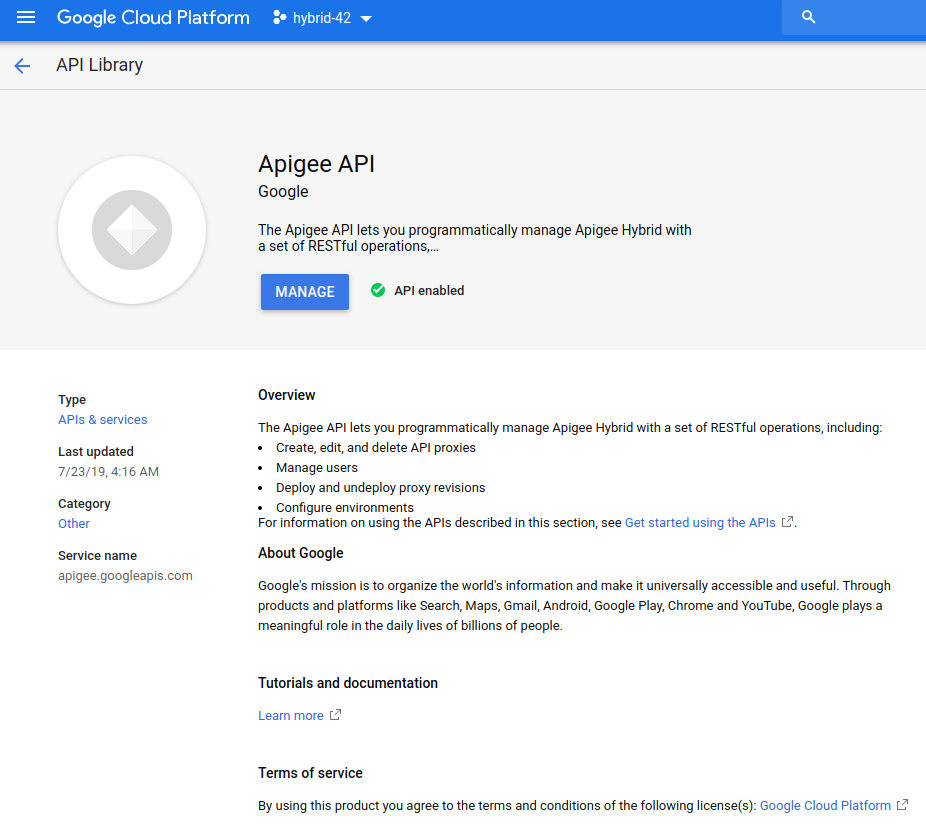
- לוחצים על Enable.
מערכת GCP מפעילה את Apigee API בפרויקט GCP.
- בוחרים באפשרות APIs & Services > Library.
- מפעילים את Cloud Resource Manager API:
- בתצוגה API Library, מחפשים את Cloud Resource Manager.
- מחפשים את השירות Cloud Resource Manager ולוחצים עליו.
- לוחצים על Enable.
מערכת GCP מפעילה את Cloud Resource Manager API בפרויקט GCP.
- (אשכולות מבוססי GKE בלבד) מפעילים את Compute Engine API:
- בתצוגה API Library, מחפשים את Compute Engine.
- מחפשים את השירות Compute Engine API ולוחצים עליו.
- לוחצים על Enable.
מערכת Google Cloud מפעילה את Compute Engine API בפרויקט.
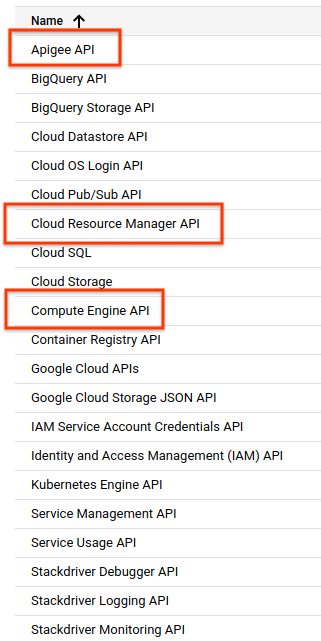
- כדי לוודא שהפעלתם את ממשקי ה-API, בוחרים באפשרות APIs & Services > Dashboard.
רשימת ממשקי ה-API המופעלים צריכה לכלול את ממשקי ה-API שזה עתה הוספתם, כמו בדוגמה הבאה:
- (אשכולות מבוססי GKE בלבד) מפעילים את Kubernetes Engine API:
- בתצוגה API Library (ספריית API), מחפשים את Kubernetes Engine.
- מחפשים את השירות Kubernetes Engine API ולוחצים עליו.
- לוחצים על Enable.
ב-Google Cloud, Kubernetes Engine API מופעל בפרויקט.
- בתפריט הניווט שבפינה הימנית העליונה של המסך, בוחרים באפשרות APIs & Services > Library (ממשקי API ושירותים > ספרייה) כדי לחזור לדף בחירת ה-API.
CLI של gcloud
כדי להפעיל את ממשקי ה-API באמצעות ה-CLI, מבצעים את השלבים הבאים:
- פותחים חלון טרמינל במכשיר שבו משתמשים לניהול Apigee.
-
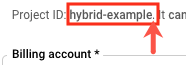
מגדירים את משתנה הסביבה
PROJECT_IDמשלב 2: יצירת פרויקט ב-Google Cloud באמצעות הפקודה הבאה:export PROJECT_ID=your_project_id
-
אם אתם מריצים את האשכולות ב-Google Cloud (GKE) ולא ב-GKE on-prem (Anthos) או ב-AKS, אתם צריכים להפעיל את ממשקי ה-API באמצעות הפקודה הבאה:
gcloud services enable \
    apigee.googleapis.com \
    cloudresourcemanager.googleapis.com \
    compute.googleapis.com \
    container.googleapis.com  --project $PROJECT_ID
במקרים של התקנות GKE on-prem (Anthos) או AKS, מפעילים את ממשקי ה-API באמצעות הפקודה הבאה:
gcloud services enable \ apigee.googleapis.com \ cloudresourcemanager.googleapis.com --project $PROJECT_ID -
מריצים את הפקודה הבאה כדי לוודא שכל ממשקי ה-API מופעלים:
gcloud services list
מידע נוסף על הפעלת ממשקי API במסוף Google Cloud זמין במאמר הפעלת ממשק API בפרויקט GCP בתיעוד של Cloud.
1 2 3 (הבא) שלב 4: יצירת ארגון 5