


כדי להשתמש ב-Apigee hybrid, צריך להפעיל את ממשקי ה-API הבאים לפרויקט במסוף Google Cloud:
- Apigee API: מספק תקשורת בין הפרויקט שלכם לבין שירותים היברידיים אחרים וממשקי API של Google Cloud Platform
- Apigee Connect API: מספק תקשורת בין מישור הניהול של Apigee לבין שירות MART במישור זמן הריצה.
- Cloud Pub/Sub API: נדרש כדי שהמכסה תפעל
- Cloud Resource Manager API: משמש את hybrid לאימות חשבונות שירות
- Compute Engine API: משמש לניהול אשכולות (אשכולות מבוססי GKE בלבד)
- Kubernetes Engine API: צריך להפעיל את ה-API הזה אם מתכננים להשתמש ב-Google Kubernetes Engine (GKE) או ב-GKE on-prem (אשכולות מבוססי GKE בלבד) להתקנת זמן הריצה ההיברידי.
אפשר להפעיל את ממשקי ה-API באמצעות ה-CLI או ממשק המשתמש של מסוף Google Cloud.
ממשק המשתמש של Google Cloud
כדי להפעיל את ממשקי ה-API באמצעות ממשק המשתמש, פועלים לפי השלבים הבאים:
- פותחים את מסוף Google Cloud ונכנסים לחשבון שיצרתם בשלב 1: יצירת חשבון Google Cloud.
- בוחרים את הפרויקט שיצרתם בשלב 2: יצירת פרויקט ב-Google Cloud.
- מפעילים את Apigee API:
- בתפריט הניווט בפינה הימנית העליונה של המסך, בוחרים באפשרות APIs & Services (ממשקי API ושירותים) > Library (ספרייה).
בתצוגה API Library מוצגים:
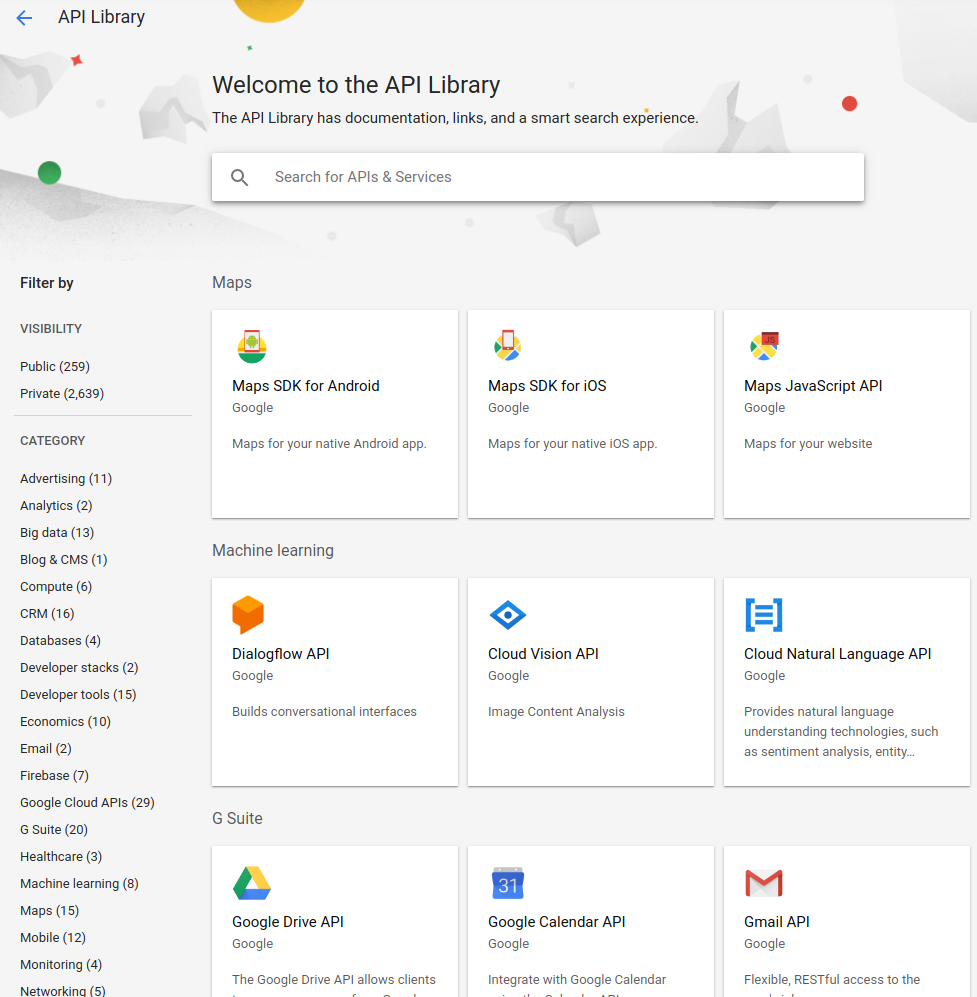
- מחפשים את Apigee.
ב-Google Cloud Platform מוצגת רשימה של ממשקי API שתואמים ל-Apigee
- מחפשים את השירות Apigee API ולוחצים עליו:
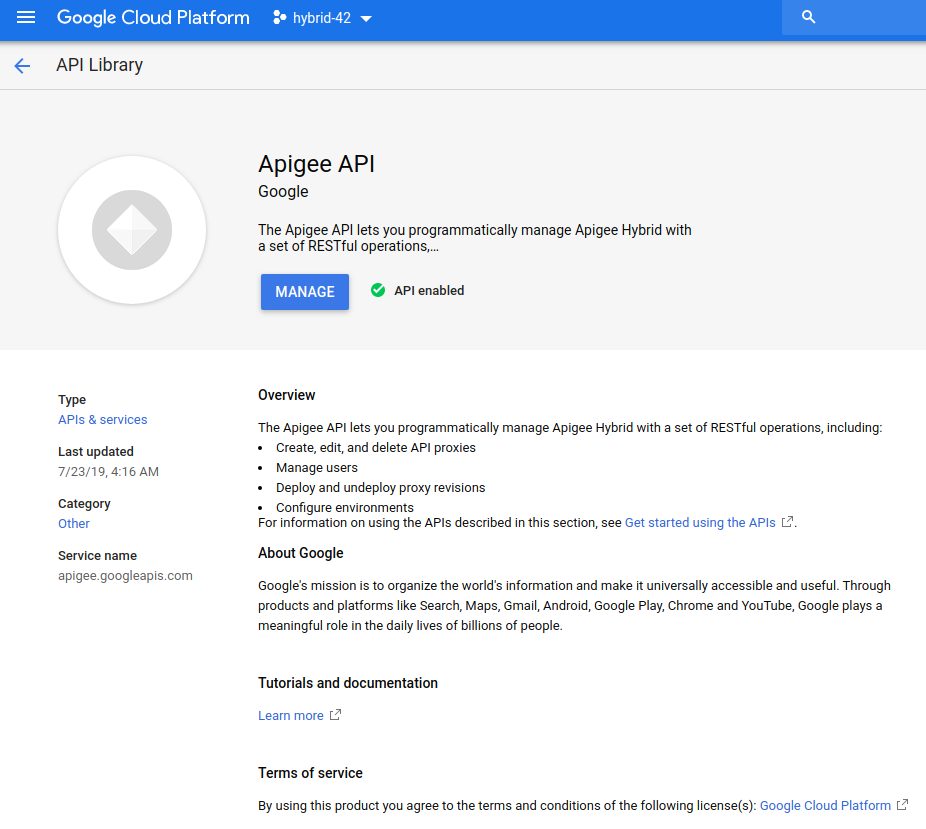
- לוחצים על Enable.
Google Cloud Platform מפעיל את Apigee API עבור הפרויקט שלכם.
- בתפריט הניווט שבפינה הימנית העליונה של המסך, בוחרים באפשרות APIs & Services > Library (ממשקי API ושירותים > ספרייה) כדי לחזור לדף בחירת ה-API.
- בתפריט הניווט בפינה הימנית העליונה של המסך, בוחרים באפשרות APIs & Services (ממשקי API ושירותים) > Library (ספרייה).
- מפעילים את Apigee Connect API:
- בתצוגה API Library, מחפשים את Apigee Connect.
- מאתרים את השירות Apigee Connect ולוחצים עליו.
- לוחצים על Enable.
פלטפורמת Google Cloud מאפשרת את Apigee Connect API לפרויקט שלכם.
- בתפריט הניווט שבפינה הימנית העליונה של המסך, בוחרים באפשרות APIs & Services > Library (ממשקי API ושירותים > ספרייה) כדי לחזור לדף בחירת ה-API.
- מפעילים את Cloud Pub/Sub API:
- בתצוגה API Library, מחפשים את Cloud Pub/Sub API.
- מחפשים את השירות Cloud Pub/Sub API ולוחצים עליו.
- לוחצים על Enable.
מערכת Google Cloud Platform מפעילה את Cloud Pub/Sub API בפרויקט שלכם.
- מפעילים את Cloud Resource Manager API:
- בתצוגה API Library, מחפשים את Cloud Resource Manager.
- מחפשים את השירות Cloud Resource Manager ולוחצים עליו.
- לוחצים על Enable.
פלטפורמת Google Cloud מפעילה את Cloud Resource Manager API בפרויקט שלכם.
- בתפריט הניווט שבפינה הימנית העליונה של המסך, בוחרים באפשרות APIs & Services > Library (ממשקי API ושירותים > ספרייה) כדי לחזור לדף בחירת ה-API.
- (אשכולות מבוססי GKE בלבד) מפעילים את Compute Engine API:
- בתצוגה API Library, מחפשים את Compute Engine.
- מחפשים את השירות Compute Engine API ולוחצים עליו.
- לוחצים על Enable.
פלטפורמת Google Cloud מאפשרת להשתמש ב-Compute Engine API בפרויקט.
- בתפריט הניווט שבפינה הימנית העליונה של המסך, בוחרים באפשרות APIs & Services > Library (ממשקי API ושירותים > ספרייה) כדי לחזור לדף בחירת ה-API.
- (אשכולות מבוססי GKE בלבד) מפעילים את Kubernetes Engine API:
- בתצוגה API Library (ספריית API), מחפשים את Kubernetes Engine.
- מחפשים את השירות Kubernetes Engine API ולוחצים עליו.
- לוחצים על Enable.
פלטפורמת Google Cloud מאפשרת את Kubernetes Engine API בפרויקט.
- בתפריט הניווט שבפינה הימנית העליונה של המסך, בוחרים באפשרות APIs & Services > Library (ממשקי API ושירותים > ספרייה) כדי לחזור לדף בחירת ה-API.
- כדי לוודא שהפעלתם את ממשקי ה-API, בוחרים באפשרות APIs & Services > Dashboard.
CLI של gcloud
כדי להפעיל את ממשקי ה-API באמצעות ה-CLI, מבצעים את השלבים הבאים:
- פותחים חלון טרמינל במכשיר שבו משתמשים לניהול Apigee.
-
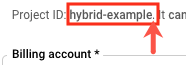
מגדירים את משתנה הסביבה
PROJECT_IDמשלב 2: יצירת פרויקט ב-Google Cloud באמצעות הפקודה הבאה:export PROJECT_ID=your_project_id
-
אם אתם מריצים את האשכולות ב-Google Cloud (GKE) ולא ב-GKE on-prem (Anthos) או ב-AKS, אתם צריכים להפעיל את ממשקי ה-API באמצעות הפקודה הבאה:
gcloud services enable \
    apigee.googleapis.com \
    apigeeconnect.googleapis.com \
    pubsub.googleapis.com \
    cloudresourcemanager.googleapis.com \
    compute.googleapis.com \
    container.googleapis.com \  --project $PROJECT_ID
אפשר גם להפעיל את ממשקי ה-API באמצעות הפקודה הבאה:
gcloud services enable \ apigee.googleapis.com \ apigeeconnect.googleapis.com \ pubsub.googleapis.com \ cloudresourcemanager.googleapis.com --project $PROJECT_ID -
מריצים את הפקודה הבאה כדי לוודא שכל ממשקי ה-API מופעלים:
gcloud services list
מידע נוסף על הפעלת ממשקי API במסוף Google Cloud זמין במאמר בנושא הפעלת API בפרויקט Google Cloud Platform במסמכי התיעוד של Cloud.
1 2 3 (הבא) שלב 4: יצירת ארגון 5