


הדף הזה רלוונטי ל-Apigee ול-Apigee Hybrid.
לעיון במסמכי התיעוד של
Apigee Edge

בתצוגה 'מעקב אחר API' מוצגים מפות עצים של תעבורת ה-API לפי שרת proxy.
כדי לגשת לתצוגה 'אחרונות', פועלים לפי השלבים במאמר גישה למעקב אחר API ובוחרים באפשרות אחרונות.
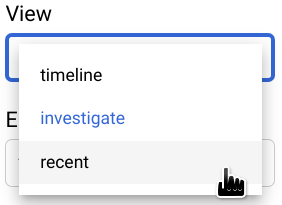
האיור למטה מציג את ממשק המשתמש כאשר האפשרות אחרונה נבחרה.
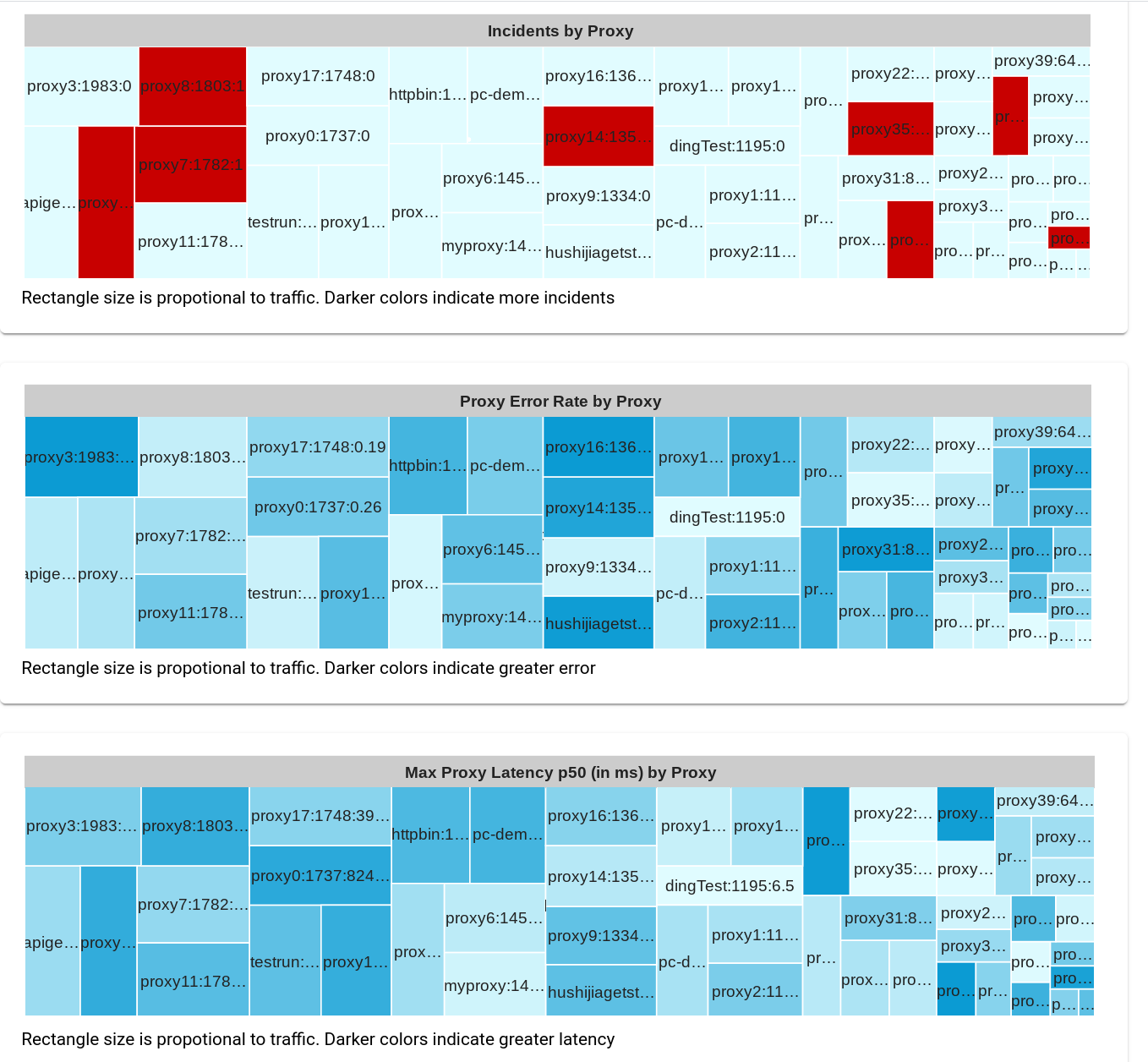
בתצוגה 'האחרונים' מוצגים שלושה תרשימי עץ שבהם תנועת ה-API של כל שרת proxy מוצגת כמלבן, שהגודל שלו פרופורציונלי לכמות התנועה של אותו שרת proxy. צבע המלבן מציין את הגודל היחסי של אחד מהמשתנים הבאים (בהתאם למפת העץ שאתה צופה בה):
- מספר אירועים שהופעלו על ידי התראות
- קצב שגיאות
- החביון המקסימלי באחוזון ה-50
שימו לב: אם מתעלמים מהצבעים של המלבנים, אפשר לראות שכל שלושת הגרפים מציגים את אותו דפוס בסיסי של מלבנים. הסיבה לכך היא שגודל המלבן של כל שרת proxy תלוי רק בתנועה, שהיא זהה בכל שלושת הגרפים.
כדוגמה, הגרף השני, שיעור שגיאות פרוקסי לפי פרוקסי, מציג את הגדלים היחסיים של שיעור השגיאות עבור כל פרוקסי: ככל שהמלבן כהה יותר, כך שיעור השגיאות גדול יותר. כדי לראות את ערך שיעור השגיאות של שרת proxy בממשק המשתמש של Apigee, מעבירים את הסמן מעל המלבן של שרת ה-proxy. דוגמה מוצגת להלן:
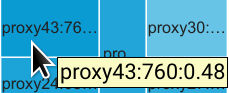
הטקסט במלבן מציג את הנתונים הבאים עבור proxy43:
- סך כל התנועה: 760
- שיעור השגיאות: 0.48
מכיוון ששיעור השגיאות של proxy43 הוא הגדול ביותר מבין כל ה-proxies, הריבוע שלו הוא בגוון הכחול הכהה ביותר בתרשים.
כברירת מחדל, בתצוגה 'אחרונים' מוצגות שלוש טבלאות:
- אירועים באמצעות שליח/ת משרד עורכי דין
- שיעור שגיאות פרוקסי לפי פרוקסי
- השהיה מקסימלית של שרת Proxy p50 (באלפיות השנייה) לפי שרת Proxy
כמו בתצוגת ציר זמן, ניתן לבחור כל שילוב של טבלאות מתפריט גרפים להצגה. כל שאר אפשרויות התרשים זהות לאלה שבתצוגת ציר הזמן.
מבט מקרוב על התפלגות חבילת הגלישה
בדומה לתצוגה 'חקירה', אפשר ללחוץ על תא בטבלה כדי לראות את הנתונים בצורה מפורטת יותר. פעולה זו מציגה את התפלגויות חבילת הגלישה לפי מספר מאפיינים שונים בחלונית הימנית. ראה הצגת התפלגות נתוני תאים למידע נוסף.