


הדף הזה רלוונטי ל-Apigee ול-Apigee Hybrid.
לעיון במסמכי התיעוד של
Apigee Edge

אחת המטרות העיקריות של API Monitoring היא לעדכן אתכם לגבי אירועים או דפוסים חריגים, כמו עליות חדות בתנועה או בחביון. כדי לעקוב אחרי אירועים כאלה, אפשר להגדיר התראות שמופעלות כשמתרחש אירוע ספציפי. אירוע שמפעיל התראה נקרא אירוע.
אפשר להגדיר כללים ספציפיים להתראה – לדוגמה, היא יכולה להיות מופעלת על ידי קוד תגובה 500 (שגיאת שרת פנימית) בשרת proxy. כשמתרחש אירוע שקשור להתראה, אפשר לראות את הפרטים שלו בחלונית האירועים בדף Google Cloud console ההתראות.
אם רוצים לקבל התראה כשמופעלת התראה מסוימת, אפשר להגדיר התראה עבור ההתראה. כשמתרחש אירוע, Apigee שולחת לכם התראה עם סיכום של האירוע, כולל קישורים אל Google Cloud console וממשק המשתמש של Apigee, כדי שתוכלו לחקור אותו לעומק.
יש שני סוגים של התראות ב-API Monitoring:
- התראות שמבוססות על מדדים, שמופעלות על ידי שינויים ב מדדי ה-API.
- התראות מבוססות-יומן, שמבוססות על נתוני API שמאוחסנים ב-Cloud Logging.
התראות שמבוססות על מדדים
התראות שמבוססות על מדדים מופעלות כשמדד של נתוני API מגיע לרמה מסוימת, או כשמתחיל שינוי מהיר. מגדירים כלל התראה באמצעות שני מאפיינים עיקריים:
- המדד: הכמות שמפעילה את ההתראה – לדוגמה, מספר הבקשות.
- הסף: הרמה שהמדד צריך להגיע אליה כדי להפעיל את ההתראה.
בקטעים הבאים מופיעות דוגמאות להתראות שמבוססות על מדדים.
התראה על קוד תגובה 500 ב-Proxy
בדוגמה הבאה נוצרת התראה כשמוחזר קוד תגובה 500 (שגיאת שרת פנימית) אפשר ליצור התראה דומה לכל קוד תגובה.
כדי ליצור את ההתראה, מתחילים בפעולות הבאות:
-
במסוף Google Cloud , עוברים לדף Monitoring > Alerting > Policies.
- לוחצים על Select a Metric (בחירת מדד).
- מבטלים את הסימון של הלחצן פעיל.
הערה: אם אין בארגון נתונים עדכניים על תנועת נתונים ב-API, המדד בשלב הבא לא יוצג אלא אם תבטלו את הסימון של האפשרות הזו.
- בוחרים מדד באופן הבא:
- אם אתם משתמשים ב-Apigee hybrid v1.12, מעתיקים ומדביקים את הטקסט הבא בשדה Select a metric:
apigee.googleapis.com/proxy/response_count
- בוחרים באפשרות Apigee Proxy.
- בחלונית שנפתחת משמאל, בוחרים באפשרות Proxy.
- בחלונית הבאה משמאל, בוחרים באפשרות Apigee proxy response count (מספר התגובות של שרת proxy של Apigee).
- לוחצים על אישור.
- אם אתם משתמשים ב-Apigee hybrid v1.12, מעתיקים ומדביקים את הטקסט הבא בשדה Select a metric:
- מוסיפים מסנן לקוד התגובה באופן הבא:
- לוחצים על הוספת מסנן.
- לוחצים על השדה Filter (מסנן) ובוחרים באפשרות response_code (קוד תגובה) מהתפריט הנפתח.
- בגורם ההשוואה, בוחרים באפשרות =.
- בשדה ערך, מקלידים 500.
- לוחצים על סיום.
הגדרת הטריגר של ההתראה
כדי להגדיר את האירוע שמפעיל את ההתראה, קודם לוחצים על הגדרת טריגר בחלונית הימנית. ואז מבצעים את השלבים הבאים:
- בקטע סוג התנאי, בוחרים באפשרות סף.
- בשדה Alert trigger (הפעלת התראה), בוחרים באפשרות Any time series violates (כל סדרת זמן חורגת).
- בשדה Threshold position, בוחרים באפשרות Above threshold.
- בשדה ערך הסף, מזינים 1.
עם ההגדרות האלה, תופעל התראה בכל פעם שתגובה עם קוד 500 תוחזר.
לוחצים על הבא כדי לפתוח את החלונית הגדרת התראות וסיום ההתראה.
הגדרת התראה לגבי ההתראה
בחלונית הגדרת התראות וסיום ההתראה, אפשר להגדיר התראה שתשלח כשמופעלת התראה. כדי לעשות את זה:
לוחצים על השדה Notification Channels. אם כבר יצרתם ערוץ להתראה, כמו כתובת אימייל או מספר טלפון ל-SMS, תוכלו לבחור אותו בקטע Notification Channels.
אחרת, צריך להוסיף ערוץ על ידי בחירה באפשרות ניהול ערוצי התראות. ייפתח החלונית Notification channels, שבה אפשר להוסיף ערוץ אחד או יותר. מידע נוסף זמין במאמר ניהול ערוצי התראות. כשמסיימים, חוזרים לחלונית הגדרת התראות וסיום ההתראה.
הערה: יכול להיות שתצטרכו ללחוץ על לחצן הרענון שליד Manage Notification Channels כדי שערוץ חדש יוצג אחרי שתיצרו אותו. אחרי שבוחרים ערוץ התראות אחד או יותר, לוחצים על OK.
- בשדה Documentation, אפשר להוסיף הודעה שתצורף להתראה. לדוגמה, ההודעה עשויה לתאר את הסיבה להתראה ולכלול קישורים לתיעוד עם הסבר על אופן התגובה.
- לוחצים על הבא כדי לבדוק את פרטי ההתראה. אם אתם מרוצים מהם, לוחצים על Create Policy כדי ליצור את מדיניות ההתראות.
הוספת תנאי: התראה על קוד תגובה 500 לבקשות HTTP POST בשרת proxy
אפשר ליצור כמה תנאים להתראה. לדוגמה, בהתראה על קוד התגובה 500 בשרת proxy שמתואר בקטע הקודם, יכול להיות שתרצו להוסיף את התנאי שההתראה תופעל רק עבור בקשות HTTP POST. כדי לעשות זאת, פשוט פועלים לפי אותם השלבים כמו בדוגמה הקודמת, אבל אחרי שלב 8 מוסיפים עוד מסנן באופן הבא:
- לוחצים על הוספת מסנן.
- לוחצים על השדה Filter ובוחרים באפשרות method HTTP method מהרשימה הנפתחת.
- בשדה Comparator, בוחרים באפשרות =.
- בשדה ערך, מזינים POST.
- לוחצים על סיום.
לאחר מכן ממשיכים לשלבים שבקטע הגדרת הטריגר של ההתראה. אחרי שתסיימו, ההתראה תופעל כשהשרת הפרוקסי יקבל קוד תגובה 500 מבקשת HTTP POST.
דוגמה קשורה מופיעה במאמר התראה על שילובים של קודי תגובה ושיטות HTTP.
צפייה בפרטי האירוע
אירוע API שמפעיל התראה נקרא אירוע. אפשר לראות את פרטי האירועים האחרונים בדף Google Cloud console Alerting.
מדדים ומסננים
מדד הוא הכמות שמפעילה התראה, למשל מספר הבקשות. בקטע הזה מוסבר על המדדים והמסננים שבהם אפשר להשתמש כדי ליצור התראות שמבוססות על מדדים. יש שני סוגים של מדדים:
- מדדים חדשים: גרסאות חדשות של מדדי Apigee עם ביצועים ומהימנות משופרים. המדדים האלה זמינים כרגע ב-Apigee וב-Apigee Hybrid מגרסה 1.12 ואילך. מומלץ להשתמש במדדים החדשים כשהדבר אפשרי.
- המדדים המקוריים: עדיין יש תמיכה במדדים המקוריים לשימוש ב-Apigee Hybrid בגרסאות 1.10 ו-1.11.
מדדים חדשים
בטבלה הבאה מפורטים המדדים החדשים.
| מדד | תיאור |
|---|---|
apigee.googleapis.com/proxy/details |
פרטים שרלוונטיים לשרת ה-proxy שנפרס בסביבת Apigee. |
apigee.googleapis.com/proxy/request_count |
מספר הבקשות ל-Apigee proxy מאז שהדגימה האחרונה נרשמה. |
apigee.googleapis.com/proxy/response_count |
מספר התגובות שנשלחו על ידי proxy ל-API של Apigee. |
apigee.googleapis.com/proxy/latencies |
התפלגות של זמני האחזור, שמחושבים מהרגע שבו הבקשה התקבלה ב-Apigee proxy ועד הרגע שבו התגובה נשלחה מ-Apigee proxy ללקוח. |
apigee.googleapis.com/target/request_count |
מספר הבקשות שנשלחו ליעד Apigee מאז שהדגימה האחרונה תועדה. |
apigee.googleapis.com/target/response_count |
מספר התשובות שהתקבלו מיעד Apigee מאז שהדגימה האחרונה תועדה. |
apigee.googleapis.com/target/latencies |
התפלגות של זמני האחזור, שמחושבים מהרגע שבו הבקשה נשלחה ליעד Apigee ועד הרגע שבו התגובה התקבלה ב-Apigee Proxy. הזמן לא כולל את התקורה של proxy ל-API של Apigee. |
מדדים מקוריים
בהמשך מופיעה רשימה של הגרסאות המקוריות של המדדים שמוצגים בטבלה שלמעלה, שעדיין נתמכות לשימוש רק ב-Apigee Hybrid בגרסאות 1.10 ו-1.11.
| מדד | תיאור |
|---|---|
apigee.googleapis.com/proxyv2/details |
פרטים שרלוונטיים לשרת ה-proxy שנפרס בסביבת Apigee. |
apigee.googleapis.com/proxyv2/request_count |
המספר הכולל של בקשות שהתקבלו על ידי proxy ל-API של Apigee. |
apigee.googleapis.com/proxyv2/response_count |
המספר הכולל של התגובות שהוחזרו על ידי proxy ל-API של Apigee. |
apigee.googleapis.com/proxyv2/latencies_percentile |
אחוזון של כל התגובות של proxy ל-API לבקשה. |
apigee.googleapis.com/targetv2/request_count |
המספר הכולל של בקשות שהתקבלו על ידי יעד ה-API של Apigee. |
apigee.googleapis.com/targetv2/response_count |
המספר הכולל של התגובות שהוחזרו על ידי יעד Apigee API. |
apigee.googleapis.com/targetv2/latencies_percentile |
אחוזון של כל התגובות של יעד ה-API לבקשה. |
מסננים
המסננים מאפשרים ליצור התראות לגבי קבוצות משנה של נתוני API. מסנן מציין תנאי שמגדיר את קבוצת המשנה. לדוגמה, אפשר ליצור התראה על סמך נתונים של שרת proxy יחיד.
אפשר לבחור מבין המסננים הבאים:
| מסנן | תיאור | מדדים שאפשר להחיל עליהם מסנן |
|---|---|---|
env |
הסביבה של הנתונים. | הכול |
location |
המיקום של הנתונים. | הכול |
proxy_name |
שרת proxy לנתונים. | הכול |
proxy_deployment_type |
סוג הפריסה של שרת ה-proxy של Apigee | apigee.googleapis.com/proxy/detailsapigee.googleapis.com/proxyv2/details |
runtime_version |
גרסת זמן הריצה של הנתונים. | מדדים מקוריים |
instance_id |
מזהה המופע של הנתונים. | מדדים מקוריים |
method |
שיטת ה-HTTP לנתונים. | הכול |
response_code |
קוד תגובת ה-HTTP של הנתונים. | apigee.googleapis.com/proxy/response_count apigee.googleapis.com/proxyv2/response_count |
fault_code |
קוד השגיאה של הנתונים. | apigee.googleapis.com/proxy/response_countapigee.googleapis.com/proxyv2/response_count |
fault_source |
מקור התקלה בנתונים. | apigee.googleapis.com/proxy/response_countapigee.googleapis.com/proxyv2/response_count |
percentile |
אחוזון של זמן האחזור של תגובות proxy ב-Apigee. | apigee.googleapis.com/proxyv2/latencies_percentile |
התראות שמבוססות על יומנים
בנוסף להתראות שמבוססות על מדדים שמתוארות בקטע הקודם, אפשר גם ליצור התראות שמבוססות על יומנים, שעוקבות אחרי נתוני API שמאוחסנים ב-Cloud Logging.
הגדרת התראה שמבוססת על יומן
בדוגמה הבאה מוצג אופן ההגדרה של התראה שמבוססת על יומן. מידע נוסף זמין במאמר יצירת שאילתות ב-Logs Explorer.
- פותחים את Logs Explorer במסוף Google Cloud console.
- בצד שמאל של Logs Explorer, לוחצים על הצגת השאילתה.
- בחלונית Query, מזינים שאילתה כמו בדוגמה שמוצגת למטה.
resource.type="apigee.googleapis.com/Environment"
logName="projects/<project_id>/logs/apigee.googleapis.com%2Fanomaly_event"
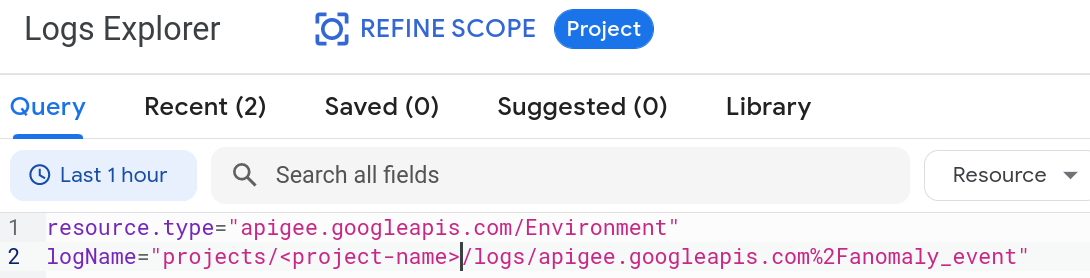
- לוחצים על Run query. התוצאות מוצגות ב- מוודאים שהשאילתה מחזירה את הרשומות ביומן שרוצים לקבל עליהן התראה.
- לוחצים על יצירת התראה מתחת לחלונית שאילתה.
- פועלים לפי ההליך שבתיבת הדו-שיח Create log-based alert policy (יצירת מדיניות התראות שמבוססת על יומן) כדי ליצור את ההתראה. פרטים נוספים זמינים במאמר הגדרת התראות שמבוססות על יומנים.