


הדף הזה רלוונטי ל-Apigee ול-Apigee Hybrid.
לעיון במסמכי התיעוד של
Apigee Edge

בתצוגת ציר הזמן של API Monitoring מוצגים צירי זמן של תעבורת API מהזמן האחרון, כדי לעזור לכם לאבחן ולחקור בעיות.
כדי לגשת לתצוגת ציר הזמן, פועלים לפי השלבים במאמר גישה למעקב אחר API ובוחרים באפשרות ציר זמן.
באיור שלמטה מוצג ממשק המשתמש עם האפשרות ציר זמן שנבחרה.
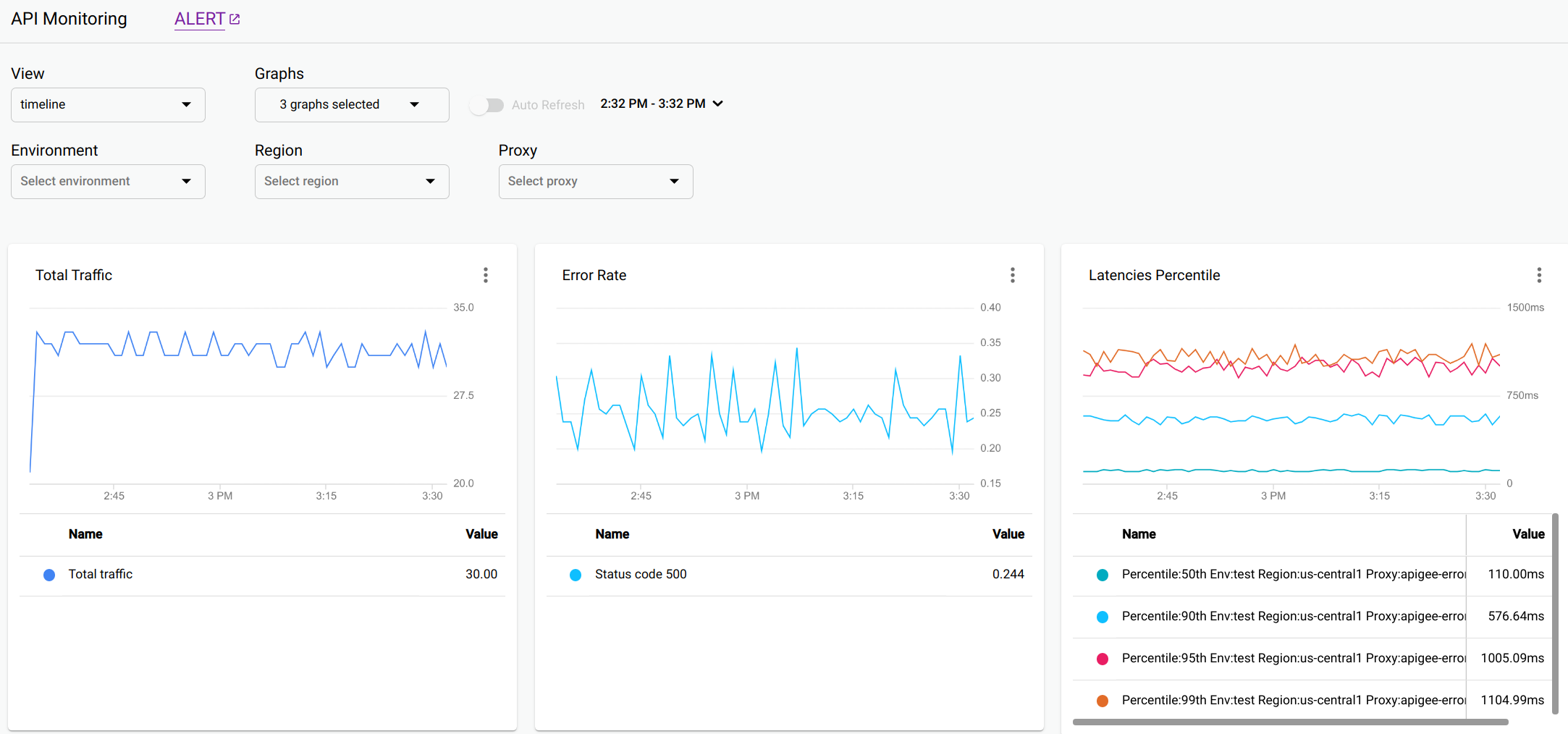
בתצוגת ציר הזמן מוצגים התרשימים הבאים:
- סך התנועה של ה-Proxy: מספר הבקשות במרווחי זמן של דקה אחת בטווח הזמן.
- שיעור השגיאות בשרת ה-proxy: סך השגיאות (4xx ו-5xx) חלקי סך התנועה בכל מרווח זמן.
- מאון של חביון ה-Proxy: מאונים של חביון ה-API. התרשים מציג את האחוזונים הבאים: 50 (חציון), 90, 95 ו-99.
- תנועה כוללת לטירגוט
- שיעור השגיאות המקסימלי
- אחוזון של זמני אחזור לטירגוט
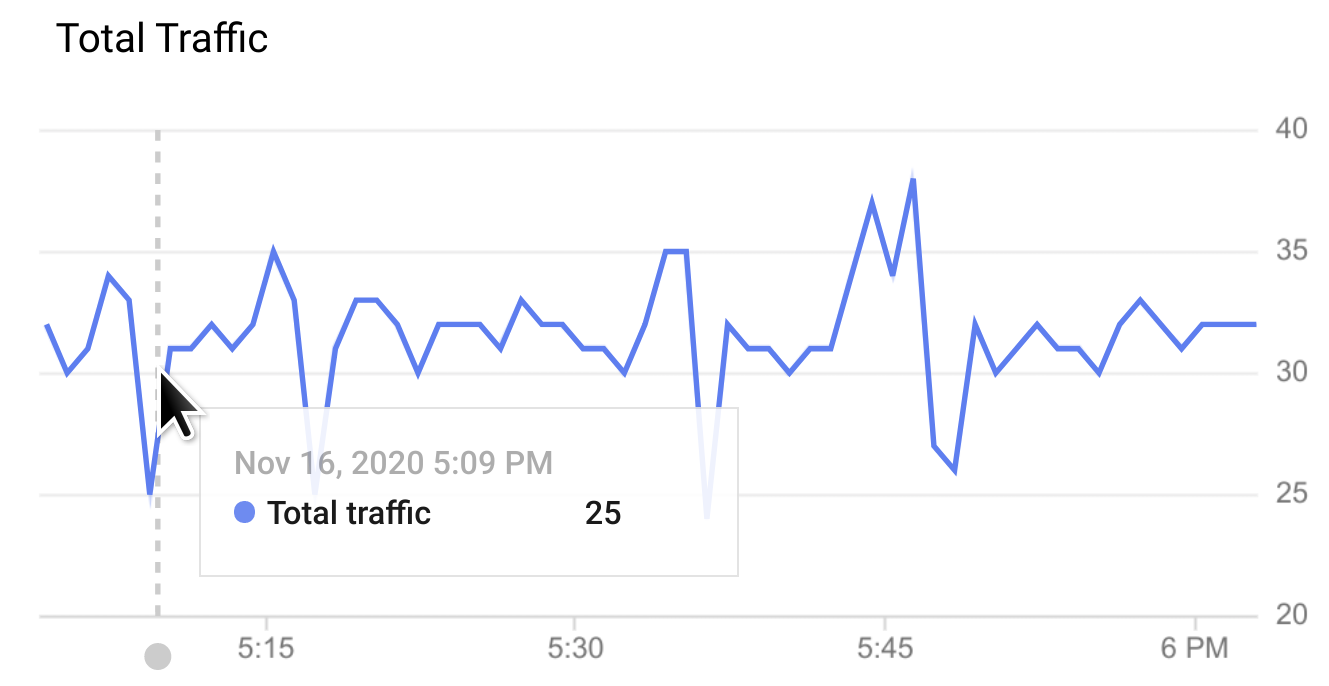
כדי להציג את הערכים בנקודה מסוימת בתרשים, מעבירים את העכבר מעל הנקודה.
בתפריט הנפתח תרשימים אפשר לבחור אילו תרשימים יוצגו.
אפשרויות תרשים לכל התצוגות
אפשרויות התרשים הבאות זמינות בכל שלוש התצוגות: ציר זמן, חקירה ולאחרונה:
- התראות: לוחצים על התראות כדי להגדיר התראות על אירועים כמו עליות חדות בתנועה או חביון.
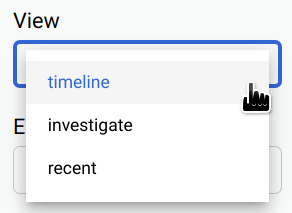
תצוגה: בוחרים אחת מתצוגות המעקב אחר API:
- ציר זמן (מוצג למעלה)
- חקירה
- מהזמן האחרון
תרשימים: בוחרים את התרשימים שרוצים להציג מתוך הרשימה הנפתחת.
כשבוחרים את הגרפים, הם מוצגים לפי הסדר שבו בחרתם אותם, החל מהגרף שנבחר לאחרונה.
Time range (טווח זמנים): בוחרים את משך טווח הזמנים של התרשימים.
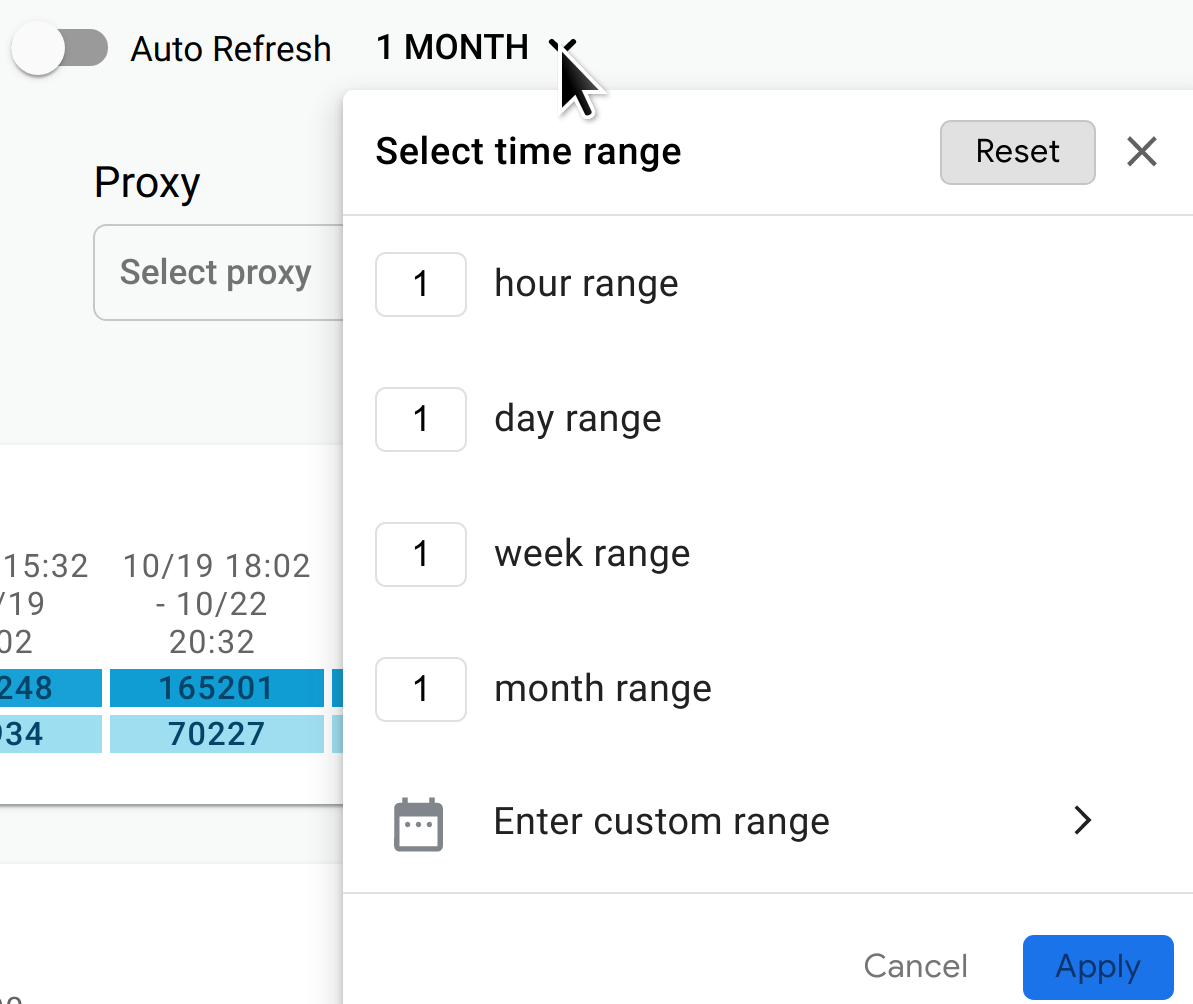
אפשר גם להפעיל את האפשרות רענון אוטומטי כדי לרענן את הנתונים באופן אוטומטי פעם בדקה.
סביבה: בוחרים את הסביבה של ה-API.
אזור (רלוונטי רק לתצוגות ציר הזמן והחקירה): בחירה של אזור ה-API.
Proxy (רק בתצוגות ציר הזמן והחקירה): בוחרים את ה-proxy של ה-API.