


הדף הזה רלוונטי ל-Apigee ול-Apigee Hybrid.
לעיון במסמכי התיעוד של
Apigee Edge

בתצוגה 'חקירה' של 'מעקב אחר API' מוצגים טבלאות צירים של מדדים ומאפיינים של כל תנועת הנתונים ב-API, כדי לעזור לכם להשוות בין הפעילות של מדדים שונים.
כדי לגשת לתצוגה 'חקירה', פועלים לפי השלבים במאמר גישה למעקב אחר API ובוחרים באפשרות חקירה.
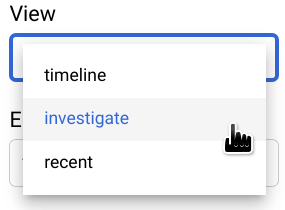
באיור שלמטה מוצג ממשק המשתמש עם האפשרות חקירה שנבחרה.
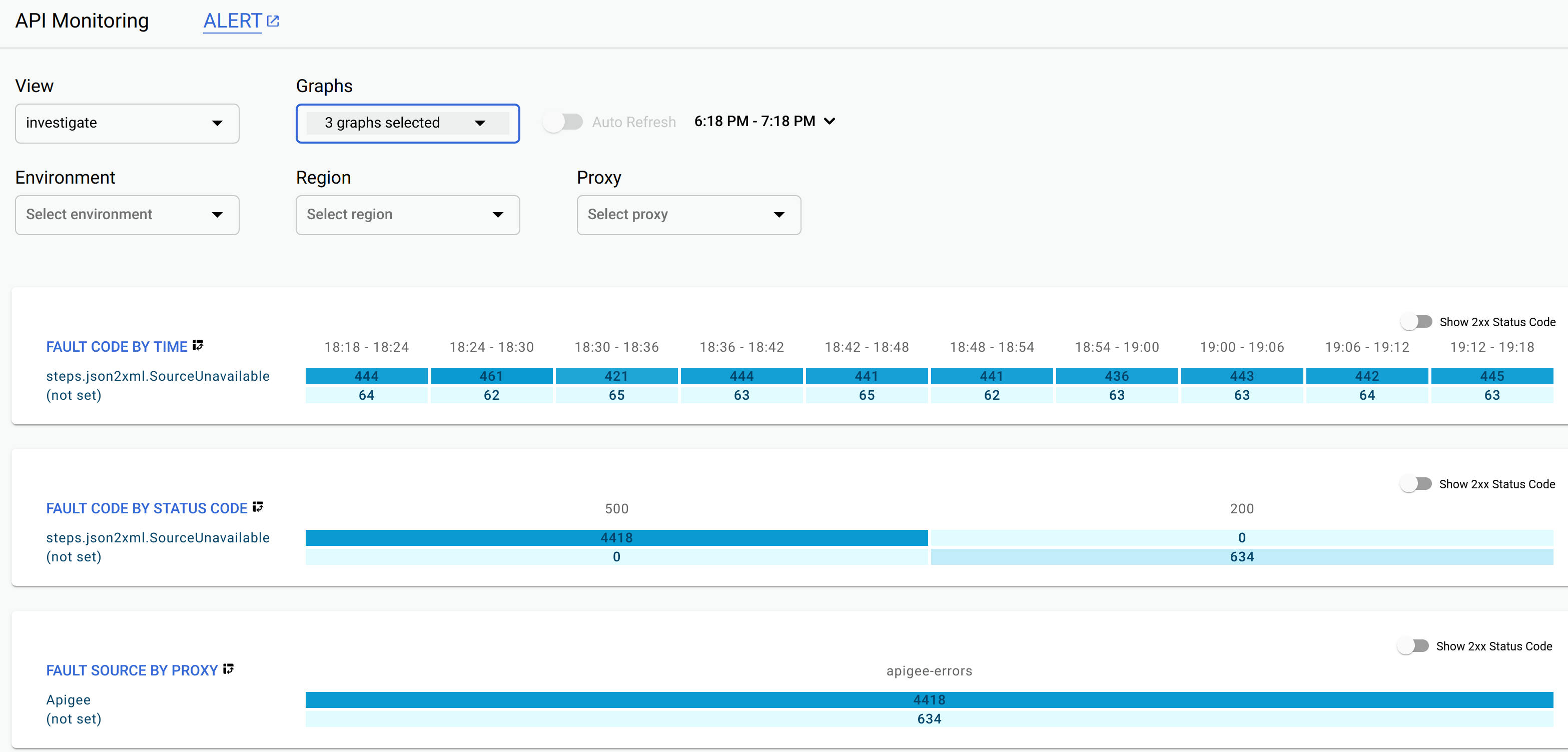
כברירת מחדל, בתצוגת החקירה מוצגות שלוש טבלאות:
- קוד תקלה לפי זמן
- קוד תקלה לפי קוד סטטוס
- מקור התקלה לפי שרת proxy
כמו בתצוגת ציר הזמן, אפשר לבחור כל שילוב של טבלאות מהתפריט תרשימים להצגה. כל שאר אפשרויות התרשים זהות לאלה שבתצוגת ציר הזמן.
בכל תא בטבלה מוצג מספר התשובות לנתוני משנה. כדוגמה, עיין בשלוש העמודות הראשונות של הטבלה קוד תקלה לפי זמן.

התא הראשון בשורה 1 מציג את מספר התגובות (444) עם קוד התקלה steps.json2xml.SourceUnavailable שהוחזרו מ-18:18 - 18:24, בתאריך שנבחר.
התא הראשון בשורה 2 מציג את מספר התגובות (64) באותו פרק זמן שעבורו לא הוגדר קוד התקלה מסיבה כלשהי.
מידע על קוד השגיאה הספציפי הזה מופיע במאמר בנושא פתרון בעיות של שגיאות בזמן ריצה של מדיניות JSON ל-XML.
קודי סטטוס 2xx
בקשות שמחזירות קוד סטטוס 2xx התקבלו והובנו בהצלחה. בדרך כלל, רוב הבקשות יחזירו קוד סטטוס 2xx. אם אתם מעוניינים בעיקר לראות נתונים של בקשות לא מוצלחות, כדאי להגביל את הנתונים שמוצגים לבקשות עם קודי סטטוס שאינם 2xx, כדי שיהיה קל יותר לפרש את הנתונים. לשם כך, העבר את הלחצן הצג קוד סטטוס 2xx, בפינה הימנית העליונה של תצוגת החקירה, למצב שמאלה (כבוי).

בהגדרה הזו, בתצוגה 'חקירה' מוצגים רק נתונים מבקשות עם קודי תשובה ששונים מ-2xx.
הצגת התפלגות נתוני חבילת הגלישה
כדי לקבל תצוגה מפורטת יותר של הנתונים בתא מסוים בטבלה, לוחצים על התא. התצוגה הזו מציגה את ההתפלגות של חבילת הגלישה לפי כמה מאפיינים שונים.
כדי לראות דוגמה לכך, תחילה בחר אזור בתפריט גרפים כדי להציג את הטבלה המוצגת למטה.

בנתונים עבור דוגמה זו, יש רק אזור אחד, us-central1.
אם היו נתונים לגבי אזורים אחרים, הייתם רואים שורות נוספות בטבלה.
עכשיו לוחצים על התא הראשון בטבלה.

יוצגו כמה טבלאות בחלונית השמאלית של התצוגה 'חקירה'. הטבלה הראשונה מוצגת בהמשך.
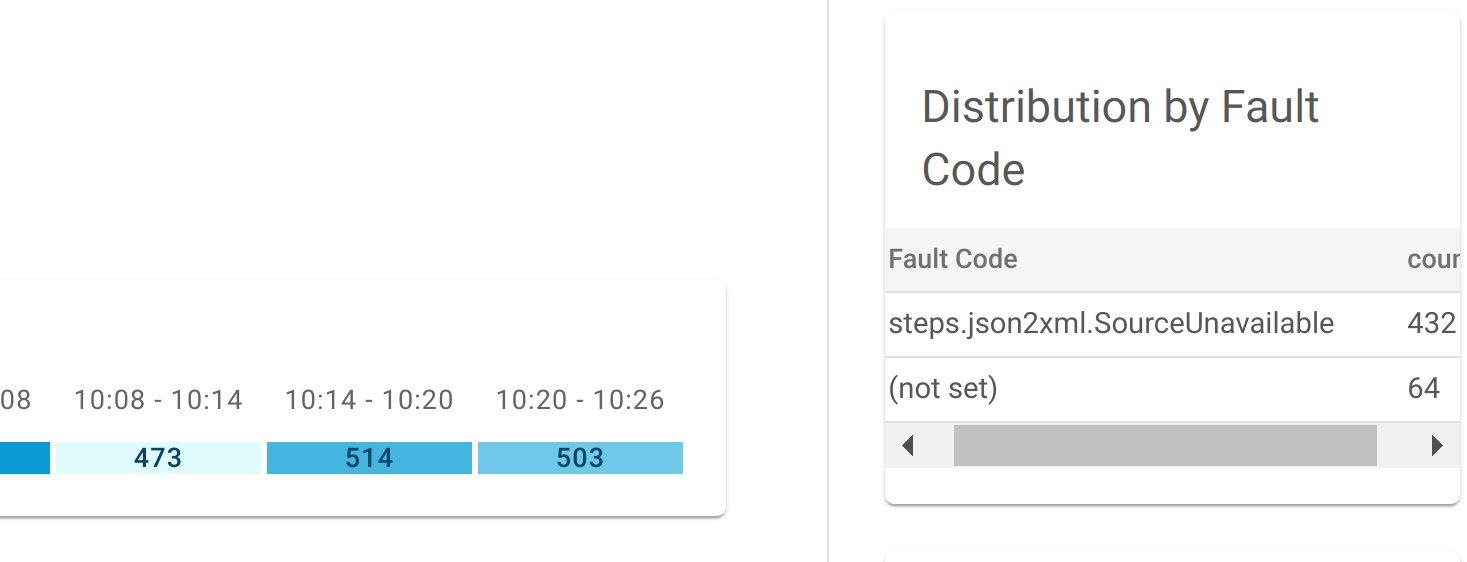
בחלק העליון של החלונית מוצגים התנאים שמציינים את נתוני התא, במקרה הזה האזור ומרווח הזמן.
מתחת לטבלה הזו, בטבלה 'חלוקה לפי קוד שגיאה' מוצג מספר התשובות לכל קוד שגיאה בנתונים. בדוגמה הזו יש רק שני ערכים של קודי תקלות:
| קוד תקלה | ספירה |
|---|---|
steps.json2xml.SourceUnavailable |
432 |
not set |
64 |
סכום הערכים של קודי התקלה הוא 496, שהוא הערך הכולל בתא.
דוגמה נוספת: גוללים למטה בחלונית השמאלית עד שמגיעים לטבלה שכותרתה 'חלוקה לפי קוד סטטוס', כמו שמוצג בהמשך.
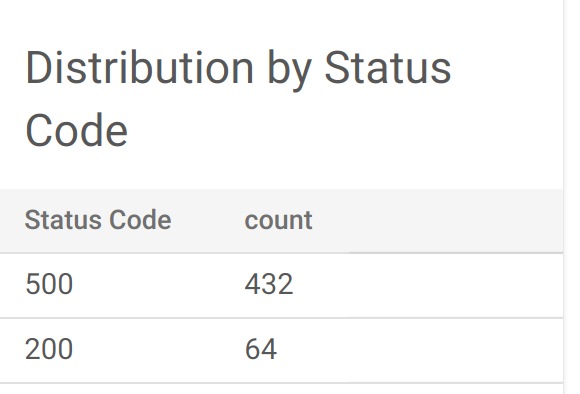
במקרה הזה, יש שני קודי סטטוס בנתונים:
500:432200:64
| קוד סטטוס | ספירה |
|---|---|
500 |
432 |
200 |
64 |
שוב, הספירות מסתכמות ב-496.
שימוש בתצוגה 'חקירה' כדי לאבחן בעיה
אתם יכולים להשתמש בתצוגה 'חקירה' כדי לאבחן בעיות ב-API. לדוגמה, נניח שקיבלתם התראה שמציינת ששיעור השגיאות מסוג 5xx חורג מהסף שצוין. כדי לבדוק את הבעיה, אפשר לבצע את המשימות הבאות בתצוגה 'חקירה':
- בטבלה FAULT CODE BY TIME (קוד שגיאה לפי זמן) אפשר לראות את הפעילות של קוד השגיאה בשעה האחרונה.
- מעיינים בטבלה FAULT CODE BY STATUS CODE כדי לזהות קודי מצב ספציפיים של HTTP שמשויכים לקודי התקלה שהספירה שלהם עלתה בשעה האחרונה, כפי שזוהה בשלב הקודם.
- מעיינים במטריצה FAULT CODE BY PROXY כדי לזהות את ה-proxies של ה-API שמפעילים את קודי השגיאה שזוהו בשלב הקודם.
- כדי לאבחן את הבעיה, אפשר להגדיר התראה.