


Instanz im dynamischen Modus angeben
In diesem Dokument wird beschrieben, wie Sie einen Instanznamen angeben, wenn Sie in einem Playbook-Schritt die Option Dynamischer Modus auswählen. Der dynamische Modus wird hauptsächlich verwendet, wenn ein Playbook für mehrere Umgebungen (oder alle Umgebungen) erstellt wird, damit das Playbook die Instanz zur Laufzeit dynamisch aus der Zielumgebung auswählen kann. Das Feld „Instanznamen angeben“ wird verwendet, wenn Sie zwei oder mehr Integrationsinstanzen für jede Umgebung definieren und möchten, dass das Playbook automatisch die richtige Instanz auswählt, ohne dass der Analyst manuell eine Auswahl treffen muss.
Instanznamen dynamisch angeben
Wenn Sie ein Playbook für mehrere Umgebungen erstellen, wählen Sie Dynamischer Modus in Verbindung mit Instanznamen angeben aus, damit Sie dynamisch festlegen können, welche Instanz für jede Aktion verwendet werden soll. Verwenden Sie dazu Freitext oder Platzhalter. Sie können entweder Platzhalter verwenden, mit denen Sie den Instanznamen als Muster definieren, oder Ablaufbedingungen, mit denen Sie die Bedingungen für die Verwendung der einzelnen Instanzen definieren. Sie können auch eine Standard-Fallback-Instanz angeben, die verwendet werden soll, wenn die benannte Instanz nicht gefunden werden kann.
Es gibt drei Möglichkeiten, den Instanznamen für den dynamischen Modus anzugeben:
- Platzhalter im Feld „Instanznamen angeben“ verwenden
- Entitätsplatzhalter im Feld „Instanznamen angeben“ verwenden
- Statischen Instanznamen und Schritt „Flow-Bedingung“ verwenden
Anwendungsfall: Platzhalter im Feld „Instanznamen angeben“ verwenden
Wenn Ihre Instanznamen einem vorhersehbaren Muster folgen, können Sie mit Platzhaltern für Benachrichtigungen festlegen, welche Instanz verwendet werden soll. Im folgenden Beispiel wird der Platzhalter für die Benachrichtigung im Feld Instanznamen angeben verwendet.
In der Active Directory-Integration sind zwei Instanzen definiert: ActiveDirectory_UK und ActiveDirectory_US.
Die aufgenommene Benachrichtigung enthält ein Feld namens location. Wenn Sie dieses Feld verwenden möchten, geben Sie im Feld Instanznamen angeben den Platzhalter [alert.location] ein.
Anwendungsfall: Entitätsplatzhalter im Feld „Instanznamen angeben“ verwenden
Wenn Sie Entitätsplatzhalter im Feld Instanznamen angeben verwenden, müssen Sie die Aktion Siemplify Power Ups Tool Buffer verwenden, um die richtige Entität zurückzugeben. Durch diese Aktion wird der Entitätsplatzhalter so eingeschränkt, dass nur ein Ergebnis zurückgegeben wird. Im Folgenden wird beschrieben, wie Sie das Abrufen der richtigen Entität einrichten:
- Wählen Sie in der Aktion Tools_Buffer > der Liste Entitäten den gewünschten Bereich aus, z. B. Zielnutzer.
- Fügen Sie im Feld Ergebniswert den Platzhalter
[Entity.location]ein. Das Ergebnis dieser Aktion ist der Platzhalter[Entity.location], der nur für Nutzerkonten in der Zielumgebung gilt. - Wählen Sie im nächsten Playbook-Schritt, z. B. VirusTotal_Enrich Hash, die Option Dynamischer Modus aus und wählen Sie im Feld Instanznamen angeben die Option
VirusTotal_[Tools_Buffer_1.ScriptResult]aus den Platzhalteroptionen aus.
Anwendungsfall: Statischen Instanznamen und Ablaufbedingung verwenden
Wenn die Namen Ihrer Instanzen keinem vorhersehbaren Muster folgen, können Sie im Schritt Bedingungen trotzdem dynamisch eine Instanz anhand der Parameter Ihrer Benachrichtigung auswählen.
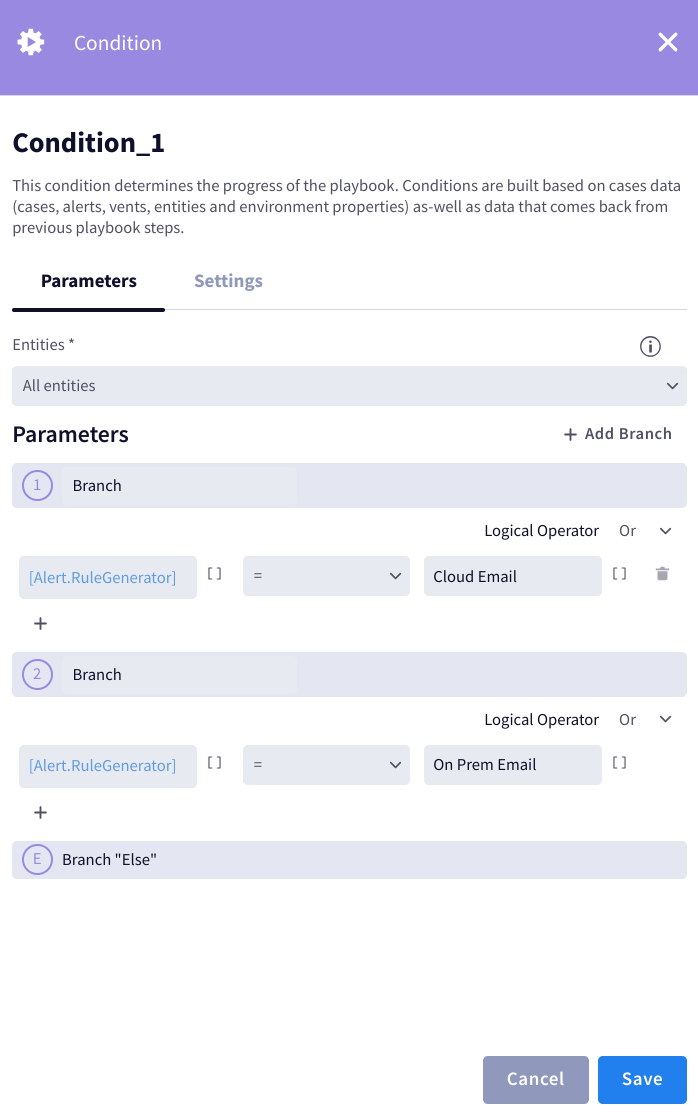
Im folgenden Beispiel wird gezeigt, wie Sie verschiedene bedingte Verzweigungen einrichten, um die richtige Instanz zurückzugeben. Im Beispiel wird die Bedingung Alert Rule Generator verwendet. Außerdem wird davon ausgegangen, dass zwei Instanzen unter der E-Mail-Integration mit den Namen Email_1 und Email_2 eingerichtet wurden. Je nach Ergebnis der Bedingung wird das Playbook in verschiedenen Verzweigungen ausgeführt und wählt so die richtige Instanz aus. Wenn der Generator der Benachrichtigungsregel also Cloud Email ist, wird das Playbook im ersten Zweig ausgeführt, der die Instanz mit dem Namen Email_1 verwendet. So richten Sie die Funktion ein:
- Geben Sie im Schritt „Flussbedingung“ die folgenden Informationen ein:
- Wenn der Generator für Benachrichtigungsregeln
Cloud Email detectionist: - Gehen Sie zu Zweig 1.
- Wählen Sie im ersten Schritt von Zweig 1 Dynamischer Modus > Instanznamen angeben aus und geben Sie Email_1 ein.
- Klicken Sie auf Speichern.
- Wenn der Generator für Benachrichtigungsregeln
on-premises Emailist: - Gehen Sie zu Zweig 2.
- Wählen Sie im ersten Schritt des zweiten Zweigs Dynamischer Modus > Instanznamen angeben aus und geben Sie Email_2 ein.
- Klicken Sie auf Speichern.
Benötigen Sie weitere Hilfe? Antworten von Community-Mitgliedern und Google SecOps-Experten erhalten