


MSSP の移行を管理する
このドキュメントでは、マネージド セキュリティ サービス プロバイダ(MSSP)の SOAR スタンドアロン インスタンスのインフラストラクチャを Google Cloudに移行する手順のステージ 1 について説明します。
ステージ 1 が完了したら、MSSP は SOAR 移行の概要のステージ 2に進む必要があります。これは、MSSP と非 MSSP のすべてのお客様に共通の手順です。
ステップ 1: Google Cloud プロジェクトの特定と設定
パートナーは、ライセンスに応じて SOAR インスタンスの移行先となる Google Cloud プロジェクトを特定する必要があります。
パートナーがテナントの取り込みライセンス(SIEM / 統合 SecOps)を持っている場合は、プライマリ SIEM の Google Cloud プロジェクトを使用してプライマリ SOAR をホストできます。または、SIEM と SOAR を分離するために別の プロジェクト Google Cloud を作成することもできます。
パートナーがテナントの従業員ベースのライセンスを持っている場合は、SIEM と SOAR を分離するために、SOAR をホストする別のプロジェクト Google Cloud を作成する必要があります。
パートナーは、Chronicle サポートにアクセスするために設定されているが、Google SecOps テナントがまだない Google Cloud プロジェクトを使用することもできます。
ステップ 2: お客様の プロジェクトで Chronicle API を有効にする Google Cloud
ステップ 3: SOAR にアクセスするための Google Cloud 認証を設定する
パートナーは、SOAR にアクセスするための Google Cloud 認証を設定する必要があります。
パートナーが 1 つの IdP を持っている場合は、Cloud Identity(Google 管理アカウント)または Workforce Identity 連携を構成できます。これらは、SOAR 移行の概要ドキュメントでそれぞれオプション 1 とオプション 2 として説明されています。
パートナーが複数の IdP を持っている場合は、次の手順を完了して Workforce Identity 連携を構成する必要があります。
- パートナーは、SOAR の各フロントエンド パスに対して、Workforce Identity 連携を使用して外部 IdP を設定する必要があります。
- パートナーは、IdP ごとに 1 つの Workforce プールを作成し、Workforce プール プロバイダとサードパーティ IdP の間のマッピングを構成する必要があります。これを各フロントエンド パスに対して繰り返します。
- オプション 2: で Workforce Identity 連携認証を構成するの手順 3 の手順に沿って、オンボーディング SME とすべての SOAR ユーザーに必要なロールを IAM で付与します。 Google Cloud
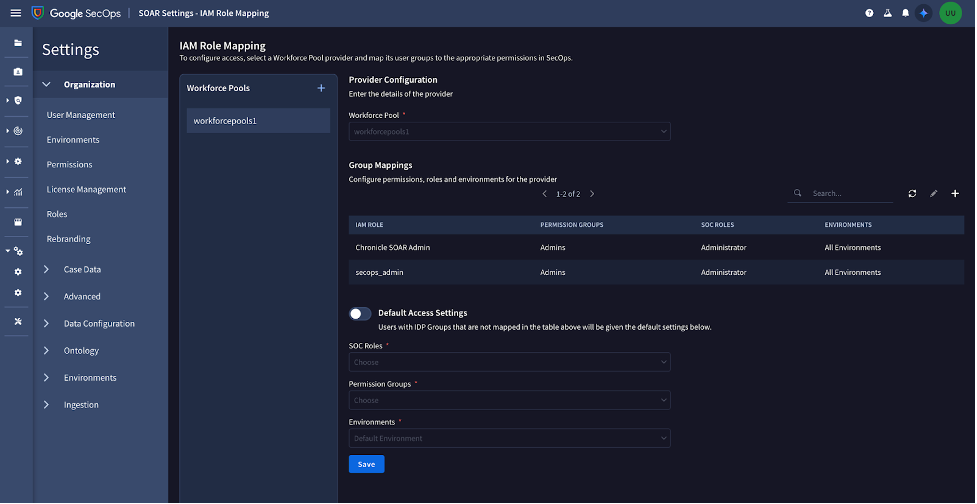
各 Workforce プールと IdP について、SOAR の新しい [グループ マッピング] ページで IdP グループ マッピングを更新します。
- [**Workforce プール**] の右側にある [**追加**] をクリックします。
- Workforce Identity 連携で構成した Workforce プールの名前を追加します。
次の操作を行って、IdP グループを [グループ マッピング] 表に追加します。
- 右側の [Add] をクリックします。
- IdP からグループ名を追加します。
- SOAR 権限グループ、環境、SOC ロールに必要なアクセス権を選択します。
- [保存] をクリックします。
- 権限グループ、SOC ロール、[すべての環境を選択] の管理者権限を持つ管理者 IdP グループも追加されていることを確認します。
他の Workforce プールに対して、手順 a ~ c を繰り返します。
[外部認証] ページに既存の IdP グループ マッピングがある場合は、移行が完了するまで SOAR の認証に必要となるため、変更しないでください。
上記の手順が完了したら、[追加] をクリックします。ユーザーがプラットフォームにログインするたびに、[設定 > 組織 > ユーザー管理] ページに自動的に追加されます。
ステップ 4: 移行日の確認
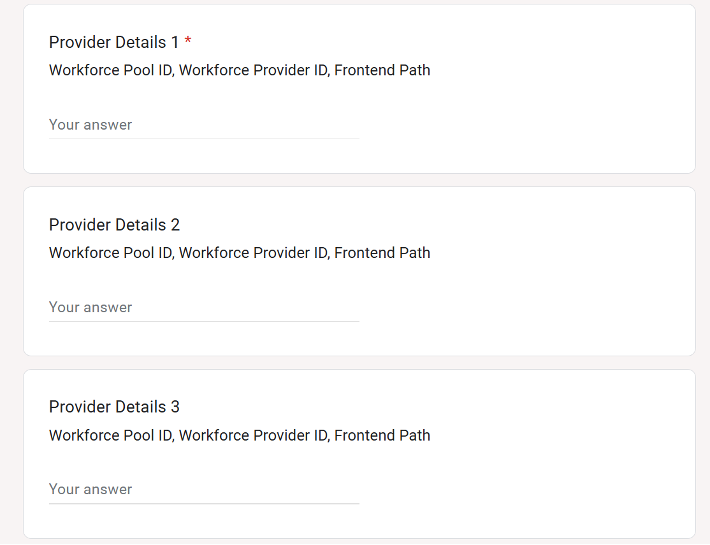
プロダクト内通知の Google フォームに Google Cloud プロジェクト ID を入力し、フォームを送信する前に移行の日時を確認します。
MSSP に複数のフロントエンド パスがある場合は、Google フォームに記入して、プロバイダごとに Workforce プール ID、プロバイダ ID、フロントエンド パスの詳細を追加します。
ステップ 5: 招待メール
招待メールに記載されている [Google Security Operations を入手] ページにアクセスし、設定を完了します。招待メールに記載されているリージョン情報が正確であることを確認してください。
ステップ 6: 設定の検証
設定を検証するには、SOAR 移行の事前検証ガイドの手順に沿って操作することをおすすめします。
ステップ 7: 移行
移行は Google が行います。移行中、SOAR サービスで 2 時間のダウンタイムが発生します。
移行が完了したら、SOAR プラットフォームにアクセスするための新しい URL を記載したメールが届きます。
移行中と移行後にパートナー担当者と連携して、移行後に問題が発生しないようにします。
次のステップ
さらにサポートが必要な場合コミュニティ メンバーや Google SecOps のプロフェッショナルから回答を得ることができます。