


Administra la migración de MSSP
En este documento, se detalla la etapa 1 de la migración de la infraestructura de la instancia independiente de SOAR de un proveedor de servicios de seguridad administrados (MSSP) a Google Cloud.
Después de completar la etapa 1, el MSSP debe continuar con la etapa 2 en la descripción general de la migración de SOAR, ya que es la misma para todos los clientes: MSSP y no MSSP.
Paso 1: Google Cloud Identificación y configuración del proyecto
El socio debe identificar un proyecto Google Cloud para migrar la instancia de SOAR según las licencias, de la siguiente manera:
Si el socio tiene una licencia de transferencia (SIEM o SecOps unificado) para sus arrendatarios, puede optar por usar el Google Cloud proyecto de SIEM principal para alojar el SOAR principal. Como alternativa, pueden crear un proyecto Google Cloud independiente para mantener separados el SIEM y el SOAR.
Si el socio tiene licencias basadas en empleados para sus arrendatarios, debe crear un proyecto Google Cloud independiente para alojar SOAR y mantener separados SIEM y SOAR.
El socio también puede usar un Google Cloud proyecto que se haya configurado para acceder al equipo de asistencia de Chronicle, pero que aún no tenga un arrendatario de Google SecOps.
Paso 2: Habilita la API de Chronicle en el proyecto del cliente Google Cloud
Paso 3: Configura la autenticación de Google Cloud para acceder a SOAR
El socio debe configurar la autenticación de Google Cloud para acceder a SOAR.
Si el socio tiene un solo IdP, puede optar por configurar Cloud Identity (cuentas administradas por Google) o la federación de identidades de personal. Estas se describen como Opción 1 y Opción 2, respectivamente, en el documento Descripción general de la migración de SOAR.
Si el socio tiene varios IdPs, debe completar los siguientes pasos para configurar la federación de Workforce Identity:
- Para cada ruta de frontend en SOAR, el socio debe configurar un IdP externo a través de la federación de identidades de personal para cada ruta de frontend.
- El socio debe crear un grupo de personal para cada IdP y configurar las asignaciones entre el proveedor del grupo de personal y el IdP externo. Repite este paso para cada ruta de acceso de frontend.
- Otorga los roles necesarios en IAM al SME de incorporación y a todos los usuarios de SOAR siguiendo las instrucciones del paso 3 de la Opción 2: Configura la autenticación de la federación de identidades de personal en Google Cloud.
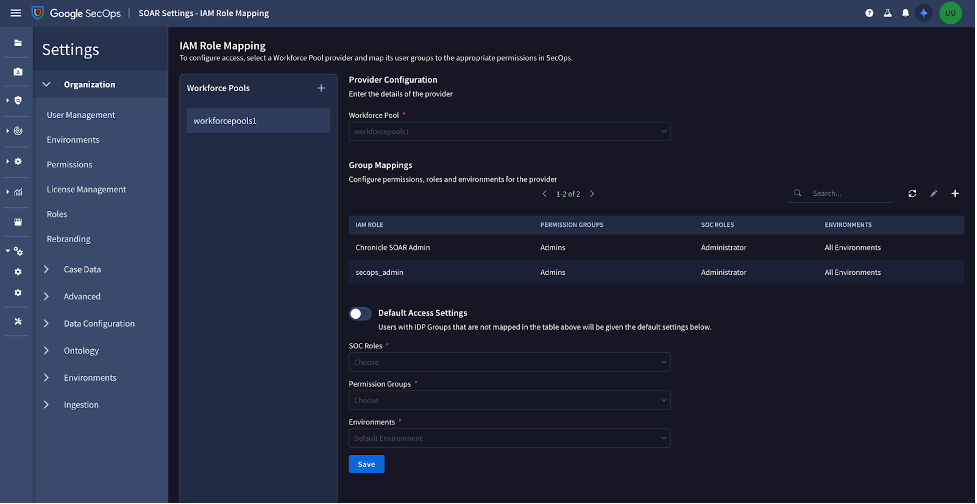
Actualiza la asignación de grupos de IdP en la nueva página Asignación de grupos en SOAR para cada grupo de trabajadores y cada IdP.
- Haz clic en Agregar a la derecha de Grupos de personal.
- Agrega el nombre del grupo de personal que configuraste en la federación de identidades de personal.
Para agregar tus grupos de IdP a la tabla Group Mapping, haz lo siguiente:
- Haz clic en Agregar a la derecha.
- Agrega el nombre del grupo de tu IdP.
- Elige el acceso necesario a los grupos de permisos, los entornos y los roles de SOC de SOAR.
- Haz clic en Guardar.
- Asegúrate de haber agregado también el grupo de IdP de administrador con permisos de administrador para los grupos de permisos, los roles de SOC y la opción Select All Environments.
Repite los pasos a–c para otros grupos de personal.
Si tienes alguna asignación de grupos de IdP existente en la página External Authentication, no la modifiques, ya que aún la necesitarás para autenticarte en SOAR hasta la migración.
Después de completar los pasos anteriores, haz clic en Agregar. Cada vez que un usuario accede a la plataforma, se lo agrega automáticamente a la página Configuración > Organización > Administración de usuarios.
Paso 4: Confirmación de la fecha de migración
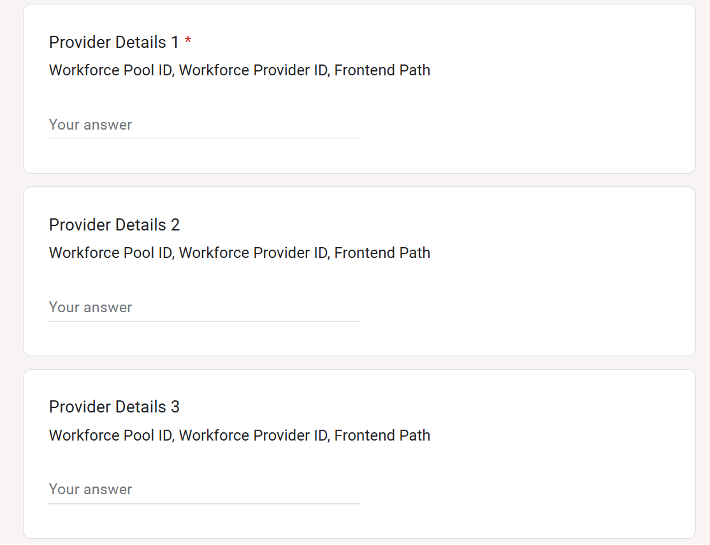
Proporciona el ID del proyecto de Google Cloud en el formulario de Google que se muestra en la notificación del producto y confirma la fecha y el horario de la migración antes de enviar el formulario.
Si el MSSP tiene varias rutas de frontend, completa el formulario de Google para agregar detalles sobre el ID del grupo de trabajadores, el ID del proveedor y la ruta de frontend para cada proveedor.
Paso 5: Correo electrónico de invitación
Acepta el correo electrónico de invitación a la página para obtener Google Security Operations y completa la configuración. Asegúrate de que la información de tu región sea correcta, tal como se indica en el correo electrónico de invitación.
Paso 6: Validación de la configuración
Para validar tu configuración, te recomendamos que sigas las instrucciones de la guía de validación previa a la migración de SOAR.
Paso 7: Migración
Google realizará la migración. Durante la migración, experimentarás un tiempo de inactividad de dos horas en los servicios de SOAR.
Una vez que se complete la migración, te enviaremos un correo electrónico con una nueva URL para acceder a la plataforma de SOAR.
Coordínate con tu representante de socios durante la migración y después de ella para asegurarte de que no tengas problemas.
Pasos siguientes
- Descripción general de la migración de SOAR
- Migra los extremos de SOAR a la API de Chronicle
- Migra la infraestructura de autenticación de agentes remotos
- Preguntas frecuentes
¿Necesitas más ayuda? Obtén respuestas de miembros de la comunidad y profesionales de Google SecOps.