


MSSP-Migration verwalten
In diesem Dokument wird Phase 1 der Migration der Infrastruktur einer eigenständigen SOAR-Instanz eines Managed Security Service Providers (MSSP) zu Google Cloudbeschrieben.
Nach Abschluss von Phase 1 sollte der MSSP mit Phase 2 in der SOAR-Migrationsübersicht fortfahren, da diese für alle Kunden gleich ist: MSSPs und Nicht-MSSPs.
Schritt 1: Google Cloud Projektidentifizierung und -einrichtung
Der Partner muss ein Google Cloud -Projekt für die Migration der SOAR-Instanz entsprechend den Lizenzen identifizieren:
Wenn der Partner eine Ingest-Lizenz (SIEM / Unified SecOps) für seine Mandanten hat, kann er das Google Cloud Projekt des primären SIEM verwenden, um das primäre SOAR zu hosten. Alternativ können sie auch ein separates Google Cloud Projekt erstellen, um SIEM und SOAR zu trennen.
Wenn der Partner mitarbeiterbasierte Lizenzen für seine Mandanten hat, muss er ein separates Google Cloud Projekt für SOAR erstellen, um SIEM und SOAR zu trennen.
Der Partner kann auch ein Google Cloud Projekt verwenden, das möglicherweise für den Zugriff auf den Chronicle-Support eingerichtet wurde, aber noch keinen Google SecOps-Mandanten hat.
Schritt 2: Chronicle API im Google Cloud Projekt des Kunden aktivieren
Schritt 3: Google Cloud -Authentifizierung für den Zugriff auf SOAR einrichten
Der Partner muss die Google Cloud Authentifizierung einrichten, um auf SOAR zuzugreifen.
Wenn der Partner nur einen IdP hat, kann er Cloud Identity (von Google verwaltete Konten) oder die Mitarbeiteridentitätsföderation konfigurieren. Diese werden im Dokument SOAR-Migrationsübersicht als Option 1 bzw. Option 2 beschrieben.
Wenn der Partner mehrere IdPs hat, muss er die folgenden Schritte ausführen, um die Mitarbeiteridentitätsföderation zu konfigurieren:
- Für jeden Frontend-Pfad in SOAR muss der Partner über die Workforce Identity-Föderation einen externen IdP einrichten.
- Der Partner muss für jeden IdP einen Workforce Identity-Pool erstellen und die Zuordnungen zwischen dem Workforce Identity-Pool-Anbieter und dem Drittanbieter-IdP konfigurieren. Wiederholen Sie diesen Vorgang für jeden Frontend-Pfad.
- Weisen Sie dem Onboarding-Fachexperten und allen SOAR-Nutzern die erforderlichen Rollen in IAM zu. Folgen Sie dazu der Anleitung in Schritt 3 von Option 2: Mitarbeiteridentitätsföderation in Google Cloudkonfigurieren.
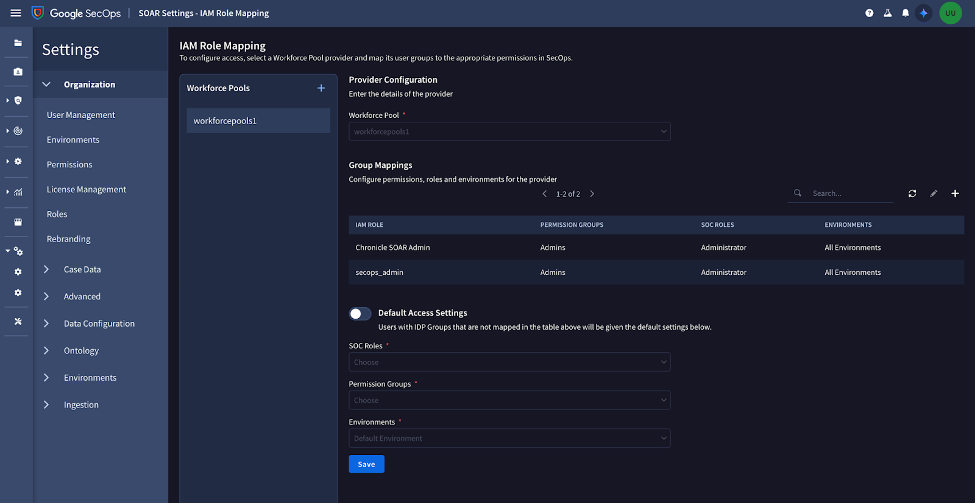
Aktualisieren Sie die Zuordnung der IdP-Gruppen auf der neuen Seite Gruppenzuordnung in SOAR für jeden Personalpool und IdP.
- Klicken Sie rechts neben Personalpools auf Hinzufügen.
- Fügen Sie den Namen des Mitarbeiterpools hinzu, den Sie in der Workforce Identity-Föderation konfiguriert haben.
So fügen Sie der Tabelle Gruppenzuordnung Ihre IdP-Gruppen hinzu:
- Klicken Sie rechts auf Hinzufügen.
- Fügen Sie den Gruppennamen aus Ihrem Identitätsanbieter hinzu.
- Wählen Sie den erforderlichen Zugriff auf SOAR-Berechtigungsgruppen, -Umgebungen und -SOC-Rollen aus.
- Klicken Sie auf Speichern.
- Achten Sie darauf, dass Sie auch die Admin-IdP-Gruppe mit Administratorberechtigungen für Berechtigungsgruppen, SOC-Rollen und „Alle Umgebungen auswählen“ hinzugefügt haben.
Wiederholen Sie die Schritte a bis c für andere Workforce-Pools.
Wenn Sie auf der Seite Externe Authentifizierung vorhandene Zuordnungen zu IdP-Gruppen haben, ändern Sie diese nicht, da sie für die Authentifizierung bei SOAR bis zur Migration weiterhin erforderlich sind.
Nachdem Sie die vorherigen Schritte ausgeführt haben, klicken Sie auf Hinzufügen. Jedes Mal, wenn sich ein Nutzer auf der Plattform anmeldet, wird er automatisch auf der Seite Einstellungen > „Organisation“ > „Nutzerverwaltung“ hinzugefügt.
Schritt 4: Bestätigung des Migrationsdatums
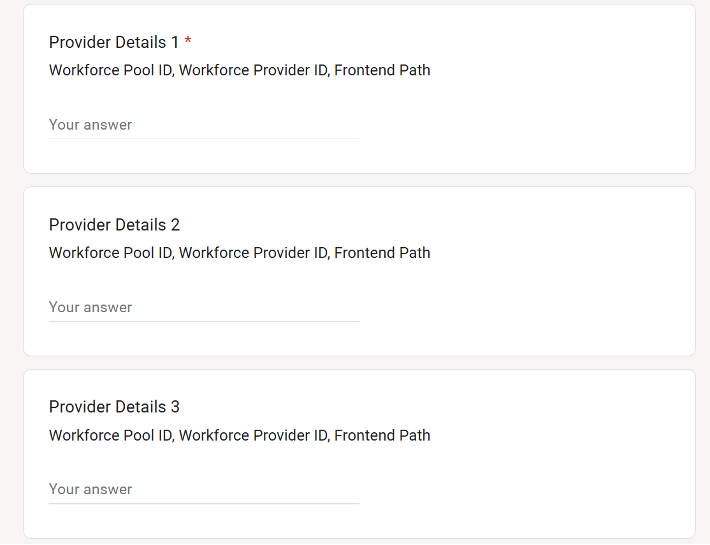
Geben Sie die Google Cloud Projekt-ID im Google-Formular in der In-Product-Benachrichtigung an und bestätigen Sie das Migrationsdatum und den Zeitrahmen, bevor Sie das Formular einreichen.
Wenn der MSSP mehrere Frontend-Pfade hat, füllen Sie das Google-Formular aus, um Details zur Personalpool-ID, Anbieter-ID und zum Frontend-Pfad für jeden Anbieter hinzuzufügen.
Schritt 5: E‑Mail-Einladung
Nehmen Sie die E‑Mail-Einladung an, um die Seite „Google Security Operations erhalten“ aufzurufen, und schließen Sie die Einrichtung ab. Achten Sie darauf, dass die Regionsinformationen, die in der E‑Mail-Einladung angegeben sind, korrekt sind.
Schritt 6: Einrichtung validieren
Zur Validierung Ihrer Einrichtung empfehlen wir, der Anleitung im Leitfaden zur Vorabvalidierung der SOAR-Migration zu folgen.
Schritt 7: Migration
Google führt die Migration durch. Während der Migration kommt es zu einer zweistündigen Ausfallzeit der SOAR-Dienste.
Nach Abschluss der Migration senden wir Ihnen eine E-Mail mit einer neuen URL für den Zugriff auf die SOAR-Plattform.
Stimmen Sie sich während und nach der Migration mit Ihrem Partnervertreter ab, um sicherzustellen, dass nach der Migration keine Probleme auftreten.
Weitere Informationen
- Übersicht über die SOAR-Migration
- SOAR-Endpunkte zur Chronicle API migrieren
- Authentifizierungsinfrastruktur für Remote-Mitarbeiter migrieren
- FAQ
Benötigen Sie weitere Hilfe? Antworten von Community-Mitgliedern und Google SecOps-Experten erhalten