


查看潜在安全问题
本文档介绍如何使用 Google Security Operations 调查提醒和潜在安全问题。
准备工作
Google Security Operations 支持 Google Chrome 和 Mozilla Firefox 浏览器。请将浏览器升级到最新版本,以获得最佳性能和安全性。您可以从 https://www.google.com/chrome/ 下载最新版本的 Chrome。移动操作系统 (iOS/Android) 和移动浏览器不受支持。
身份验证和访问权限
Google SecOps 与 SSO 解决方案集成。访问 Google SecOps 平台需要有效的企业凭据。
启动 Chrome 或 Firefox。
验证您是否拥有对企业账号的有效访问权限。
前往以下网址,并将 customer_subdomain 替换为客户专用标识符,以访问 Google SecOps 应用:
https://customer_subdomain.backstory.chronicle.security
查看提醒和 IOC 匹配项
在导航栏中,选择检测 > 提醒和 IOC 。
点击 IOC 匹配项 标签页。
在网域 视图中搜索 IOC 匹配项
IOC 网域匹配项 标签页中的网域 列包含可疑网域列表。点击此列中的网域会打开网域 视图,如下图所示,其中提供了有关此网域的详细信息。
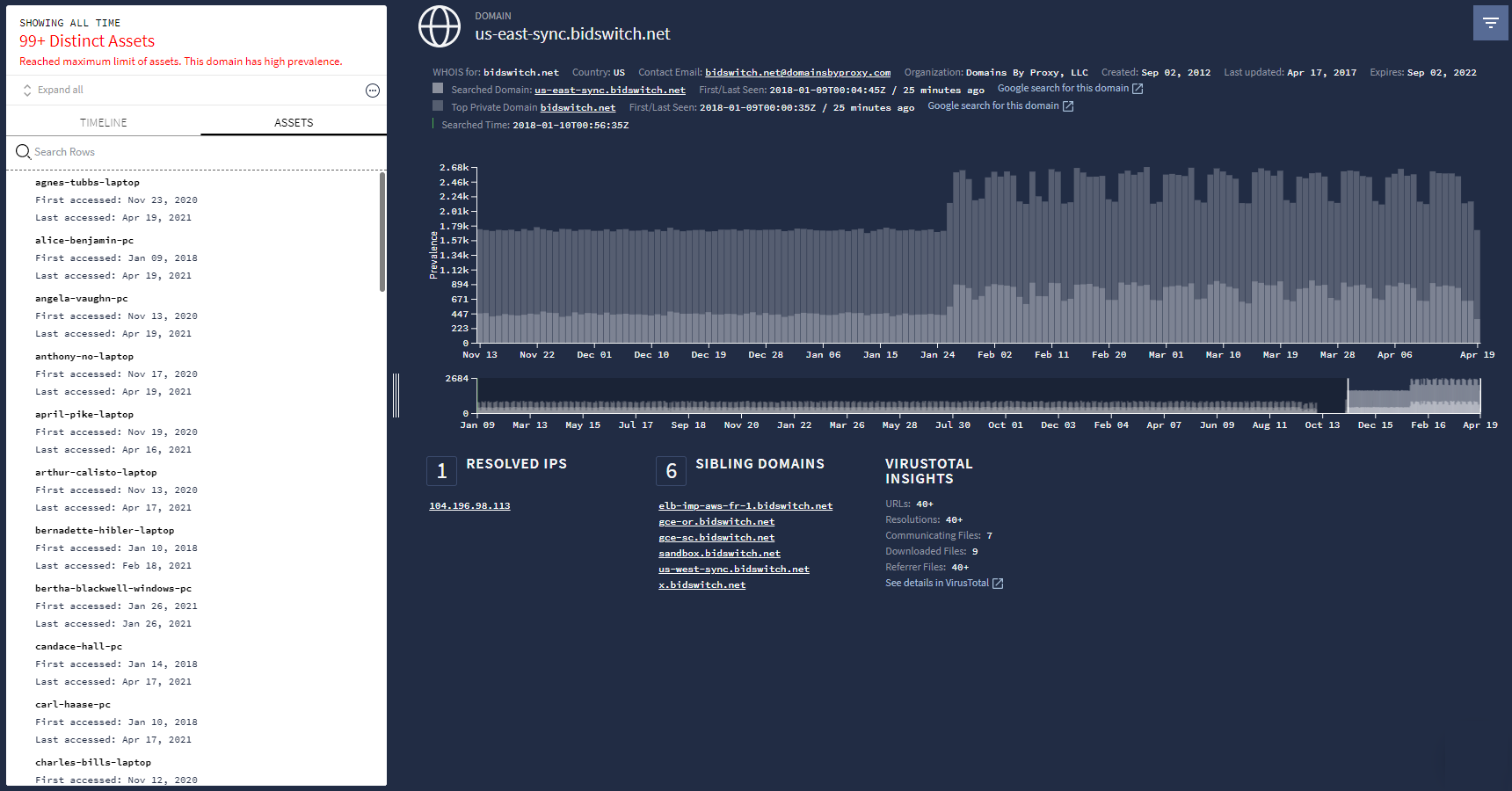 网域 视图
网域 视图
使用 Google Security Operations 搜索字段
直接从 Google Security Operations 首页启动搜索,如下图所示。
 Google Security Operations 搜索 字段
在此页面上,您可以输入以下搜索字词:
|
(例如 Plato.example.com) |
|
(例如:altostrat.com) |
|
(例如:192.168.254.15) |
|
(例如:https://new.altostrat.com) |
|
(例如:betty-dearo-pc) |
|
(例如:e0d123e5f316bef78bfdf5a888837577) |
您不必指定要输入的搜索字词的类型,Google Security Operations 会为您确定。相应结果会显示在相应的调查视图中。例如,在搜索字段中输入用户名会显示资产 视图。
搜索原始日志
您可以选择搜索已编入索引的数据库或搜索原始日志。搜索原始日志是一种更全面的搜索,但它比编入索引的搜索花费的时间更长。
如需进一步确定搜索,您可以使用正则表达式,使搜索条目区分大小写,或选择日志源。您还可以使用开始和结束时间字段选择所需的时间轴。
如需执行原始日志搜索,请完成以下步骤:
输入搜索字词,然后在下拉菜单中选择原始日志扫描 ,如下图所示。
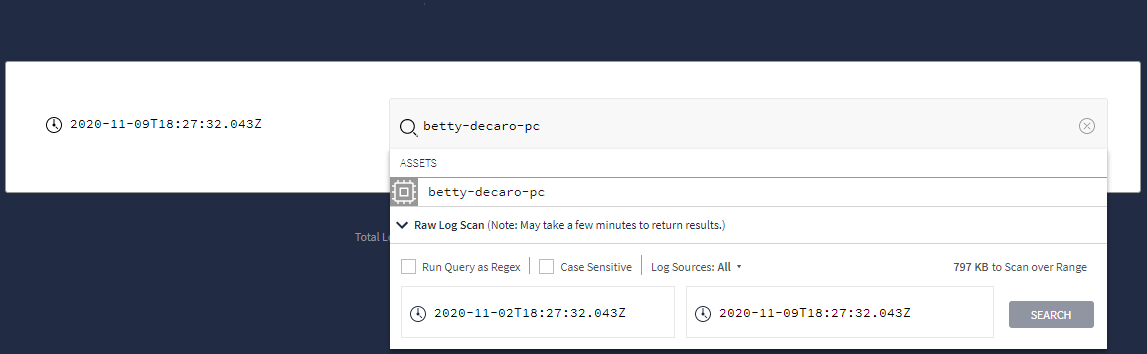 显示原始日志扫描选项的下拉菜单
设置原始搜索条件后,点击搜索按钮。
从原始日志扫描 视图中,您可以进一步分析日志数据。