


Analisar alertas
O que é um alerta?
Um alerta é um indicador de comprometimento (IOC, na sigla em inglês) sinalizado pelo Google Security Operations, que indica uma anomalia no fluxo de trabalho normal do tráfego na empresa. Investigue os alertas como uma possível violação de segurança.
Como os alertas chegam ao Google Security Operations?
O Google Security Operations usa várias fontes externas na comunidade de segurança com bancos de dados do setor atualizados continuamente. O Google Security Operations também tem uma linguagem de programação rica em recursos, a YARA-L, para que você possa criar suas próprias regras personalizadas.
Para mais informações sobre a YARA-L, consulte a visão geral da linguagem YARA-L 2.0. Para mais informações sobre regras, consulte Gerenciar regras usando o editor de regras.
Antes de começar
Você pode realizar essas etapas na instância do Google Security Operations da sua empresa ou no ambiente de demonstração do Google Security Operations.
O Google Security Operations é compatível com os navegadores Google Chrome e Mozilla Firefox. Faça upgrade do navegador para a versão mais recente para ter desempenho e segurança ideais. A versão mais recente do Chrome está disponível para download em https://www.google.com/chrome/. Sistemas operacionais móveis (iOS/Android) e navegadores para dispositivos móveis não são compatíveis.
Autenticação e acesso
O Google SecOps se integra a soluções de SSO. O acesso à plataforma do Google SecOps requer credenciais corporativas válidas.
Inicie o Chrome ou o Firefox.
Verifique se você tem acesso ativo à conta corporativa.
Acesse o URL a seguir e substitua customer_subdomain pelo identificador específico do cliente para acessar o aplicativo do Google SecOps:
https://customer_subdomain.backstory.chronicle.security
Ver alertas e correspondências de IOC
Na barra de navegação, selecione Detecção > Alertas e IOCs.
As guias "Alertas" e "Correspondências de IOC" são exibidas. Talvez seja necessário ajustar o período usando o controle de calendário no canto superior direito para que as correspondências e os alertas apareçam.
Alternar para a visualização de recursos
Em seguida, detalhe um recurso específico que possa ter sido comprometido.
Na guia "Correspondências de IOC", clique em um domínio para abrir a visualização de domínio.
Selecione a guia "Linha do tempo".
Para alternar para a visualização de recursos, selecione um evento clicando no horário dele. A visualização de recursos mostra detalhes do recurso selecionado na linha do tempo do acionador de alerta, conforme mostrado na figura a seguir.
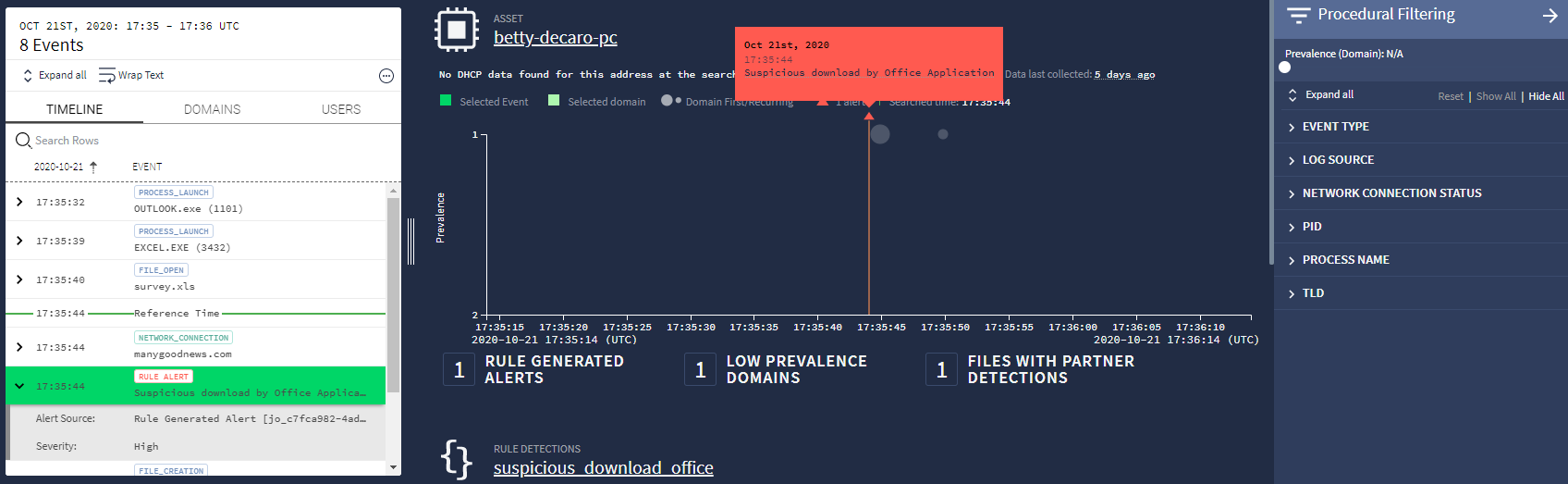 Visualização de recursos
As bolhas na janela principal representam a prevalência do recurso. O gráfico é organizado para que os eventos que ocorrem com menos frequência fiquem na parte de cima. Esses eventos de baixa prevalência são considerados suspeitos. Use o controle deslizante de tempo no canto superior direito para ampliar os eventos que exigem investigação.
Se o menu "Filtragem processual" não estiver visível, abra-o clicando no ícone Filtrar
 (perto do canto superior direito).
Na parte de cima do menu, ajuste o controle deslizante Prevalência para filtrar eventos comuns. Use os controles deslizantes "Tempo" e "Prevalência" para identificar eventos suspeitos.
Abra o alerta na lista da barra lateral "Linha do tempo". No painel esquerdo, selecione a guia "Linha do tempo", que mostra os eventos que ocorrem em torno do alerta. O evento acionador é destacado em verde.
Investigar o que acionou o alerta
Há várias maneiras de ter mais insights sobre o evento acionador.
No painel do meio, uma caixa de diálogo laranja pode aparecer acima de um pequeno triângulo laranja indicando o local, no tempo, do alerta. Se a caixa de diálogo não for exibida, passe o cursor sobre o triângulo para que ela apareça. A caixa de diálogo contém a data, a hora e a descrição do alerta.
O painel esquerdo na visualização de recursos mostra a guia "Linha do tempo". Se o evento for rotulado como Alerta de regra, ele também vai mencionar uma descrição do alerta.
Ao passar o cursor sobre o evento Alerta de regra, um ícone Expandir
 aparece no lado direito do evento. Clicar nesse ícone abre uma nova janela com mais detalhes sobre o evento no formato UDM, conforme mostrado na figura a seguir.
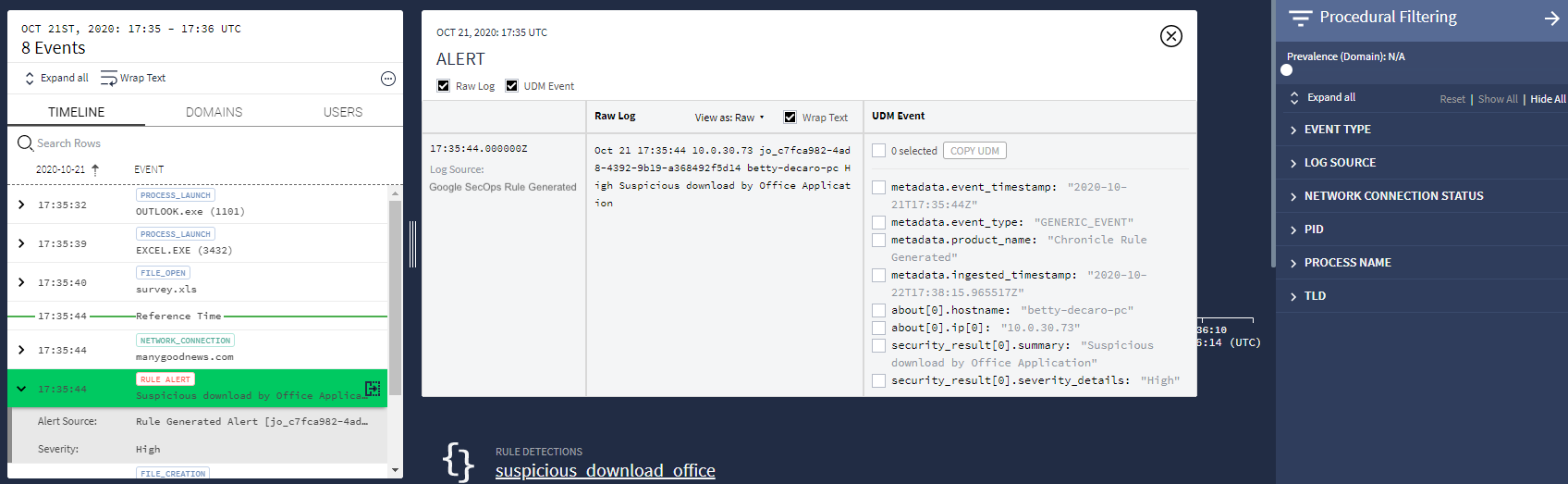 Detalhes do evento
Precisa de mais ajuda? Receba respostas de membros da comunidade e profissionais do Google SecOps.