


Programar relatórios do painel
Esta página explica como programar a entrega de relatórios do painel do Google SecOps por e-mail.
É possível programar a entrega de relatórios do Google SecOps para painéis padrão e personalizados. Ao programar a entrega de um relatório do painel do Google SecOps, você realiza as seguintes tarefas:
- Programar a entrega do relatório do painel imediatamente ou de forma recorrente.
- Especificar os endereços de e-mail para entregar o relatório.
- Especificar o formato do relatório, como arquivo CSV, PDF ou PNG.
- Filtrar o relatório com base em um período especificado.
- Definir os detalhes de paginação e testar a entrega do relatório programado.
Controlar o acesso à programação de relatórios do painel
É necessário ter o papel de administrador ou editor para programar relatórios do painel. Para mais informações sobre como gerenciar usuários e grupos ou atribuir papéis, consulte Controle de acesso baseado em papéis.
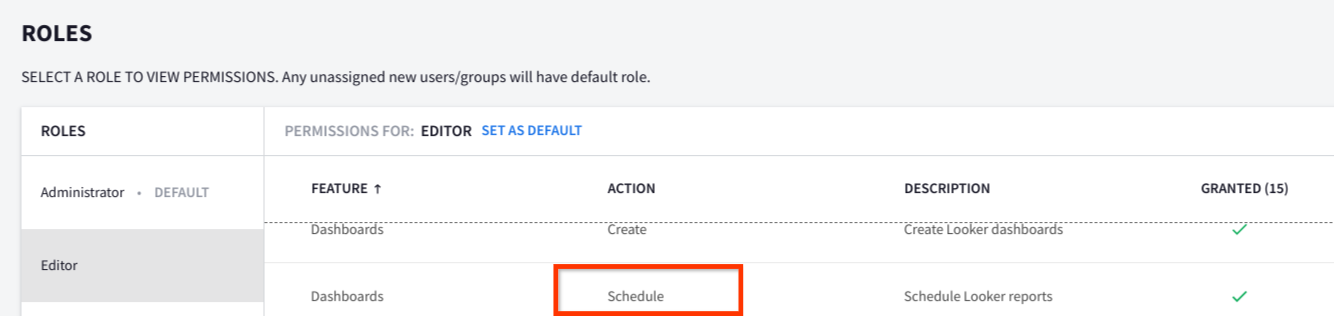
Figura: os papéis de administrador e editor fornecem acesso à programação de relatórios
Criar uma nova programação para entrega de relatórios
Se você não tiver programações preexistentes para o relatório do painel, crie uma e personalize a recorrência, o e-mail de destino, o formato, os filtros e a paginação.
- Selecione o painel padrão ou personalizado para o qual você quer programar a entrega do relatório.
- Na barra de navegação, clique em Painéis e relatórios > Painéis do SIEM. Para clientes do Google Security Operations SIEM, basta clicar em Painéis.
- Na lista de painéis padrão e pessoais, selecione o painel para o qual você quer programar a entrega do relatório.
- Para programar a entrega de um relatório do painel, na página do painel, clique no more_vert Mais ícone e selecione Programar entrega. Se houver programações de relatórios para o painel, a caixa de diálogo Programações vai aparecer com opções para editar ou criar novas programações. Se não houver programações de relatórios para o painel, a caixa de diálogo Programação vai aparecer com o nome do painel anexado no seguinte formato: Programação <Dashboard Name>.
Na caixa de diálogo Programação, especifique os seguintes detalhes na guia Configurações:
- Selecione o intervalo de entrega na lista Recorrência e selecione o horário de entrega. Você também pode especificar o fuso horário de entrega na guia Opções avançadas.
No campo Endereços de e-mail, insira uma lista separada por vírgulas de endereços de e-mail para os quais você quer entregar o relatório. O domínio do e-mail precisa ser o mesmo domínio do usuário que você usa para fazer login no Google SecOps. Por exemplo, se você fizer login no Google SecOps usando
sara@altostrat.com, só poderá especificar e-mails que usem o domínioaltostrat.com, comoalex@altostrat.com. Por padrão, não é possível enviar e-mails para outros domínios de e-mail externos.Para enviar e-mails para um domínio adicional ou permitir que e-mails sejam enviados para qualquer domínio desativando a validação do domínio de e-mail, entre em contato com o suporte do Google SecOps.
Na lista Formato , selecione o formato de arquivo CSV, PDF ou PNG para o relatório.
Na guia Filtros, especifique o período com base no qual você quer filtrar o relatório. Se o painel não contiver filtros, uma mensagem informando que o painel não tem filtros vai aparecer.
- Para especificar um filtro, clique no campo Hora e especifique a condição do filtro, o mês e o ano.
- Para adicionar mais filtros de tempo, clique no ícone add Adicionar.
Na guia Opções avançadas, especifique as opções de paginação do e-mail.
- Para incluir uma mensagem personalizada no e-mail, no campo Mensagem personalizada, adicione uma mensagem personalizada.
- Se necessário, selecione as seguintes opções:
- Incluir links: inclui links nos e-mails para os painéis para os quais você programou a entrega de relatórios programados.
- Abrir tabelas para mostrar todas as linhas.
- Organizar os blocos do dashboard em uma coluna.
- Na lista Tamanho do papel, selecione o tamanho do papel.
- Na lista Fuso horário de entrega, selecione o fuso horário para entregar a mensagem.
Para testar a entrega do relatório por e-mail, clique em Testar agora.
Clique em Salvar. A caixa de diálogo Programações vai aparecer.
Para editar, duplicar ou excluir a entrega programada, na caixa de diálogo Programações, clique no ícone more_vert Mais.
Para enviar o relatório imediatamente, clique em Enviar agora.
Para criar outra programação, clique em Nova.
Para fechar a caixa de diálogo, clique em Concluído.
Usar uma programação existente para entrega de relatórios
Se houver uma programação para a entrega do relatório do painel, você poderá enviar o relatório imediatamente ou modificar as opções de entrega.
- Selecione o painel padrão ou personalizado para o qual você quer atualizar a programação do relatório.
- Na barra de navegação, clique em Painéis e relatórios > Painéis do SIEM.
- Na lista de painéis padrão e pessoais, selecione o painel para o qual você quer programar a entrega do relatório.
- Na página do painel, clique no ícone more_vert Mais e selecione Programar entrega. Se houver programações de relatórios para o painel, a caixa de diálogo Programações vai aparecer com opções para editar ou criar novas programações.
- Para editar, duplicar ou excluir a entrega programada, na caixa de diálogo Programações, clique no ícone more_vert Mais.
- Para enviar o relatório imediatamente, clique em Enviar agora.
- Para criar outra programação, clique em Nova.
- Para fechar a caixa de diálogo, clique em Concluído.
Precisa de mais ajuda? Receba respostas de membros da comunidade e profissionais do Google SecOps.