


Benutzerdefiniertes Dashboard erstellen
Sie können ein benutzerdefiniertes Dashboard erstellen, um spezifische Informationen zu den Daten zu erhalten. Sie fügen dem Dashboard Kacheln hinzu, auf denen Visualisierungsdiagramme, Text oder Schaltflächen angezeigt werden.
Es gibt folgende Möglichkeiten, ein benutzerdefiniertes Dashboard zu erstellen:
Nachdem Sie ein benutzerdefiniertes Dashboard erstellt haben, können Sie es im Abschnitt Persönliche Dashboards oder Freigegebene Dashboards in der linken Navigationsleiste verwalten. Persönliche Dashboards sind nur für Sie sichtbar. Geteilte Dashboards sind für alle Mitglieder des Teams sichtbar, die in Google Security Operations auf Dashboards zugreifen können.
Wenn Sie mit benutzerdefinierten Dashboards arbeiten, müssen Sie häufig auf die Menüs Dashboard-Aktionen und Kachelaktionen zugreifen.
Wenn Sie Aktionen für ein benutzerdefiniertes Dashboard ausführen möchten, öffnen Sie das Menü Dashboard-Vorgänge. Das folgende Bild zeigt, wo sich das Menü befindet.
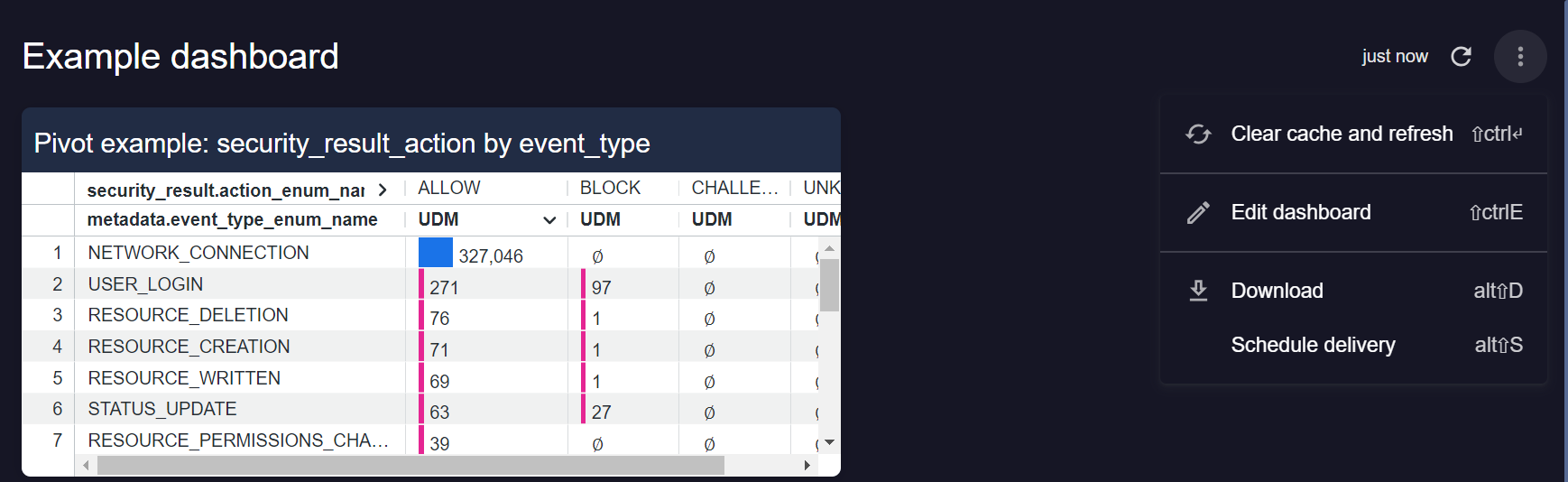
Dashboard-Aktionsmenü öffnen
Wenn Sie Aktionen für eine Kachel ausführen möchten, öffnen Sie das Menü Kachelaktionen. Das folgende Bild zeigt, wo sich das Menü befindet.
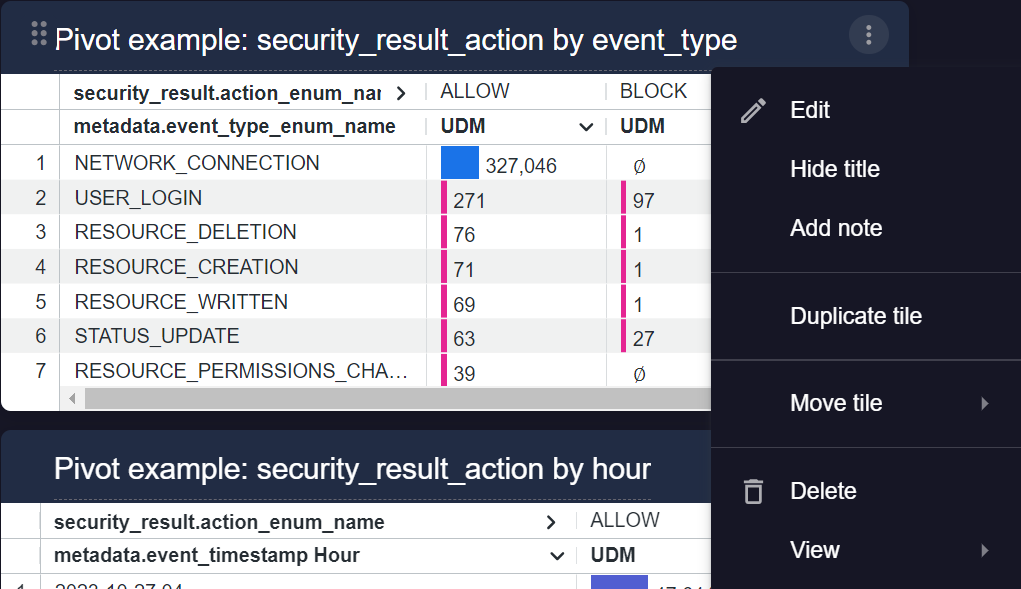
Kachelaktionsmenü öffnen
Neues Dashboard erstellen
So erstellen Sie ein neues Dashboard:
- Klicken Sie in der linken Navigationsleiste unter Persönliche Dashboards oder Gemeinsam genutzte Dashboards auf Hinzufügen > Neu erstellen. Ein neues leeres Dashboard wird angezeigt.
- Klicken Sie auf Dashboard bearbeiten und geben Sie einen Namen für das neue Dashboard ein.
- Kachel zu einem Dashboard hinzufügen
- Wenn Sie fertig sind, klicken Sie auf Speichern.
Vorhandenes Dashboard kopieren
Wenn das ursprüngliche Dashboard ein Datenmodell und Visualisierungen enthält, die Sie verwenden möchten, können Sie Zeit sparen, indem Sie es kopieren. Sie können ein vorhandenes Dashboard im linken Navigationsbereich unter Standard-Dashboards, Persönliche Dashboards oder Geteilte Dashboards kopieren.
So kopieren Sie ein vorhandenes Dashboard:
- Wählen Sie im linken Navigationsbereich im Bereich Standard-Dashboards, Persönliche Dashboards oder Freigegebene Dashboards ein Dashboard aus, das Sie kopieren möchten.
Klicken Sie neben dem Namen des Dashboards auf Menü und wählen Sie dann In „Persönlich“ kopieren oder In „Geteilt“ kopieren aus.
Das Dashboard wird in der linken Navigationsleiste in den Bereich Persönliche Dashboards oder Freigegebene Dashboards kopiert.
Dashboard bearbeiten
- Rufen Sie Persönliche Dashboards oder Gemeinsam genutzte Dashboards auf und wählen Sie ein Dashboard aus.
- Klicken Sie auf Dashboard-Aktionen > Dashboard bearbeiten.
Dashboard eine Kachel hinzufügen
Sie haben folgende Möglichkeiten, eine Kachel hinzuzufügen:
- Erstellen Sie eine neue leere Kachel.
- Eine vorhandene Kachel auf dem Dashboard duplizieren
Sie können einen der folgenden Kacheln auswählen:
- Visualisierung
- Text
- Markdown
- Button
Neue Kachel erstellen
So fügen Sie einem Dashboard eine neue Kachel hinzu:
- Öffnen Sie ein vorhandenes Dashboard, um es zu bearbeiten, oder erstellen Sie ein neues Dashboard.
- Klicken Sie im Dialogfeld zum Bearbeiten des Dashboards auf Hinzufügen und wählen Sie den Kacheltyp aus: Visualisierung, Text, Markdown oder Schaltfläche.
- Je nach ausgewähltem Kacheltyp werden unterschiedliche Konfigurationsoptionen angezeigt. Wenn Sie IOC Matches auswählen, können Sie das Nur-Filter-Feld
Event Timestamp Filterhinzufügen.
Vorhandene Kachel duplizieren
So duplizieren Sie eine Kachel im aktuellen Dashboard: Sie können die Kopie dann bearbeiten, um andere Felder, Visualisierungen und Filter zu verwenden.
- Öffnen Sie ein vorhandenes Dashboard zur Bearbeitung.
- Klicken Sie in der Kachel, die Sie duplizieren möchten, auf Kachelaktionen und dann auf Kachel duplizieren. Eine neue Kachel wird mit demselben Explore und denselben benutzerdefinierten Feldern wie die ursprüngliche Kachel erstellt. Das mit der Kachel verknüpfte Explore-Datenmodell kann nicht geändert werden.
- Bearbeiten Sie die Kachel, um einen bestimmten Anwendungsfall zu unterstützen.
- Klicken Sie auf Speichern.
Kachel bearbeiten
- Öffnen Sie ein vorhandenes Dashboard zur Bearbeitung.
- Suchen Sie die Kachel, die Sie bearbeiten möchten, und klicken Sie dann auf Kachelaktionen > Bearbeiten.
- Die Kachel für einen bestimmten Anwendungsfall anpassen
- Klicken Sie auf Speichern.
Wie geht es weiter?
Benötigen Sie weitere Hilfe? Antworten von Community-Mitgliedern und Google SecOps-Experten erhalten