


GCTI-Benachrichtigungen untersuchen
Google Cloud Threat Intelligence-Benachrichtigungen (GCTI) basieren sowohl auf der internen Infrastruktur von Google zur Erkennung von Bedrohungen als auch auf der Forschung von GCTI-Sicherheitsanalysten.
Für Google Security Operations-Kunden werden GCTI-Benachrichtigungen auf der Seite Benachrichtigungen und IOCs angezeigt. Sie befinden sich in der Spalte Quelle. Von GCTI generierte Benachrichtigungen werden als Ausgewählte Erkennungen gekennzeichnet.
GCTI-Benachrichtigung ansehen
So rufen Sie Ihre GCTI-Benachrichtigungen auf:
- Klicken Sie in der Navigationsleiste auf Detection > Alerts and IOCs (Erkennung > Benachrichtigungen und IOCs).
- Auf dem Tab Quelle werden GCTI-Benachrichtigungen als ausgewählte Erkennungen gekennzeichnet. Klicken Sie auf Quelle, damit alle Benachrichtigungen mit dem Tag ausgewählte Erkennungen oben angezeigt werden.
- Klicken Sie in der Spalte Name auf den Link der Benachrichtigung, die Sie untersuchen möchten.
Wenn Sie in der Spalte Name auf den Text klicken, wird eine Seite mit drei Tabs geöffnet: Übersicht, Diagramm und Benachrichtigungsverlauf. Graph ist ein interaktives Diagramm, mit dem Sie Ihre Suche erweitern können. Im Benachrichtigungsverlauf finden Sie wichtige Informationen zur Benachrichtigung.
Eine Anleitung zur Verwendung von Diagramm und Benachrichtigungsverlauf finden Sie unter Benachrichtigung untersuchen.
GCTI-Regel-Dashboard aufrufen
Alle GCTI-bezogenen Regeln befinden sich im Dashboard Curated detections (Kuratierte Erkennungen).
So rufen Sie das Dashboard ausgewählte Erkennungen auf:
- Klicken Sie in der Navigationsleiste auf Detection > Rules & detections (Erkennung > Regeln & Erkennungen).
- Es gibt vier Tabs: Regel-Dashboard, Regel-Editor, Ausgewählte Erkennungen und Ausschlüsse. Klicken Sie auf Ausgewählte Erkennungen. Unter Ausgewählte Erkennungen finden Sie alle GCTI-Regeln und die von ihnen generierten Benachrichtigungen.
GCTI-Regeln untersuchen
Über der Tabelle befinden sich zwei Tabs: Regelsätze und Dashboard.
Unter Regelsätze finden Sie eine Tabelle mit allen Regeln und Regelsätzen (Gruppen von Regeln, die zusammen verwendet werden). Auf diesem Tab haben Sie folgende Möglichkeiten:
- Abschnitte minimieren oder maximieren
- Benachrichtigungen und Status aktivieren oder deaktivieren
- Mithilfe der Kästchen in der linken Ecke der Tabelle können Sie Änderungen auf einen einzelnen Regelsatz oder auf alle Regelsätze anwenden.

Im Bereich Dashboard werden die Regeln nach Kategorie getrennt angezeigt.
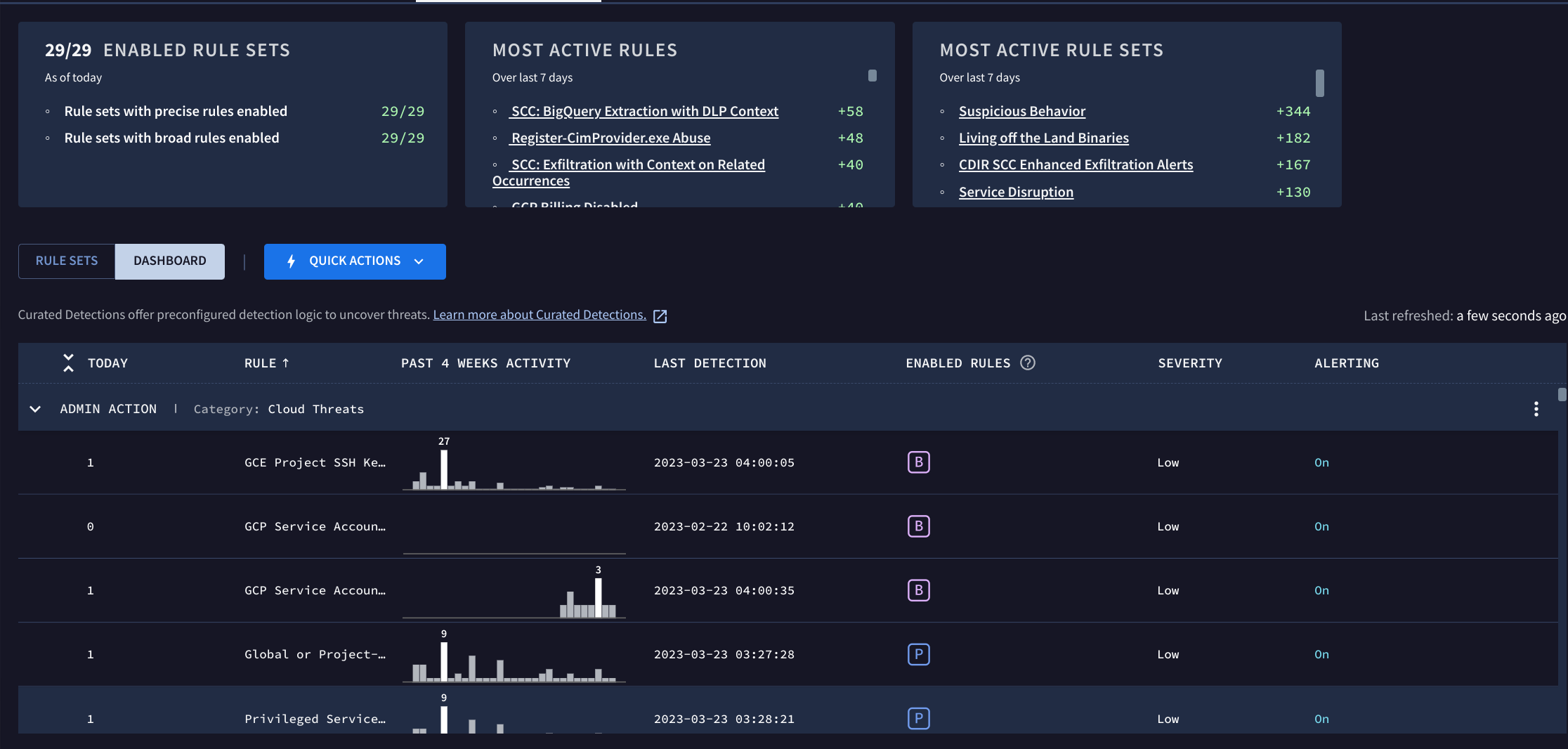
Wenn Sie im Bereich Dashboard auf eine Benachrichtigung klicken, wird eine Seite mit einer Zeitachse der letzten Erkennungen für diese Benachrichtigung geöffnet.
Genaue und allgemeine Regeln verwenden
Es gibt zwei Arten von Regeln in Regelsätzen: Exakt und Allgemein. Sie können Genaue oder Allgemeine Regeln je nach Art der Suche separat aktivieren oder deaktivieren.
Mit genauen Regeln wird schädliches Verhalten erkannt, das mit hoher Wahrscheinlichkeit schädlich ist und untersucht werden muss. Aktivieren Sie präzise Regeln, wenn Ihr Sicherheitsteam direkte Maßnahmen zur Behebung der von ihnen generierten Sicherheitsereignisse ergreifen soll.
Allgemeine Regeln identifizieren und kennzeichnen Verhaltensweisen, die schädlich oder anomal sein könnten, und dienen als potenziell relevante Sicherheitssignale. Aktivieren Sie allgemeine Regeln, wenn Sie Kontextdaten für die Erkennung erfassen möchten. Erkennungen aus diesen Regeln sind nicht für individuelle Maßnahmen vorgesehen.
Benötigen Sie weitere Hilfe? Antworten von Community-Mitgliedern und Google SecOps-Experten erhalten