


Investiga las alertas
Las alertas son eventos de seguridad que identifica tu infraestructura de seguridad o las reglas de detección de Google Security Operations. Puedes usarlos para identificar y analizar posibles amenazas, y responder a ellas.
Las alertas generadas por las reglas de detección requieren una revisión humana o de agentes. Incluyen datos de estado que puedes administrar en casos para la investigación y la administración del flujo de trabajo de incidentes.
Google SecOps proporciona las herramientas para ayudarte a investigar las alertas y agregar contexto a los casos:
Enriquecimiento: Agrega contexto a un indicador o evento del modelo de datos unificado (UDM) identificando entidades relacionadas, completando detalles adicionales e incorporando datos de enriquecimiento globales.
Google SecOps ofrece dos tipos de enriquecimiento. Primero, enriquece automáticamente los eventos con inteligencia contra amenazas y otros datos contextuales. En segundo lugar, puedes usar guiones para agregar información contextual a los casos.
Agente de investigación y clasificación (TIN): Usa Gemini para analizar las alertas y determinar si son verdaderos o falsos positivos, y proporciona un resumen del razonamiento y los hallazgos.
Investigar una alerta
Las alertas se encuentran dentro de los casos asociados o como entradas independientes en la página IOC y alertas. Las reglas de detección de Google SecOps identifican los datos de eventos, entidades o métricas como una amenaza. Las alertas están vinculadas a estos datos identificados.
Las vistas de detalles de las alertas te brindan contexto sobre la alerta y las entidades relacionadas. Este contexto te permite a ti o a tus sistemas basados en agentes determinar si una alerta es benigna o indica actividad maliciosa.
Cuando haces clic en una alerta, se te redirecciona a una página que contiene los detalles de la alerta, organizados en las siguientes tres pestañas:
Descripción general: Proporciona un resumen de los detalles importantes sobre la alerta, incluido el estado de la alerta y el período de detección.
En la sección Resumen de detección de la pestaña, se identifica la regla específica que activó la alerta. Revisar otras alertas de la misma regla puede ayudar a identificar patrones o posibles errores de configuración.
Gráfico: Visualiza las alertas que se generan a partir de una regla de YARA-L. Proporciona un gráfico de la relación de la alerta con otras entidades. Cuando se activa una alerta, las entidades asociadas a ella se muestran en el gráfico y en el lado izquierdo de la pantalla, cada una con su propia tarjeta. El gráfico de alertas usa las siguientes entidades en un evento de UDM:
principal,target,src,observer,intermediaryyabout.Historial de alertas: Enumera todos los cambios que se produjeron en esta alerta, incluido el momento en que cambió el estado de una alerta o se agregó una nota.
Debajo del gráfico que visualiza las relaciones entre las entidades y la alerta, se encuentran las siguientes tres subpestañas que proporcionan más contexto sobre la alerta:
- Eventos: Contiene detalles sobre los eventos relacionados con la alerta.
- Entidades: Contiene detalles sobre cada entidad asociada con la alerta.
- Contexto de la alerta: Proporciona contexto adicional sobre la alerta.
Investiga el contexto de la entidad
Para comprender las entidades y su importancia, puedes investigar algunas áreas de productos. Primero, realiza una búsqueda de UDM para la entidad y encuentra eventos adicionales. Con el indicador más confiable de la entidad, busca Análisis de riesgos para revisar su puntuación de riesgo general, sus detecciones y sus alertas. Por último, verifica si la entidad está en una lista de vigilancia para determinar si requiere más atención.
Consulta los eventos de contexto de las entidades
La función Contexto de la entidad en la Búsqueda te permite buscar eventos de contexto relacionados con entidades específicas. Por ejemplo, puedes compilar una búsqueda con graph.entity.hostname para ubicar todos los eventos de contexto asociados a un nombre de host específico.
Para obtener más información, consulta Cómo realizar una búsqueda de datos de contexto de entidades y Cómo usar la búsqueda de UDM para investigar una entidad.
Búsqueda de entidades en Análisis de riesgos
El análisis de riesgos te ayuda a identificar y priorizar las entidades riesgosas. El cálculo de la puntuación de riesgo para cada entidad se basa en la puntuación de riesgo de sus hallazgos y, luego, se ajusta con una combinación de parámetros definidos por el usuario y parámetros definidos por el sistema.
Cuando se asigna una puntuación de riesgo, Risk Analytics selecciona la entidad más confiable según la precedencia de alias predefinida. El alias con la clasificación más alta se usa para asociar detecciones con una entidad y calcular su puntuación de riesgo.
Para obtener más información, consulta Prioridad de la entidad para asignar la puntuación de riesgo y Ejemplo de cálculo de la puntuación de riesgo.
Lista de monitoreo
Las listas de monitoreo te permiten seleccionar entidades para supervisar, aumentar o suprimir sus puntuaciones de riesgo en el sistema. Esto te ayuda a priorizar las investigaciones incluso cuando el riesgo automatizado es bajo.
Para obtener más información, consulta la Guía de inicio rápido de la Lista de deseos.
Cómo ver el historial de alertas
En la pestaña Historial de alertas, puedes ver un historial completo de todas las acciones que se realizaron en relación con esta alerta. Esto incluye lo siguiente:
- Cuándo apareció la alerta por primera vez
- Las notas que hayan dejado los miembros de tu equipo sobre esta alerta
- Si cambió la gravedad
- Si se cambió la prioridad
- Si se cerró la alerta
Cómo ver alertas similares
Usa reglas y entidades para identificar alertas relacionadas:
- Para ver las alertas generadas por la misma regla, haz clic en Ver otras alertas relacionadas con esta regla en la sección Resumen de detección de la pestaña Descripción general de una vista de Alerta.
- Para ver las alertas asociadas a una entidad, haz clic en ella para abrir el panel Contexto de la entidad. Las alertas que comparten entidades se pueden agrupar en el mismo caso.
Cómo cambiar el estado de la alerta
- Haz clic en Cambiar el estado de la alerta en la esquina superior derecha.
- En la ventana que aparece, actualiza los niveles de gravedad y prioridad según corresponda.
- Haz clic en Guardar.
Cerrar la alerta
- Haz clic en Cerrar alerta.
- En la ventana que aparece, tienes la opción de dejar una nota para agregar más contexto sobre por qué cerraste la alerta.
- Ingresa tu información y presiona Guardar.
Cierra la alerta cerrando el caso
Cierra una alerta cerrando el caso asociado después de completar la investigación. Las alertas se vinculan a los casos y se resuelven como parte del flujo de trabajo del caso. Cierra el caso desde la página de detalles del caso o la cola de casos. En el diálogo Cerrar caso, selecciona un motivo válido y una causa raíz para cerrar el caso.
Alertas de Google Security Operations SOAR
Las alertas de Google Security Operations SOAR incluyen información adicional sobre el caso de Google Security Operations SOAR. Estas alertas también proporcionan un vínculo para abrir el caso en la solución SOAR de Google Security Operations. Para obtener más información, consulta la descripción general de los casos de SOAR de Google Security Operations.
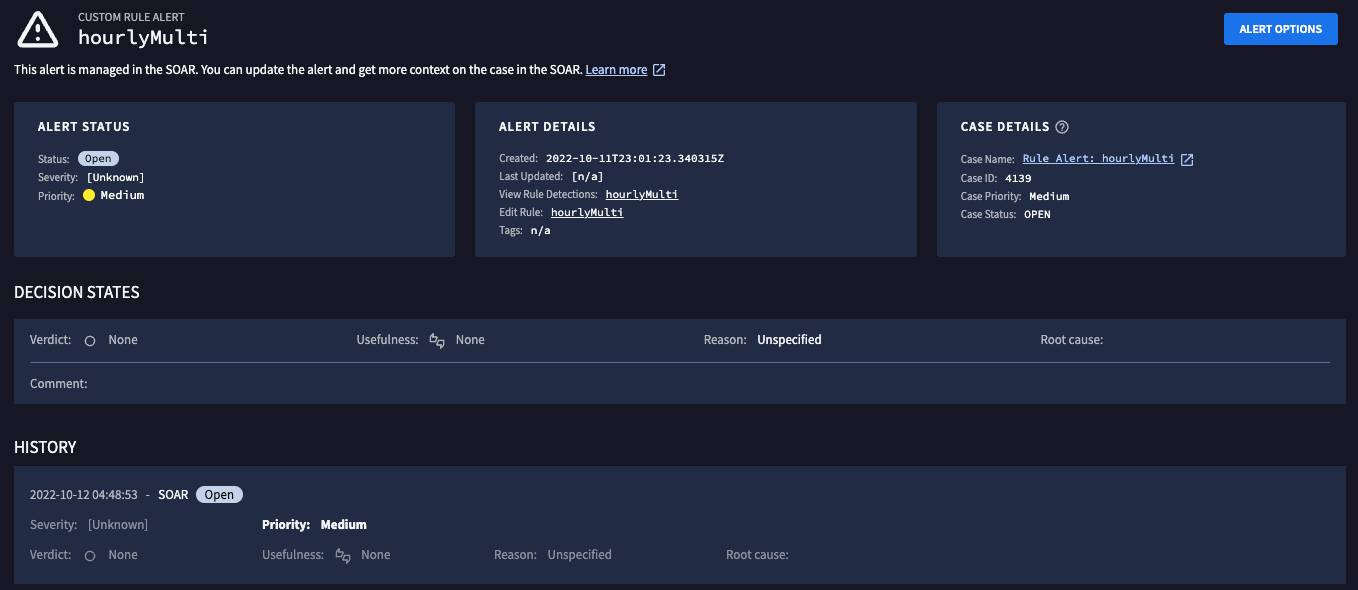
Alerta para el caso de Google Security Operations SOAR
Requisitos previos para el gráfico de alertas
Para completar el gráfico de alertas, debes crear una regla de YARA-L que genere alertas. La calidad del gráfico de alertas está vinculada al contexto integrado en la regla de YARA-L. La sección de resultados de una regla proporciona contexto a las detecciones que activó la regla.
Te recomendamos que agregues los siguientes sustantivos de UDM a la sección de resultados, ya que se usan en el gráfico de alertas: principal, target, src, observer, intermediary y about. Para estos sustantivos del UDM, se usan los siguientes campos en el gráfico de alertas:
artifact.ipasset.asset_idasset.hostnameasset.ipasset.macasset.product_object_idasset_iddomain.namefile.md5file.sha1file.sha256hostnameipmacprocess.file.md5process.file.sha1process.file.sha256resource.nameurluser.email_addressesuser.employee_iduser.product_object_iduser.useriduser.windows_sid
Los valores de la lista anterior de campos de UDM también vinculan la búsqueda de UDM desde la pestaña secundaria Contexto de la alerta. Para obtener más información, consulta Cómo ver el contexto de la alerta.
En la siguiente regla de YARA-L, se genera una alerta cuando se inhabilitó una cantidad significativa de APIs de servicios de Google Cloud en un período breve (1 hora).
rule gcp_multiple_service_apis_disabled {

  meta:
    author = "Google Cloud Security"
    description = "Detect when multiple Google Cloud Service APIs are disabled in a short period of time."
    severity = "High"
    priority = "High"

  events:
    $gcp.metadata.event_type = "USER_RESOURCE_UPDATE_CONTENT"
    $gcp.metadata.log_type = "GCP_CLOUDAUDIT"
    $gcp.metadata.product_event_type = "google.api.serviceusage.v1.ServiceUsage.DisableService"
    $gcp.security_result.action = "ALLOW"
    $gcp.target.application = "serviceusage.googleapis.com"
    $gcp.principal.user.userid = $userid

  match:
    $userid over 1h

  outcome:
    $risk_score = max(75)
    $network_http_user_agent = array_distinct($gcp.network.http.user_agent)
    $principal_ip = array_distinct($gcp.principal.ip)
    $principal_user_id = array_distinct($gcp.principal.user.userid)
    $principal_user_display_name = array_distinct($gcp.principal.user.user_display_name)
    $target_resource_name = array_distinct($gcp.target.resource.name)
    $dc_target_resource_name = count_distinct($gcp.target.resource.name)

  condition:
    $gcp and $dc_target_resource_name > 5
}
Después de que se genera una alerta, puedes navegar a la página Gráfico de alertas para obtener más contexto sobre la alerta y seguir investigándola.
Navega al gráfico de alertas
Puedes acceder al gráfico desde la página Alertas y IOC o la página Búsqueda en el UDM.
Accede al gráfico de alertas desde Alertas y IOC
En la página Alertas e indicadores de compromiso (IOC), puedes filtrar y ver todas las alertas y los IOC que afectan a tu empresa. Para obtener más información sobre esta página y cómo ver las coincidencias de IOC, visita Consulta las alertas y los IOC.
Para ver más información sobre una alerta en la página Alertas y IOC, completa los siguientes pasos:
- En la barra de navegación, haz clic en Detecciones > Alertas y IOC.
- Busca la alerta que deseas investigar en la tabla de alertas.
- En la fila de esa alerta, haz clic en el texto de la columna de nombre para abrir el Gráfico de alertas.
Accede al gráfico de alertas desde la Búsqueda de UDM
- En la parte superior de la barra de navegación, selecciona Buscar.
- Carga una búsqueda con el Administrador de búsquedas o crea una nueva. Obtén más información para realizar una búsqueda en UDM en Búsqueda de UDM.
- Se muestran tres pestañas: Descripción general, Entidad y Alertas. Haz clic en Alertas.
- Haz clic en la alerta que quieras investigar. Se mostrará el Visor de alertas.
- Haz clic en Ver detalles para abrir la vista de Alerta.
- Haz clic en la pestaña Gráfico para mostrar el gráfico de alertas.
Cómo ver los detalles de una alerta
En la vista de Alerta, la pestaña Resumen muestra la siguiente información sobre la alerta:
- Detalles de la alerta: Estado, fecha de creación, gravedad, prioridad y puntuación de riesgo de la alerta
- Resumen de la detección: Es la regla de detección que generó la alerta. Puedes ver otras alertas de la misma regla de detección.
- Eventos: Son los eventos asociados a esta alerta.
Entradas: Detalla las fuentes de datos que generaron la alerta. El contenido varía según los siguientes tipos de alertas.
Detección estándar: Muestra los eventos y las entidades asociadas que activaron la regla.
Detección compuesta: Muestra los eventos, las entidades y las detecciones subyacentes que sirvieron como entradas para la regla.
Una alerta es una detección compuesta en los siguientes casos:
La columna Entradas muestra Detección como fuente.
En la columna Tipo de detección, se muestra una etiqueta de Alerta o Detección con un número al lado (por ejemplo,
Alert (3)).
Esto indica que una detección, o una cadena de detecciones, activó la alerta, en lugar de eventos o entidades sin procesar por sí solos.
Puedes ver y analizar estas detecciones subyacentes en la tabla Detections con las siguientes funciones:
Expande las filas para ver las detecciones anidadas, los datos de eventos asociados y la información de entidades relacionadas.
Personaliza tu vista con el administrador de columnas para seleccionar y ordenar las columnas de la tabla.
Además de ver información importante, puedes ajustar el estado de la alerta.
Cómo ver las relaciones entre entidades
El gráfico te muestra cómo se conectan las diferentes alertas y entidades. Esta función te brinda un gráfico visual interactivo que puedes usar para expandir la información de relaciones sobre las entidades existentes y exponer relaciones desconocidas. También puedes ampliar tu búsqueda aumentando el período y expandiendo las alertas anteriores a un momento específico para obtener rutas de alertas más completas.
También puedes expandir tu búsqueda haciendo clic en el ícono + en el lado superior derecho de cualquier nodo. Si lo haces, se mostrarán todos los nodos relacionados con esa entidad.
Íconos de gráficos
Las diferentes entidades se representan con íconos distintos.
| Ícono | Entidad que representa el ícono | Explicación |
| Usuario | Un usuario es una persona o cualquier otra entidad que solicita acceso a la información de tu red y la usa. Ejemplos: juanperez, nubladoensanfrancisco@gmail.com | |
| base de datos | Recurso | Los recursos son un término genérico para las entidades que tienen su propio nombre de recurso único. Ejemplos: tabla de BigQuery, base de datos y proyecto. |
| Dirección IP | ||
| description | Archivo | |
| Nombre de dominio | ||
| URL | ||
| device_unknown | Tipo de entidad desconocido | Es un tipo de entidad que no reconoce el software de Google SecOps. |
| memoria | Recurso | Un activo es cualquier elemento que genera valor para tu organización. Esto puede incluir nombres de host, direcciones MAC y direcciones IP internas. Ejemplos: 10.120.89.92 (dirección IP interna), 00:53:00:4a:56:07 (dirección MAC) |
Si dos o más alertas provienen de la misma regla, se agrupan en un ícono de grupo. Los indicadores que representan la misma entidad se consolidan en un solo ícono.
Para obtener más información sobre cada uno de estos íconos, consulta los siguientes documentos:
- Cómo investigar a un usuario
- Diseño orientado a los recursos
- Investiga un recurso
- Investiga un dominio
- Investiga un archivo
- Investiga una dirección IP
Navega por el gráfico de alertas
Cuando haces clic en Gráfico de alerta, el gráfico muestra todos los resultados 12 horas antes y después de la alerta. Si no hay entidades para la alerta, solo aparecerá la alerta original en el gráfico.
La alerta principal se destaca con un círculo rojo. Las alertas se conectan a las entidades con una línea continua y a otras alertas con una línea punteada. Si mantienes el puntero sobre una arista (la línea que conecta dos nodos), se mostrará la variable de resultado o la variable de coincidencia que la conecta a un nodo del gráfico.
En el lado izquierdo, hay tarjetas para cada nodo que incluyen detalles sobre las reglas asociadas, las ventanas de detección, el estado de gravedad y prioridad, y mucho más.
Justo arriba del gráfico, hay un botón etiquetado como Opciones del gráfico. Cuando haces clic en Opciones de gráficos, aparecen dos opciones: Detecciones sin alertas y Puntuación de riesgo. Ambos parámetros están activados de forma predeterminada y se pueden activar o desactivar según tus preferencias.
Para mover los nodos, arrástralos por el gráfico. Cuando sueltes el nodo, se fijará donde lo dejaste hasta que hagas clic en Actualizar.
Cómo agregar y quitar nodos
Si haces clic en un nodo, aparecerá una tabla en la parte inferior de la pantalla. Puedes realizar las siguientes acciones en cada nodo:
Alerta
- Ver entidades, alertas y eventos relacionados
- Consulta los resultados y las coincidencias de la alerta
- Quita cualquier subgrafo
- Marca las casillas de la columna En el gráfico para agregar o quitar entidades y alertas relacionadas del gráfico.
Entidad
- Ver todas las alertas relacionadas
- Quita cualquier subgrafo
- Marca o desmarca las casillas de la columna En el gráfico para agregar o quitar alertas relacionadas del gráfico.
Grupo
- Ver todas las entidades o alertas que componen ese grupo
- Para desagrupar nodos individuales, haz clic en En el gráfico en la tabla que se encuentra en la parte inferior de la página.
Para agregar o quitar la puntuación de riesgo de los nodos, selecciona o desmarca la casilla Puntuación de riesgo sobre la tabla.
Expande el gráfico de alertas
Para ver más nodos relacionados, haz clic en el ícono de + que se encuentra en la parte inferior de la alerta. Aparecerán las entidades y las alertas relacionadas con el ícono que seleccionaste. Cada alerta nueva tiene una tarjeta lateral con más detalles.
Restablece el gráfico
Si quieres borrar el gráfico, puedes ajustar el período en la ventana de la derecha. El rango máximo es de 90 días. Si restableces el período, también se restablecerá el gráfico a su estado original. Si actualizas el período, se borrarán del gráfico los nodos adicionales y se restablecerá el gráfico a su estado original.
Para volver a colocar los nodos en la posición predeterminada, haz clic en Actualizar.
Ver contexto sobre la alerta
La sección Contexto de la alerta contiene una lista de valores que proporcionan contexto adicional sobre la alerta.
El contexto de la alerta tiene una columna Tipo que te indica qué parte de la regla generó la alerta que seleccionaste, ya sea el resultado o la coincidencia. La siguiente columna se llama Variable. Estos nombres de variables se basan en los nombres de las variables de coincidencia y resultado definidas en la regla. Por último, la columna de la derecha es Campo de UDM. Las variables que tienen un campo de UDM también se vinculan en la columna Valores.
Además de los campos de UDM que se indican en la sección Antes de comenzar, los siguientes campos de UDM también están vinculados a la página de búsqueda de UDM:
file.full_pathprocess.command_lineprocess.file.full_pathprocess.parent_process.product_specific_process_idprocess.pidprocess.product_specific_process_idresource.product_object_id
Los sustantivos específicos del UDM asociados con estos campos son principal, target, src, observer, intermediary y about. Si haces clic en un valor, se activa una búsqueda en UDM, que pasa el valor junto con el período del día anterior.
En la regla de YARA-L de ejemplo que se muestra en la sección Antes de comenzar, los siguientes campos de UDM se vincularán a la página Búsqueda de UDM:
principal.ipprincipal.user.useridprincipal.user.user_display_nametarget.resource.name
¿Necesitas más ayuda? Obtén respuestas de miembros de la comunidad y profesionales de Google SecOps.